Dans cet article, nous verrons comment activer le module TPM sur votre ordinateur.
Contenu
- Qu’est-ce qu’un module TPM et à quoi sert-il ?
- Comment vérifier si le module TPM est activé sur votre ordinateur ?
- Comment activer le module TPM dans le BIOS/UEFI ?
- Comment obtenir plus d’informations sur le module TPM ?
- Que faire si mon ordinateur ne dispose pas d’un module TPM ?
- Que faire en cas de perte de données importantes ?
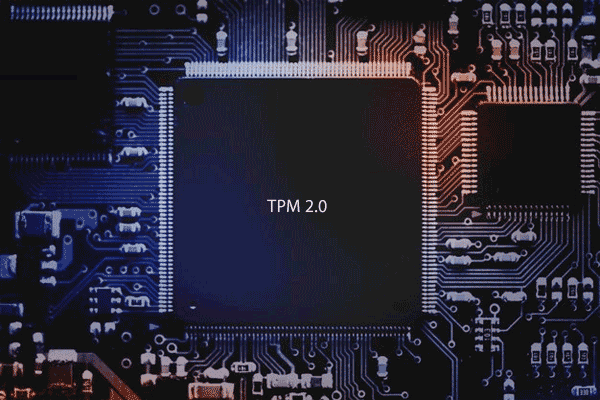
Windows 11 apporte de nombreuses nouveautés intéressantes, tant au niveau de l’interface que d’autres fonctionnalités pratiques. Par ailleurs, Windows 11 utilise la puce TPM 2.0 pour renforcer la sécurité.
En conséquence, dès la présentation, une question s’est posée : comment vérifier la présence du TPM et l’activer ? Même s’il est possible de trouver de nombreuses informations indiquant que le module TPM n’est pas indispensable et que cette exigence peut être contournée, quel intérêt y a-t-il à créer des problèmes et à compromettre la sécurité des données confidentielles, alors qu’il suffit simplement d’activer le module TPM et de procéder correctement ?
Qu’est-ce qu’un module TPM et à quoi sert-il ?
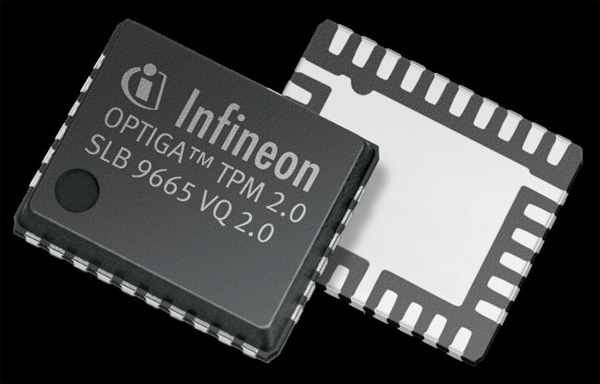
TPM (Trusted Platform Module), ou module de plateforme sécurisée, est un composant matériel intégré à la carte mère de l’ordinateur, chargé du chiffrement cryptographique des données personnelles. Chaque puce TPM possède un identifiant unique, qui correspond à une clé de chiffrement et ne peut pas être usurpé.
On peut alors se demander : pourquoi utiliser le module TPM si le chiffrement des données est déjà possible avec BitLocker ?
La réponse est simple : c’est possible. Toutefois, avec BitLocker, l’ensemble du chiffrement est effectué par le processeur, tandis qu’avec le module TPM, le processeur est déchargé des opérations de chiffrement et peut consacrer ses ressources à d’autres tâches.
Entre autres, le module TPM peut être utilisé comme identifiant d’utilisateur réseau. Il permet également d’authentifier l’ordinateur auprès de différents services, d’empêcher toute modification non autorisée de la configuration système et de protéger l’ordinateur contre certains types de malwares exécutés avant le démarrage du système d’exploitation (bootkit et rootkit).
En pratique, le module TPM constitue une sorte de passeport matériel pour votre ordinateur, impossible à falsifier.
À ce jour, la dernière version de la puce de sécurité est TPM 2.0.
Comment vérifier si le module TPM est activé sur votre ordinateur ?
Il arrive que des utilisateurs peu expérimentés tentent d’activer le module TPM sur leur ordinateur alors qu’il est déjà activé. Pour vérifier si le TPM est activé sur votre ordinateur, procédez comme suit :
Étape 1 : faites un clic droit sur « Démarrer« , puis sélectionnez « Gestionnaire de périphériques«
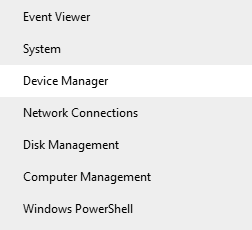
Étape 2 : vérifiez si une section « Périphériques de sécurité » apparaît dans la fenêtre qui s’ouvre. Si c’est le cas, ouvrez-la et contrôlez son contenu. Vous devriez y voir « Trusted Platform Module« . Cela signifie qu’un module TPM est présent sur votre ordinateur et qu’il est activé.
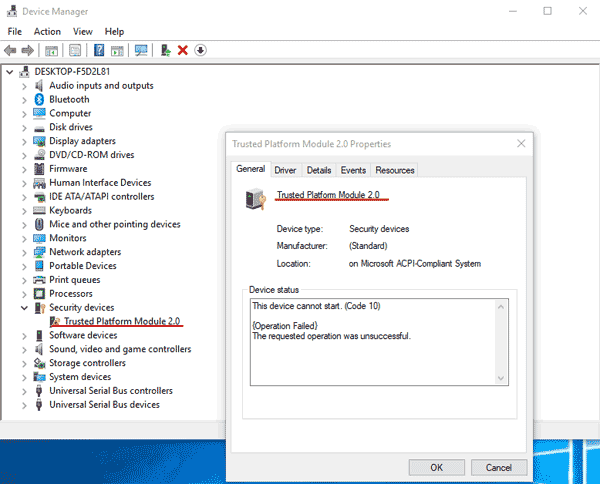
Dans ce cas, aucune manipulation n’est nécessaire et vous pouvez lancer immédiatement la mise à niveau vers Windows 11.
Si la section « Périphériques de sécurité » est absente, cela signifie soit que le module TPM n’est pas activé, soit qu’il n’est pas présent sur votre ordinateur.
Comment activer le module TPM dans le BIOS/UEFI ?
Si, après vérification, il s’avère que le module TPM est désactivé, vous pouvez l’activer dans les paramètres du BIOS/UEFI. Pour cela, procédez comme suit :
Étape 1 : Redémarrez votre ordinateur.
Étape 2 : Immédiatement après la mise sous tension de l’ordinateur, appuyez sur la touche d’accès au BIOS. Selon le fabricant de la carte mère, il peut s’agir de Del, F2, F1 ou F12.
Pour savoir exactement quelle touche utiliser, observez l’invite affichée au démarrage de l’ordinateur.
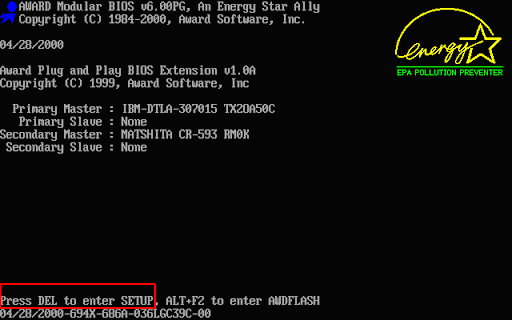
Étape 3 : Une fois dans le BIOS/UEFI, recherchez l’option de menu contenant les paramètres du module TPM, puis activez la puce TPM. En général, cette option se trouve dans les onglets Security ou Advanced. Voici quelques configurations selon les fabricants :
- Sur les cartes mères ASUS, utilisez l’onglet Advanced -> Trusted Computing, puis activez les deux paramètres suivants : TPM Support et TPM State ;
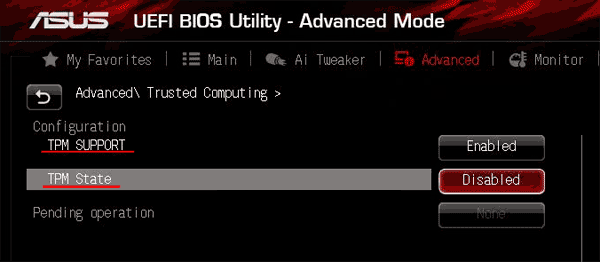
- HP place les paramètres du module TPM dans la section Security. Pour l’activer, vous devez d’abord activer le périphérique TPM, puis cocher la case TPM state afin de rendre le module TPM actif.
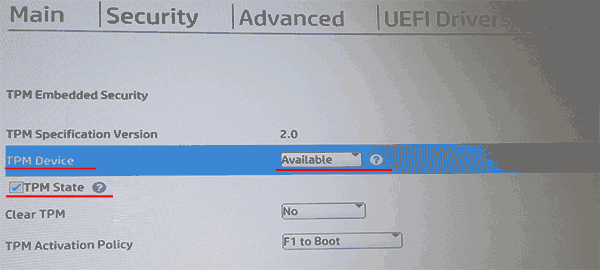
- Comme HP, Lenovo a placé les paramètres TPM dans la section Security. Pour activer la puce TPM, accédez à Security Chip et définissez la valeur sur Active ;
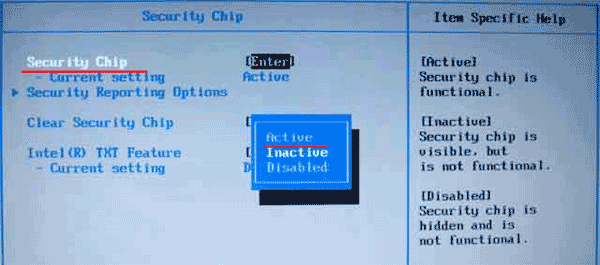
- Sur les ordinateurs MSI, les paramètres TPM se trouvent dans la section Trusted Computing. Pour activer la puce TPM, définissez Enabled pour Security Device Support ;
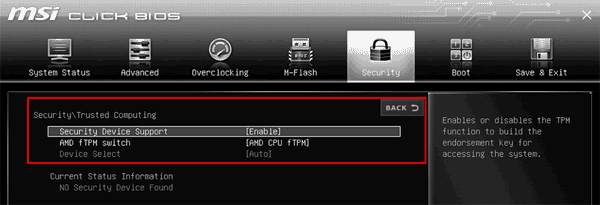
- Sur les ordinateurs Dell, pour activer la puce TPM, ouvrez la section Security et cochez les options TPM On et Enabled dans la sous-section TPM 2.0 Security ;
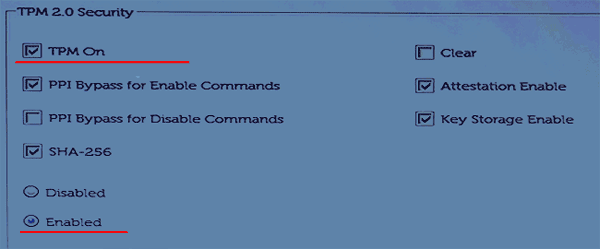
- Gigabyte a placé les paramètres TPM dans la section Peripherals. Pour activer le TPM, définissez Enabled pour Security Device Support ;
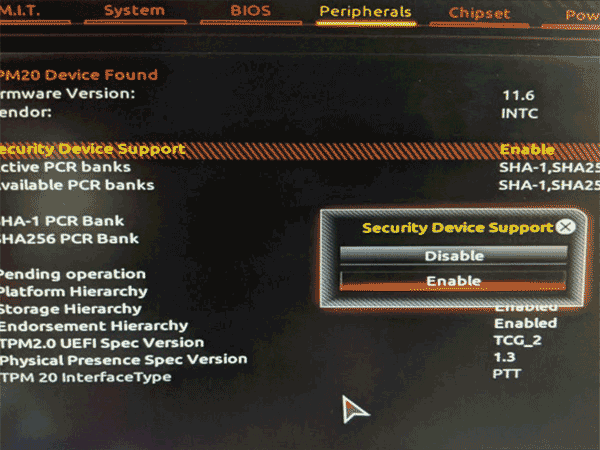
Si votre appareil ne figure pas dans la liste, vous devrez peut-être rechercher vous-même les paramètres TPM. La section TPM peut également porter les noms TPM, PTT, Intel Platform Trust Technology, security chip ou fTPM, mais le principe reste identique chez tous les fabricants.
Comment obtenir plus d’informations sur le module TPM ?
Si vous avez localisé et activé le module TPM, mais que vous ne parvenez toujours pas à effectuer la mise à niveau vers Windows 11, vous devez vérifier la version de la puce installée sur votre ordinateur. En effet, TPM 2.0 est requis pour migrer vers Windows 11 ; si votre appareil est équipé d’une génération antérieure, la mise à niveau ne sera pas possible.
Pour vérifier la version du module TPM, procédez comme suit :
Étape 1 : Ouvrez le menu « Démarrer » et appuyez sur la touche « espace » de votre clavier. La fenêtre de recherche s’ouvrira alors à l’écran (vous pouvez également l’ouvrir en cliquant sur l’icône en forme de loupe située à côté de l’icône « Démarrer« ).
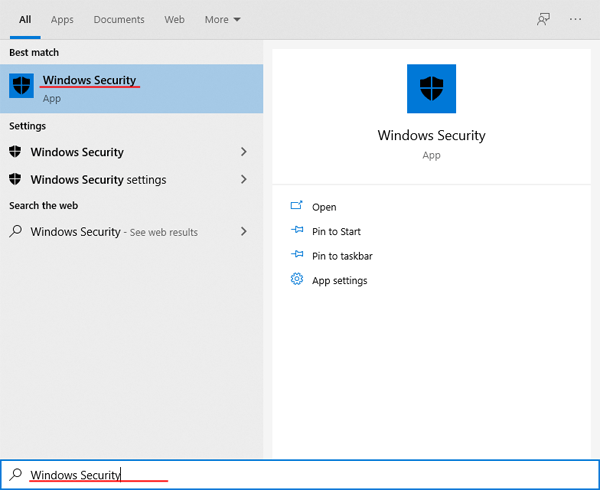
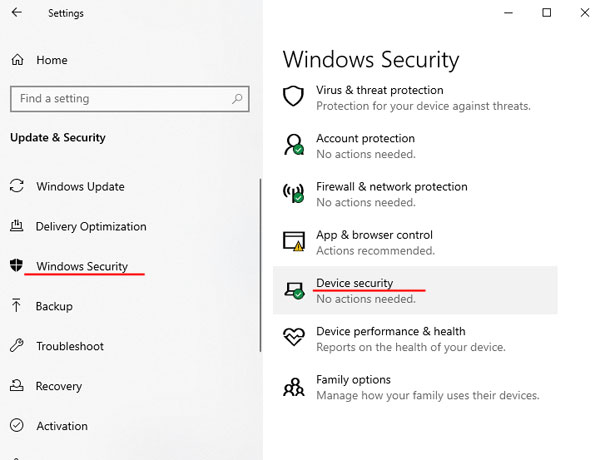
Étape 2 : Dans la partie droite de la fenêtre qui s’ouvre, cliquez sur « Sécurité de l’appareil«
Vous verrez s’afficher une fenêtre dédiée à la sécurité de l’appareil. Dans le champ « Spécifications« , vous pouvez vérifier la version du module TPM intégré à votre appareil. Dans notre cas, il s’agit de TPM 2.0.
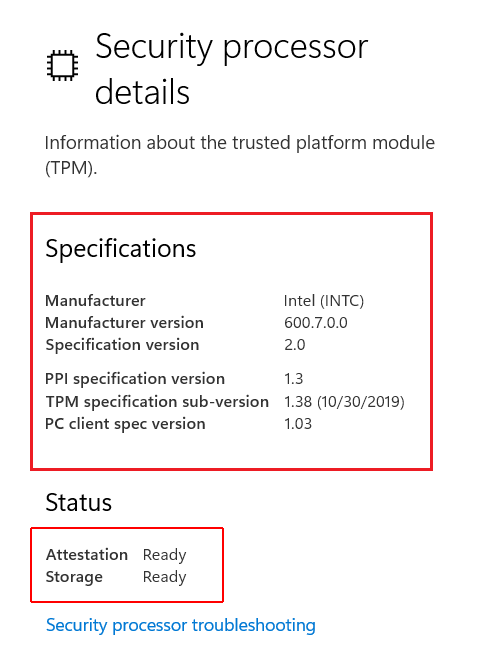
Si le message « La sécurité matérielle standard n’est pas prise en charge » s’affiche, cela signifie qu’il n’y a pas de module TPM ou qu’il est désactivé dans les paramètres du BIOS.
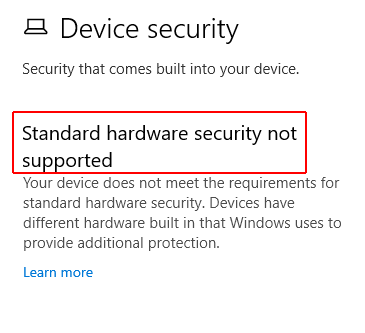
Essayez de l’activer en suivant les instructions du paragraphe précédent de cet article.
Que faire si mon ordinateur ne dispose pas d’un module TPM ?
Si votre ordinateur ne possède pas de puce TPM ou utilise une version obsolète de celle-ci, deux options s’offrent à vous :
1) Installer une puce TPM 2.0 sur votre ordinateur. Cette possibilité reste assez variable et dépend des spécificités de votre machine. En effet, un ordinateur de bureau utilise généralement un connecteur dédié sur la carte mère pour installer TPM 2.0. Il suffit donc d’acheter la puce et de la brancher sur la carte mère. En revanche, sur les ordinateurs portables, en raison de l’espace réduit, la puce TPM est soudée à la carte mère. Par conséquent, il n’est pas possible de l’installer soi-même. Même si votre portable dispose d’un connecteur, il faudra passer par un centre de service.
De plus, tout dépend de la date de sortie de votre carte mère. La première puce TPM a été commercialisée en 2003 ; si votre ordinateur est antérieur à cette date, vous ne pourrez pas installer le module TPM, car aucun emplacement n’est prévu à cet effet. Dans ce cas, il convient d’utiliser la méthode suivante.
2) L’absence de TPM 2.0 n’est pas une raison pour renoncer à Windows 11. D’une part, il a été récemment annoncé que Microsoft proposera une version spécifique de Windows 11 dans laquelle TPM 2.0 sera facultatif. D’autre part, si vous ne souhaitez pas attendre, vous pouvez installer Windows 11 sur un ordinateur sans TPM 2.0. Vous trouverez la procédure dans l’article « Comment corriger l’erreur « Ce PC ne peut pas exécuter Windows 11 » ? »
Dans tous les cas, si vous ne souhaitez pas effectuer de manipulations supplémentaires, il vous faudra attendre la version officielle de Windows 11, qui ne nécessitera pas de TPM 2.0. Toutefois, la date de sa sortie n’est pas encore connue.
Que faire en cas de perte de données importantes ?
Il arrive souvent que l’installation d’un nouveau système d’exploitation échoue, en particulier lors d’une mise à niveau vers une version plus récente.
Le problème est que chaque configuration informatique est différente, et il est matériellement impossible de prévoir le comportement de chaque machine. Microsoft propose une méthode officielle pour effectuer la mise à niveau de Windows 10 vers Windows 11, mais personne ne peut garantir à 100 % le succès de l’opération. Il est donc recommandé de sauvegarder les fichiers importants avant toute manipulation.
Si vous avez perdu des données importantes pour une raison quelconque, utilisez immédiatement le logiciel RS Partition Recovery. À ce jour, il s’agit du meilleur outil de récupération de données perdues.
RS Partition Recovery ne requiert pas de ressources système élevées, prend en charge TOUS les systèmes de fichiers modernes et le processus de récupération de données s’effectue en quelques clics seulement. Aucune manipulation inutile.
Par ailleurs, RS Partition Recovery intègre un mode d’analyse approfondie qui permet de récupérer des fichiers perdus même depuis plusieurs mois.
Pour récupérer des données importantes, suivez quelques étapes simples :
Étape 1. Installez et lancez RS Partition Recovery.

Logiciel de récupération de données tout-en-un
Étape 2. Sélectionnez le lecteur ou la partition à partir de laquelle vous souhaitez récupérer les données.
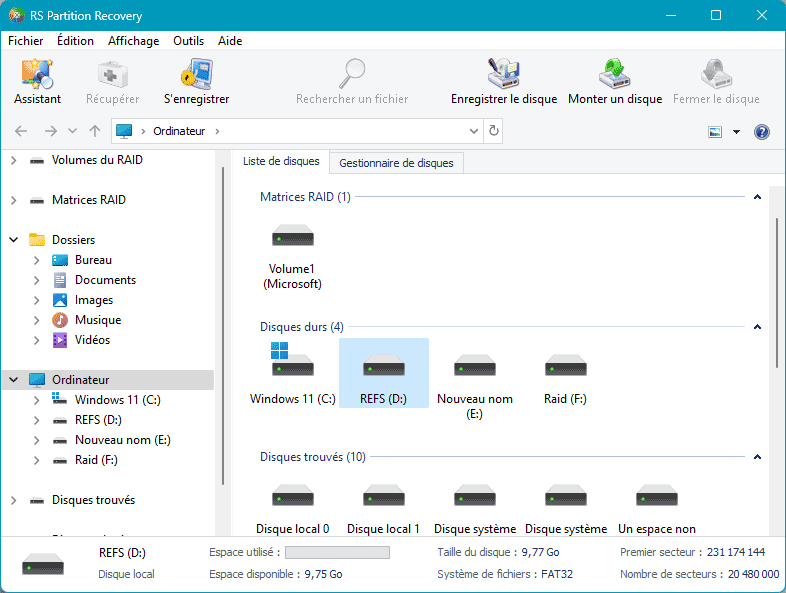
Étape 3. Choisissez le type d'analyse.
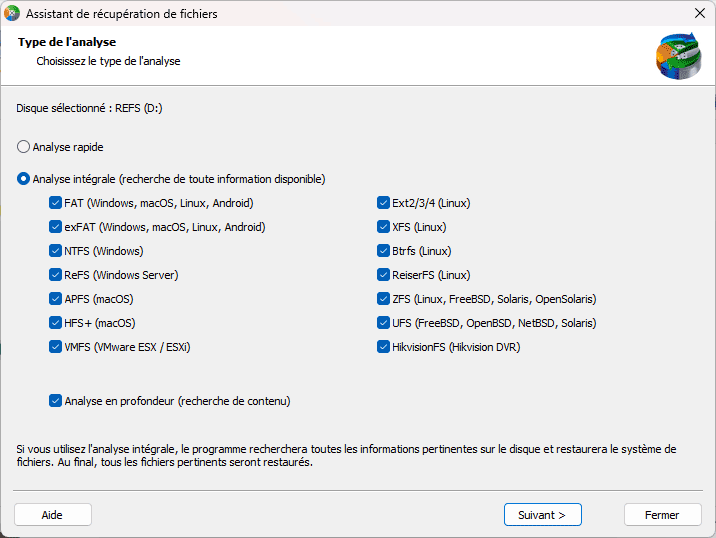
Analyse rapide à utiliser au cas où le fichier a été perdu récemment. Le programme va analyser rapidement le lecteur et afficher les fichiers disponibles pour la récupération.
La fonction Analyse complète vous permet de trouver les données perdues, après le formatage, le redimensionnement du disque ou la corruption de la structure des fichiers (RAW).
Étape 4. Prévisualisez et sélectionnez les fichiers pour le récupérer.
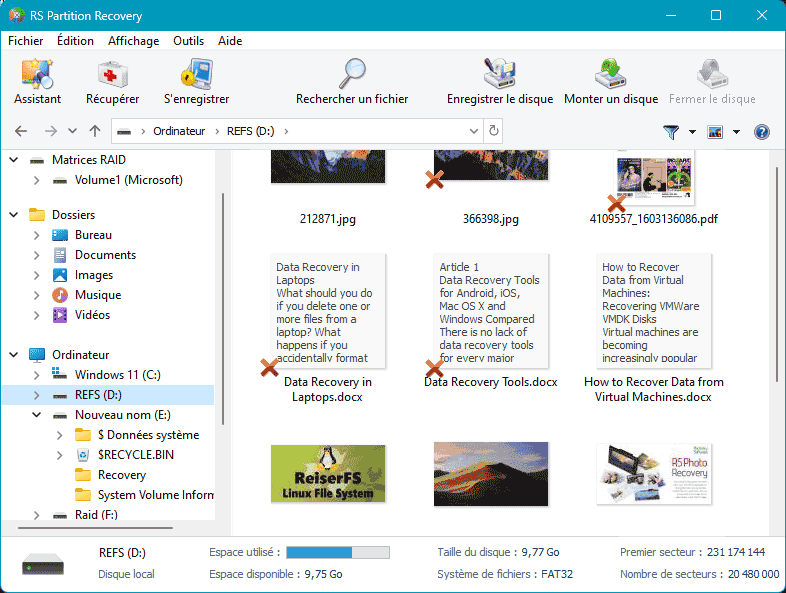
Étape 5. Ajoutez les fichiers que vous souhaitez enregistrer à la "Liste de restauration" ou sélectionnez la partition entière et cliquez sur Récupération.
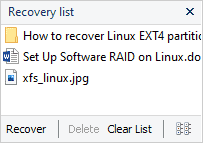
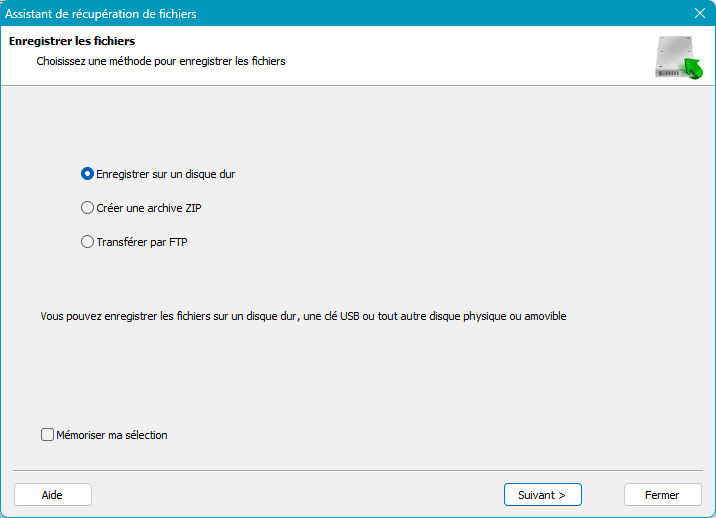
Il convient de noter qu'il est préférable de sauvegarder le fichier récupéré sur un disque dur externe ou une clé USB.