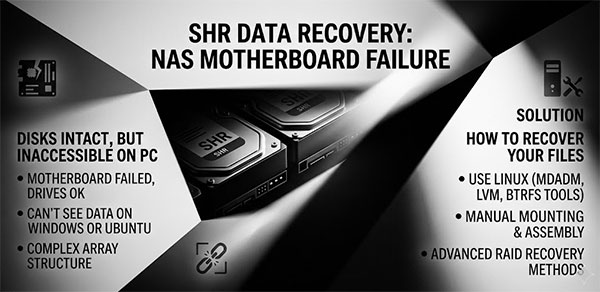
Le NAS est hors-service. Les disques sont intacts. Vous les connectez à une machine Windows ou Linux et vous obtenez soit une invite « Vous devez formater ce disque », soit les disques ne sont pas du tout visibles. Il ne s’agit pas d’une perte de données, mais d’un problème d’accès. Contrairement aux scénarios de défaillance matérielle des disques, une carte mère Synology morte laisse les données du volume SHR physiquement intactes. Ce qu’il faut récupérer n’est donc pas les données elles‑mêmes, mais l’accès à la structure multi‑couches que Synology utilise pour les stocker — essentiel pour la récupération de données NAS et la reconstruction d’un RAID Synology.
Contenu
- Pourquoi ni Windows, ni macOS, ni un Linux standard ne lisent les disques
- Voie 1 : Assemblage manuel via terminal Linux
- Voie 2 : RS RAID Retrieve
- Quand aucune des deux voies ne fonctionne
Avant toute manipulation : notez l’ordre des baies dans le châssis du NAS. Synology numérote chaque emplacement — photographiez-les ou notez-les avant de retirer les disques. Modifier l’ordre de connexion sur la machine de récupération complique la reconstruction de l’array et peut entraîner une application incorrecte du mapping de parité.
Pourquoi ni Windows, ni macOS, ni un Linux standard ne lisent les disques
Synology Hybrid RAID ne stocke pas les données sous la forme d’un seul système de fichiers sur une partition brute. Lorsqu’DSM crée un pool de stockage et un volume, il superpose trois couches distinctes sur les disques physiques :
RAID logiciel mdadm — chaque disque est partitionné et la partition de données est étiquetée avec le type 0xFD (Linux RAID autodetect). Le superbloc mdadm présent sur chaque partition contient l’UUID de l’array, le rôle du membre et le compteur d’événements. Au niveau des blocs, SHR est un array Linux md standard, assemblé et géré par mdadm.
Groupe de volumes LVM — le périphérique md assemblé est enregistré comme un Volume Physique (PV) LVM. DSM crée un Groupe de Volumes (VG), généralement nommé vg1 ou vg1000, et un ou plusieurs Volumes Logiques (LV) à l’intérieur : volume_1, volume_2, etc. Les métadonnées LVM sont stockées dans l’en‑tête du PV et décrivent la topologie du VG.
Système de fichiers — chaque Volume Logique est formaté en Btrfs ou ext4, selon la version de DSM et le système de fichiers choisi à la création du volume. DSM 5 et antérieur utilisait ext4 par défaut ; DSM 6 et suivants privilégient Btrfs.
Windows ne prend en charge nativement aucune de ces couches : ni les partitions RAID Linux, ni LVM, ni Btrfs ou ext4. macOS est dans la même situation. Une installation Ubuntu standard sans paquets additionnels détectera les partitions 0xFD mais n’assemblera pas automatiquement l’array md ni n’activera le groupe de volumes LVM. C’est pourquoi les disques Synology SHR apparaissent comme RAW, non formatés, ou simplement invisibles, quel que soit le système d’exploitation utilisé.
Pour approfondir le processus d’assemblage mdadm et la structure LVM, consultez nos articles sur LVM et sur la récupération d’arrays mdadm.
Deux configurations où les étapes ci‑dessous peuvent être incomplètes : volumes avec cache SSD en lecture‑écriture configuré dans DSM, et volumes ou dossiers partagés chiffrés. Le cache SSD en write‑back introduit une couche d’appareils supplémentaire qui complique l’assemblage manuel. Les volumes chiffrés requièrent la clé de récupération et cryptsetup. Si l’un de ces cas vous concerne, la section RS RAID Retrieve ci‑dessous traite ces scénarios.
Voie 1 : Assemblage manuel via terminal Linux
Cette procédure s’applique à DSM 6.2 et versions ultérieures, pour les volumes en Btrfs ou ext4. Il vous faut un PC avec suffisamment de ports SATA pour connecter simultanément tous les disques SHR — à l’exclusion des disques de secours (hot spare) — une clé USB bootable Ubuntu 22.04 Live, et un disque de destination distinct avec suffisamment d’espace libre pour la copie des données.
sudo -i
apt-get update && apt-get install -y mdadm lvm2
Les deux paquets sont requis. Sans lvm2, la commande vgchange ne sera pas disponible et les Volumes Logiques ne pourront pas s’activer.
mdadm -AsfR && vgchange -ay
mdadm -AsfR scanne tous les périphériques de blocs à la recherche de superblocs mdadm et assemble les arrays détectés. vgchange -ay active tous les Groupes de Volumes LVM trouvés sur les périphériques md résultants, rendant les Volumes Logiques accessibles comme périphériques de blocs.
cat /proc/mdstat lvs
La sortie de lvs permet de déterminer le chemin de montage approprié :
- SHR à volume unique, sans sortie LVM :
/dev/md<N> - SHR à volume unique avec LVM :
/dev/vg1000/lv - SHR multi‑volumes :
/dev/vg1/volume_1,/dev/vg1/volume_2, etc.
L’entrée syno_vg_reserved_area visible dans la sortie de lvs est une réservation système DSM — l’ignorer.
mount /dev/vg1/volume_1 /mnt/data -o ro
Montez toujours avec -o ro (lecture seule). Cela empêche toute écriture sur les disques Synology durant la récupération. Une fois monté, vérifiez que l’arborescence est intacte, puis copiez les fichiers vers le disque de destination. Ne déplacez pas les fichiers — conservez les originaux sur les disques sources tant que la copie n’est pas vérifiée complète.
Si l’assemblage automatique échoue : mdadm -AsfR repose sur des superblocs valides sur tous les membres. S’il n’affiche rien dans /proc/mdstat, l’array peut être assemblé manuellement en spécifiant chaque périphérique explicitement, par exemple : mdadm --assemble /dev/md0 /dev/sdb3 /dev/sdc3 /dev/sdd3 --run.
Utilisez mdadm --examine /dev/sdX sur chaque disque au préalable pour confirmer que l’UUID de l’array correspond sur tous les membres. Le flag --force est un dernier recours en cas d’états de superbloc incohérents — ne l’utilisez qu’après avoir confirmé la présence de tous les disques.
Voie 2 : RS RAID Retrieve
RS RAID Retrieve effectue la même détection des superblocs mdadm, l’analyse des métadonnées LVM et le montage des volumes — mais via une interface graphique, sans nécessiter un environnement Linux Live. Il fonctionne sous Windows, Linux et macOS, de sorte que vous pouvez utiliser le système disponible. C’est une solution pratique pour la récupération de données NAS et la restauration d’un volume SHR sans maîtriser les commandes en ligne.

Récupération de données à partir de baies RAID endommagées
Connectez tous les disques SHR à la machine de récupération. Lancez RS RAID Retrieve et ouvrez le moniteur S.M.A.R.T. intégré avant toute opération. Contrôlez l’état de santé de chaque disque — prêtez attention au Reallocated Sector Count, aux secteurs en attente (Pending Sectors) et aux erreurs non récupérables. Si un disque présente des valeurs élevées sur ces attributs, ne le scannez pas directement.
Si le S.M.A.R.T. indique une dégradation, utilisez la fonction d’imagerie secteur intégrée de RS RAID Retrieve pour créer d’abord une image bit‑à‑bit de ce disque. Toutes les opérations de récupération suivantes sont alors effectuées sur l’image plutôt que sur l’original. Cela protège le disque source contre des lectures supplémentaires pendant l’analyse et prévient une détérioration supplémentaire.
RS RAID Retrieve lit les superblocs mdadm sur chaque disque connecté (ou image), identifie la configuration de l’array — niveau RAID, rôles des membres, taille de stripe, ordre des disques — et reconstruit la structure du volume SHR. Pour une configuration SHR ou SHR‑2 standard avec des disques intacts, cela se fait sans saisie manuelle. Le logiciel affiche le Groupe de Volumes détecté, les Volumes Logiques et le type de système de fichiers.
Une fois le volume monté, RS RAID Retrieve présente un explorateur de fichiers affichant l’arborescence du système de fichiers Btrfs ou ext4. Sélectionnez les fichiers et dossiers à récupérer, spécifiez le chemin de destination et lancez la copie. Les disques sources sont accédés en lecture seule tout au long du processus.
Option SSH : Si le NAS s’allume encore mais que DSM est inaccessible — par exemple, si seuls les composants périphériques de la carte mère ont échoué alors que le contrôleur SATA fonctionne — RS RAID Retrieve peut se connecter directement au NAS via SSH. Dans ce cas, les disques n’ont pas besoin d’être retirés physiquement du châssis.
Quand aucune des deux voies ne fonctionne
Les deux méthodes ci‑dessus supposent que les disques sont fonctionnels mécaniquement et détectables électroniquement. Si un disque n’apparaît pas dans l’OS, émet des clics ou des grincements audibles, ou présente des valeurs S.M.A.R.T. critiques, le problème n’est plus au niveau logiciel. La récupération de données d’un disque mécaniquement défaillant nécessite une intervention physique — remplacement de la tête de lecture, transfert de plateaux — et doit être réalisée en environnement contrôlé par un laboratoire spécialisé en récupération de données.
Arrêtez et coupez l’alimentation si vous observez l’un des signes suivants
- Le disque n’apparaît pas dans le BIOS/UEFI ou dans la sortie de
lsblk - Clics audibles, grincements ou tentatives d’initialisation répétées échouées
- Les compteurs S.M.A.R.T. Reallocated Sector Count (ID 05) ou Uncorrectable Sector Count (ID C6) sont non nuls et augmentent
- La température du disque monte à des niveaux anormaux en quelques minutes après la connexion
Chaque cycle d’alimentation supplémentaire d’un disque en défaillance réduit la probabilité de réussite d’une récupération. En cas de suspicion de dommage physique, contactez un laboratoire professionnel de récupération de données avant toute nouvelle tentative d’accès.
Une carte mère Synology défaillante avec des disques intacts figure parmi les scénarios de récupération NAS les plus simples — les données du volume SHR sont présentes et cohérentes, et le temps n’est pas un facteur actif. Les disques ne se détérioreront pas seuls lorsqu’ils sont stockés déconnectés. Le risque vient de l’action, pas de l’inaction : connecter les disques à un logiciel qui réécrit les métadonnées de partition, lancer un assemblage avec --force sans comprendre l’état des superblocs, ou continuer d’alimenter un disque qui affichait déjà des erreurs avant la panne de la carte mère.