
L’intégrité et la sécurité des données constituent des enjeux essentiels pour tout utilisateur d’ordinateur. Les utilisateurs de Mac ne font pas exception. Cet article explique comment créer un RAID logiciel sous macOS (Mac OS), pourquoi l’adopter et quel type de RAID il est préférable d’utiliser.
Contenu
- Pourquoi utiliser le RAID sur un système macOS ?
- Quel est le meilleur type de RAID à utiliser sous macOS ?
- Créer un RAID logiciel sous macOS
- Création d’un RAID logiciel sous macOS via le Terminal
- Comment créer un RAID 5 et un RAID 10 sous macOS ?
- Comment ajouter, retirer ou remplacer un disque dans une grappe RAID sous macOS
- Comment ajouter, retirer ou remplacer un disque dans un ensemble RAID sous macOS via le Terminal ?
- Comment supprimer définitivement un ensemble RAID sous macOS ?
- Reconstruction automatique d’un ensemble RAID 1 sous macOS
Pourquoi utiliser le RAID sur un système macOS ?
La quantité de données créées et transférées augmente chaque année. Il devient de plus en plus difficile de trouver de l’espace libre pour les fichiers sur Mac, et il est nécessaire d’organiser des sauvegardes, pour lesquelles l’espace disque fait souvent défaut.
La technologie RAID vient à la rescousse : elle répond à la fois aux enjeux de sécurité des données et à l’amélioration de la vitesse d’accès.
RAID (Redundant Array of Independent Disks) permet de regrouper plusieurs disques physiques en un volume logique unique afin d’offrir un stockage plus fiable ou d’augmenter les performances du système.
Historiquement, le RAID était utilisé sur des serveurs manipulant de gros volumes de données ou recherchant une protection accrue. Aujourd’hui, un RAID logiciel peut être créé sur la plupart des ordinateurs de bureau et portables. Le matériel Apple n’est pas en reste et prend en charge la création de RAID logiciel.
Avec le RAID, un Mac doté de plusieurs disques peut augmenter sa capacité de stockage, accélérer la vitesse d’accès aux données, ou encore mettre en place une mise en miroir intégrée (RAID 1) en alternative aux sauvegardes Time Machine.
Autre cas d’usage : accélérer d’anciens Mac. Supposons qu’un MacBook âgé de quelques années permette l’installation d’un second disque dur (HDD) ou d’un SSD. En configurant un RAID 0, cet ordinateur pourra fonctionner plusieurs fois plus vite qu’auparavant.
Un Mac Pro équipé de plusieurs disques, ou un Mac mini, configurés en RAID 1, disposeront d’un mécanisme intégré de redondance (tolérance aux pannes) pour protéger les données en cas de défaillance d’un disque.
Enfin, il est possible d’assembler plusieurs petits disques en JBOD pour les utiliser comme « stockage de fichiers ».
L’essentiel est de disposer d’au moins deux disques pour créer un ensemble RAID. Le reste est très simple.
Quel est le meilleur type de RAID à utiliser sous macOS ?
Selon les besoins de chaque utilisateur, différents niveaux de RAID peuvent être envisagés. Avec un contrôleur RAID logiciel (RAID logiciel) sous macOS, il est recommandé d’utiliser RAID 0, RAID 1 ou RAID 5, ainsi que des niveaux combinés comme RAID 10. Le mode JBOD peut également être employé. En RAID logiciel, la répartition des données entre les disques sollicite directement le processeur ; ces niveaux de RAID sont ceux qui génèrent la plus faible charge CPU et offrent le meilleur compromis entre performances système et intégrité des données.
Voici ce que propose chaque niveau de RAID et pour quels usages ils sont adaptés :
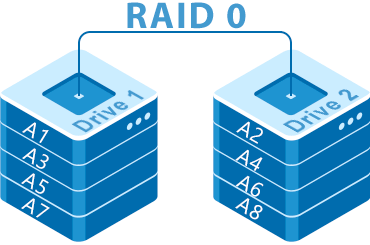
RAID 0 (entrelacement/striping) — matrice sans redondance. Ce type d’agrégat regroupe deux disques ou plus. Les données sont découpées en blocs et écrites simultanément sur l’ensemble des disques.
Plus le nombre de disques dans un RAID 0 est élevé, plus les débits de lecture/écriture augmentent. Le gain est notable avec de gros fichiers sur des Mac performants.
Inconvénient principal : absence de tolérance aux pannes. Chaque fichier est fragmenté et réparti sur tous les disques de l’ensemble ; la défaillance d’un seul disque entraîne la perte de l’ensemble des données. La récupération est complexe en l’absence des fragments stockés sur le disque défaillant.
Si le nombre de disques en RAID 0 accroît les performances, il augmente également la probabilité de défaillance globale.
Ce niveau convient à ceux qui recherchent un maximum de vitesse sur leur Mac sans faire de la sécurité des données une priorité. Le RAID 0 est simple à créer et à configurer sous macOS (Utilitaire de disque).
RAID 1 (miroir/mirroring) — matrice redondante composée de deux disques ou plus. Les fichiers ne sont pas découpés ; ils sont écrits de manière synchrone sur chaque disque.
En pratique, vous disposez d’autant de copies de chaque fichier qu’il y a de disques dans le miroir.
La fiabilité s’en trouve fortement augmentée : le volume reste opérationnel tant qu’au moins un des disques est fonctionnel. C’est une forme de protection robuste contre la panne d’un disque.
Inconvénients : peu ou pas de gain en débit. Les écritures, et souvent les lectures, sont limitées par le disque le plus lent de l’ensemble.
À privilégier lorsque l’intégrité et la sécurité des données priment sur la performance. Une excellente option consiste à créer un RAID 1 sur SSD : la sécurité est élevée et les SSD offrent des vitesses soutenues.
RAID 5 — proche de RAID 1 par l’objectif (tolérance aux pannes), mais basé sur la parité. Il nécessite au minimum 3 disques. L’équivalent de la capacité d’un disque est consacré aux informations de parité (généralement réparties entre les disques), ce qui permet de reconstruire les données en cas de panne d’un disque. Les performances en lecture sont bonnes ; en écriture, elles sont supérieures à un seul disque mais inférieures à RAID 0 en raison du calcul de parité. La différence majeure entre RAID 5 et RAID 10 tient au niveau de fiabilité et à la capacité utile. Le RAID 5 est adapté aux configurations combinant de nombreux disques et visant une bonne efficacité de stockage avec redondance.
L’Utilitaire de disque de macOS ne prend pas en charge la création de volumes RAID 5 ; il faut utiliser un logiciel tiers pour mettre en place un RAID 5 sur Mac.
Le processus de création d’un RAID 5 est décrit dans le paragraphe correspondant de cet article.
JBOD — simple agrégation/concaténation de plusieurs disques en un seul volume logique. Cette méthode permet uniquement d’augmenter la capacité totale ; elle n’améliore ni les performances, ni la sécurité des données. À envisager uniquement si vous avez besoin d’un grand volume unique sur Mac et que la vitesse comme la tolérance aux pannes ne sont pas prioritaires.
Créer un RAID logiciel sous macOS
Pour créer un tableau RAID 0 ou RAID 1 sur votre Mac, aucun logiciel tiers n’est nécessaire. L’application standard « Disk Utility » (Utilitaire de disque) suffit. (Si vous utilisez Mac OS X El Capitan, vous devrez recourir à un logiciel tiers. La procédure de création d’un RAID logiciel avec un outil tiers est décrite au point n°4 de cet article.)
Avant de commencer, sauvegardez toutes vos données importantes : la création d’un RAID logiciel efface l’intégralité des données présentes sur les disques concernés.
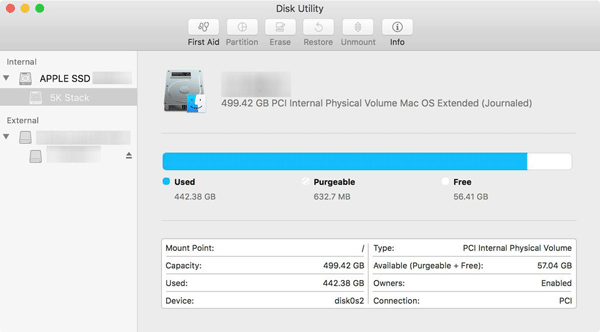
Étape 1 : Éteignez l’ordinateur et connectez les disques qui composeront votre ensemble RAID. Rallumez ensuite le Mac puis, une fois le système démarré, lancez « Disk Utility ». (L’application se trouve dans le dossier « Utilities » du menu « Applications ».) La fenêtre principale d’Utilitaire de disque s’affiche.
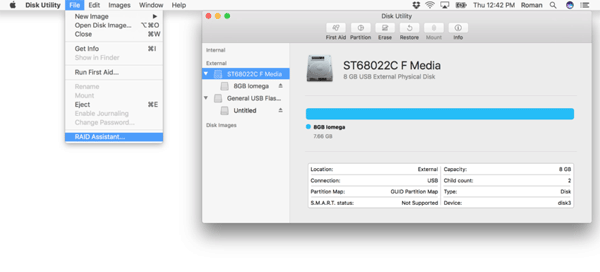
Étape 2 : Ouvrez le menu « File » et choisissez « RAID Assistant ».
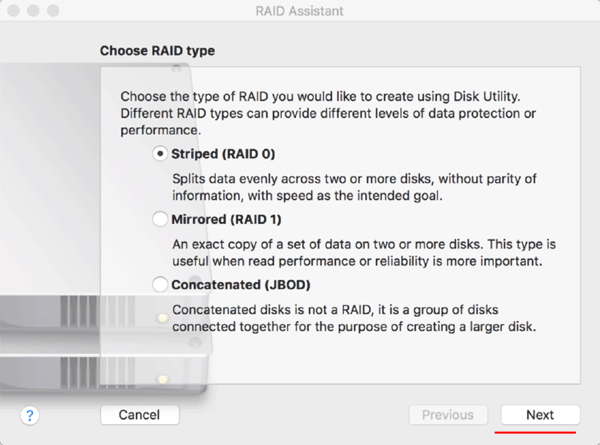
Étape 3 : Sélectionnez le type de RAID. Utilitaire de disque prend en charge RAID 0, RAID 1 et JBOD (si vous souhaitez configurer un RAID 5 ou un RAID 10, consultez le cinquième point de cet article). Choisissez le type de RAID désiré puis cliquez sur « Next ».
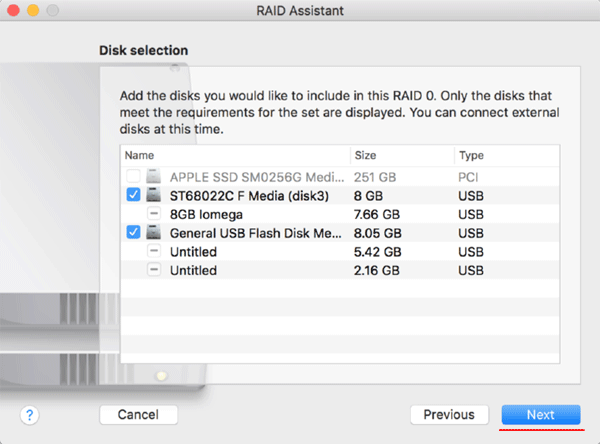
Étape 4 : Sélectionnez les périphériques de stockage. Utilitaire de disque affiche les supports compatibles avec le format RAID choisi. L’application montre chaque disque et, sous chacun, la liste des partitions présentes sur ce support.
Si vous créez un RAID 1, vous devez indiquer si le disque sera un segment RAID (RAID Slice) ou un disque de secours (RAID Spare).
RAID Slice : le disque fait partie active de l’ensemble RAID et héberge les données.
RAID Spare : le disque reste en attente ; en cas de défaillance d’un segment RAID, les données sont automatiquement recopiées sur ce disque de secours. Avec deux disques, ils doivent tous deux être définis comme segments RAID. Avec plus de deux disques, vous pouvez en dédier un comme disque de secours.
Dans l’exemple précédent, nous avons choisi RAID 0 ; il n’y a donc pas d’option RAID Slice ni RAID Spare.
Sélectionnez les disques à inclure dans l’ensemble RAID, puis cliquez sur « Next ».
Étape 5 : Configurez les paramètres du nouvel ensemble RAID logiciel :
- Nom : attribuez un nom à votre RAID, comme pour un disque.
- Format : choisissez Mac OS étendu (journalisé).
- Type : correspond au choix effectué au début. Pour le modifier, il faut recommencer la procédure.
- Capacité : dépend des disques sélectionnés à l’étape précédente. Par défaut, la capacité maximale de l’ensemble est utilisée.
- Taille de bloc : les données sont écrites par blocs (striping). Pour de gros fichiers (vidéo, 3D), choisissez 128 K ou 256 K. Pour un usage polyvalent (messagerie, traitement de texte, tableurs, bases de données), choisissez 32 K ou 64 K.
Si vous créez un RAID 1, l’option « Auto rebuild » est proposée. Elle permet, en cas de remplacement d’un disque, de reconstruire automatiquement les données sur le nouveau support. Cochez cette case si vous souhaitez l’activer. Sinon, vous pourrez lancer la reconstruction manuellement via Utilitaire de disque si nécessaire.
Une fois les paramètres définis, cliquez sur le bouton « Create ».
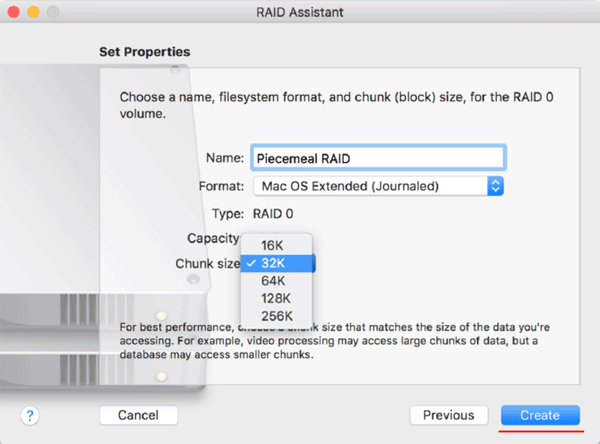
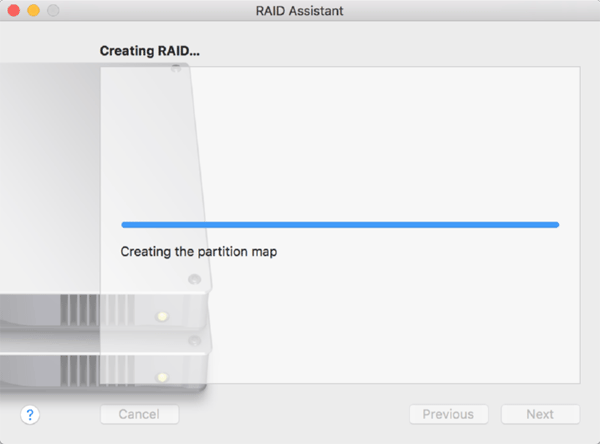
Après avoir cliqué sur « Create », le Mac commence la configuration de l’ensemble RAID.
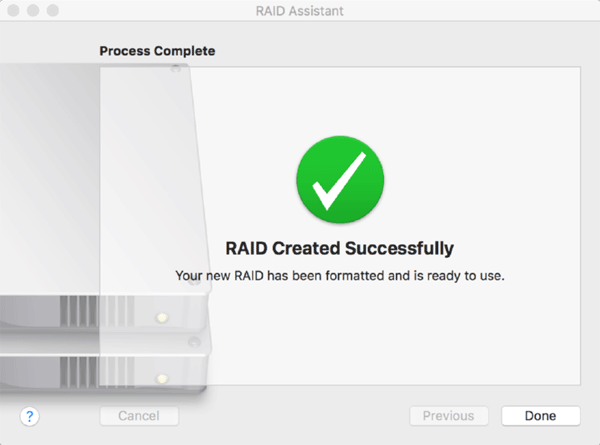
À la fin de la configuration, une notification s’affiche et votre RAID est prêt à l’emploi.
Création d’un RAID logiciel sous macOS via le Terminal
Sous macOS, il est également possible d’utiliser le Terminal pour créer un RAID logiciel.
Malheureusement, seules les configurations RAID 0, RAID 1 et JBOD peuvent être créées par cette méthode, comme avec l’Utilitaire de disque.
Pour créer un RAID logiciel depuis le Terminal, au moins deux disques doivent être connectés à votre Mac.
Procédure :
Étape 1 : Ouvrez le Terminal (dossier Applications > Utilitaires) et saisissez la commande « diskutil list »
Une liste des disques connectés à votre Mac s’affiche. À droite figurent les identifiants des disques. Notez les identifiants des disques que vous souhaitez utiliser. Dans notre exemple, les identifiants sont : disk2s2 et disk3s2
Étape 2 : Exécutez dans le Terminal la commande « Diskutil appleRAID create stripe NewRAID HFS+ disk2s2 disk3s2 » où :
- Stripe est le type de grappe que nous créons. Ici, « stripe » correspond à un RAID 0. Pour créer un RAID 1, utilisez « mirror » à la place de « stripe » ; pour créer un JBOD, utilisez « jbod » à la place de « stripe ».
- NewRAID est le nom de la grappe RAID.
- HFS+ est le système de fichiers du volume RAID.
- disk2s2 disk3s2 sont les disques servant à constituer la grappe.
Après avoir appuyé sur « Enter », la création de la grappe démarre. Une fois l’opération terminée, un message s’affiche dans le Terminal et la grappe RAID est prête à l’emploi.
Si vous souhaitez détruire votre grappe RAID, lancez le Terminal comme indiqué ci-dessus, tapez « Diskutil AppleRAID delete NewRAID » (où « NewRAID » est le nom de votre grappe), puis appuyez sur « Enter ». Le système supprime automatiquement la grappe et les disques redeviennent disponibles individuellement.
Pour vérifier l’état de votre RAID, saisissez « diskutil appleRAID list » dans le Terminal et validez avec « Enter ». Le Terminal affiche l’état de la grappe et indique s’il existe d’éventuels problèmes.
Comment créer un RAID 5 et un RAID 10 sous macOS ?
Pour créer une matrice RAID 5 logicielle, vous devez utiliser le programme SoftRAID, car l’Utilitaire de disque de macOS ne prend en charge que RAID 0, RAID 1 et JBOD. SoftRAID est également recommandé si vous utilisez OS X El Capitan, cette version de macOS ne proposant plus l’Assistant de RAID logiciel dans l’Utilitaire de disque.
Étape 1 : Téléchargez SoftRAID depuis le site officiel et installez-le comme toute autre application. Après l’installation, lancez l’application.
La fenêtre principale affiche, à gauche, tous les disques connectés à l’ordinateur, et à droite, les partitions et volumes qui composent un éventuel RAID logiciel (s’il a déjà été créé).
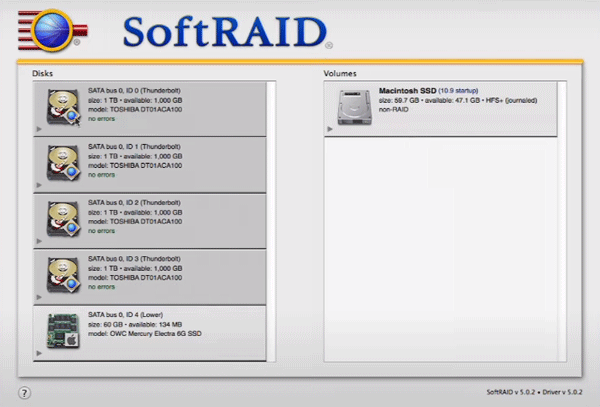
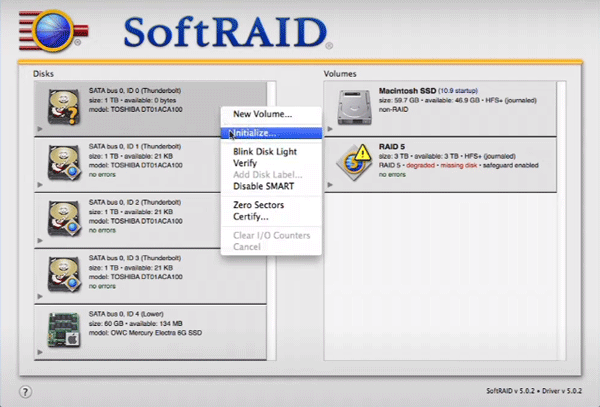
Étape 2 : Avant de créer un RAID logiciel, vous devez initialiser, avec le pilote logiciel, les disques qui constitueront la matrice RAID. Pour cela, sélectionnez les disques à initialiser, cliquez avec le bouton droit et choisissez « Initialize ».
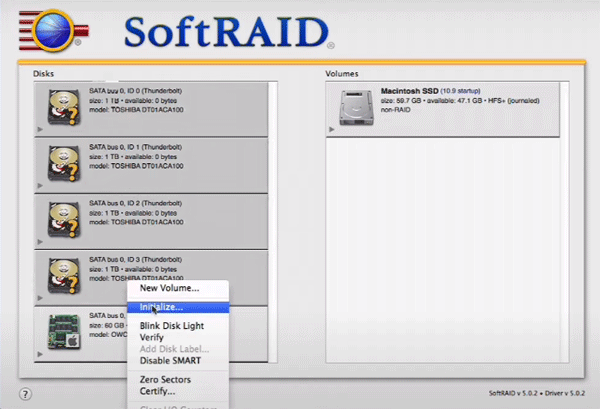
Le système va commencer à initialiser les disques et les préparer automatiquement à la création d’un RAID logiciel.
Étape 3 : Lorsque l’initialisation est terminée, sélectionnez les disques à partir desquels vous souhaitez créer le RAID logiciel, cliquez avec le bouton droit et choisissez « New Volume ».
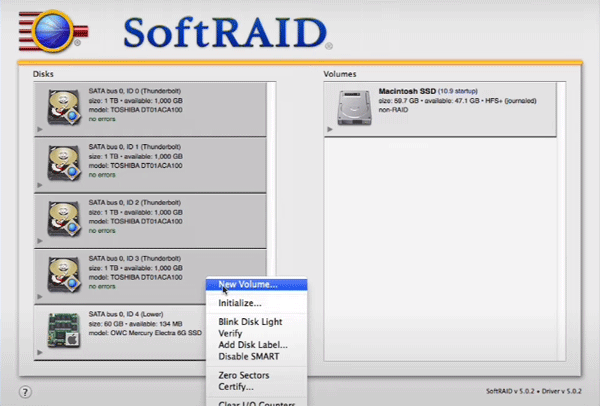
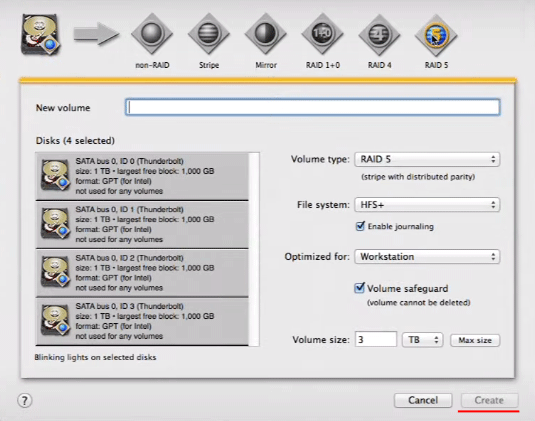
Étape 4 : Une fenêtre s’ouvre pour définir les propriétés du futur RAID :
- Nom du volume : indiquez le nom de votre matrice RAID ;
- Type de RAID : sélectionnez le niveau RAID dans la liste déroulante (ici, RAID 5) ;
- Système de fichiers : HFS+ par défaut. Nous recommandons de conserver ce choix ;
- Optimisé pour : précise la plateforme pour laquelle le volume RAID 5 sera optimisé. Nous recommandons de laisser la valeur par défaut ;
- Protection du volume (Volume Safeguard) : fournit une protection supplémentaire pour la matrice RAID. Laissez la valeur par défaut.
- Taille du volume : taille du futur volume RAID 5. Par défaut, le programme définit automatiquement la taille maximale possible, mais vous pouvez indiquer une taille inférieure si nécessaire.
Une fois tous les paramètres définis, le bouton « Create » devient actif. Cliquez dessus et attendez la fin de la création et de la configuration de la matrice.
À l’issue de la création du RAID 5, le volume apparaît dans le Finder et peut être utilisé comme un disque classique.
Comment ajouter, retirer ou remplacer un disque dans une grappe RAID sous macOS
Si vous avez créé un RAID logiciel et que vous souhaitez augmenter la capacité au fil du temps, vous pouvez facilement ajouter un ou plusieurs disques.
Si vous utilisez RAID 0, RAID 1 ou JBOD, vous pouvez recourir à l’Utilitaire de disque intégré à macOS.
Étape 1 : Lancez Utilitaire de disque. Dans la barre latérale, sélectionnez votre disque RAID 1 (miroir).
Étape 2 : Pour ajouter un disque à un RAID 1, cliquez sur le bouton « plus » (+) situé juste au-dessus du panneau d’informations.
Étape 3 : Dans le menu déroulant, choisissez « Ajouter une tranche RAID » si le disque ajouté doit être utilisé activement dans la grappe, ou « Ajouter un disque de secours » si le nouveau disque doit servir de spare, utilisé en cas de panne d’un des disques.
Une feuille présentant la liste des disques et volumes pouvant être ajoutés au miroir s’affiche. Sélectionnez un disque ou un volume, puis cliquez sur le bouton « Sélectionner ».
Tous les fichiers seront effacés sur le disque que vous allez ajouter ; assurez-vous de disposer d’une sauvegarde des données importantes.
Un message d’avertissement confirme l’ajout du disque à la grappe RAID. Cliquez sur le bouton « Ajouter ».
Une fois le disque ajouté au groupe RAID, cliquez sur « Terminé ».
Pour travailler avec un RAID 5, il est préférable d’utiliser SoftRAID.
Pour ajouter un disque à une grappe RAID 5 :
Étape 1 : Lancez SoftRAID. Dans la partie gauche de la fenêtre, vous verrez les disques connectés à votre Mac. Le nouveau disque sera marqué d’un point d’interrogation.
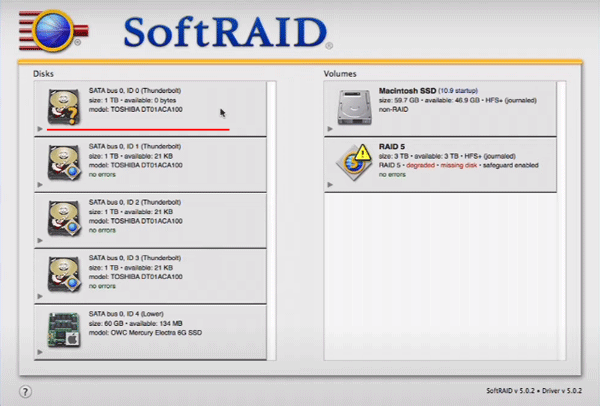
Étape 2 : Avant d’ajouter un nouveau disque à la grappe RAID, il doit d’abord être initialisé par le contrôleur logiciel (comme pour chaque disque lors de la création de votre RAID 5). Pour ce faire, cliquez avec le bouton droit sur le disque concerné et choisissez « Initialiser ».
Étape 3 : Cliquez avec le bouton droit sur votre grappe RAID et sélectionnez « Ajouter un disque ».
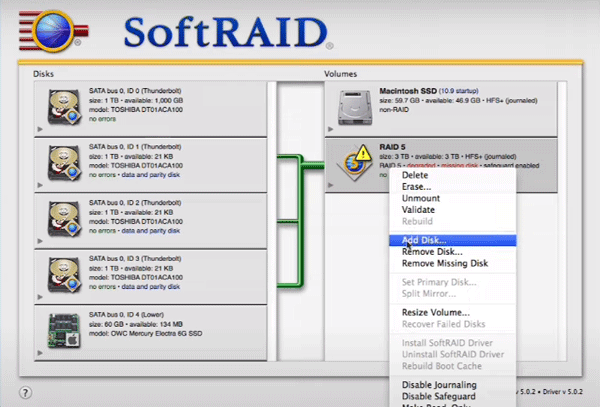
L’ajout du nouveau disque démarre. Une fois l’opération terminée, le disque est intégré à la grappe et prêt à l’emploi.
Le retrait de disques d’une grappe RAID est également simple et peut s’effectuer via Utilitaire de disque ou SoftRAID.
Si vous utilisez Utilitaire de disque, pour retirer un disque :
Étape 1 : Ouvrez Utilitaire de disque et sélectionnez votre grappe RAID dans la barre latérale.
Étape 2 : La fenêtre d’Utilitaire de disque affiche tous les disques composant la grappe RAID. Sélectionnez le disque à retirer, puis cliquez sur le bouton « moins » (−).
Étape 3 : Une demande de confirmation s’affiche pour supprimer le disque. Cliquez sur le bouton « Supprimer ».
Le processus de suppression et de reconstruction (resynchronisation) de la grappe RAID démarre. Une notification s’affiche lorsque le disque a été supprimé.
Si vous utilisez SoftRAID, pour retirer un disque de la grappe RAID :
Étape 1 : Lancez SoftRAID. Dans la partie droite de la fenêtre, trouvez votre grappe RAID, cliquez avec le bouton droit dessus et sélectionnez « Démonter ».
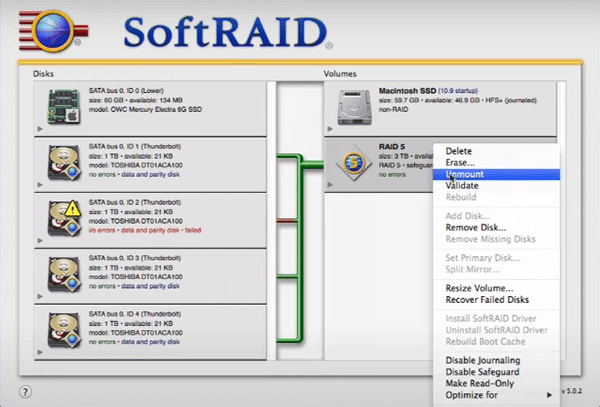
Étape 2 : Une fois la grappe démontée, sélectionnez le disque à retirer dans la partie gauche de la fenêtre. Cliquez avec le bouton droit dessus et sélectionnez « Faire clignoter le témoin du disque ». Le disque est alors marqué comme indisponible et préparé pour la suppression.
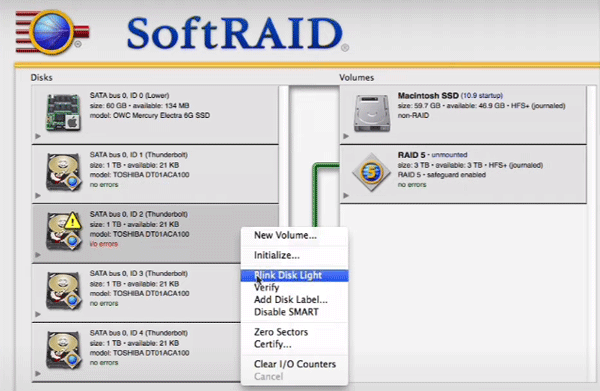
Pour remplacer un disque défaillant, retirez-le d’abord de la grappe comme indiqué ci-dessus, remplacez physiquement le disque en panne, puis ajoutez le nouveau disque à la grappe comme décrit précédemment.
Comment ajouter, retirer ou remplacer un disque dans un ensemble RAID sous macOS via le Terminal ?
Vous pouvez également utiliser le Terminal de macOS pour ajouter, retirer ou remplacer un disque défaillant d’un ensemble RAID.
Si vous souhaitez ajouter un nouveau disque à l’ensemble, procédez comme suit :
Étape 1 : Lancez le Terminal (situé dans le menu « Applications », dossier « Utilitaires ») et exécutez la commande « diskutil list » pour afficher les disques connectés à votre Mac. Repérez le disque souhaité ; à droite figure l’diskID (identifiant de disque). Notez-le.
Puis exécutez la commande « diskutil listRAID ». La liste des ensembles RAID présents s’affiche, chacun avec son identifiant (UUID). Notez également cet identifiant.
Étape 2 : Si vous voulez ajouter un disque de données (slice) — celui qui stockera les informations — saisissez : « diskutil appleRAID add member diskID UUID », où diskID est votre identifiant de disque et UUID l’identifiant de l’ensemble. Confirmez en appuyant sur « Enter ». Pour ajouter un disque de secours (spare), remplacez « member » par « spare » dans la commande.
Pour retirer un disque en panne, procédez comme suit :
Étape 1 : Identifiez le disque défaillant. Ouvrez le Terminal comme indiqué ci‑dessus et saisissez « diskutil listRAID ». La liste des ensembles apparaît avec pour chacun un identifiant unique (UUID). Sous le nom de l’ensemble, vous verrez le nombre de disques et, en face de chaque disque, son état. Repérez celui dont l’état est « offline » et notez son UUID. Si vous souhaitez retirer un disque fonctionnel, identifiez simplement le disque concerné et notez son UUID.
Étape 2 : Saisissez la commande « diskutil appleRAID remove member UUID_of_FAILED_DRIVE UUID_of_RAID_ARRAY » dans le Terminal.
Remplacez UUID_of_FAILED_DRIVE par l’identifiant du disque endommagé et UUID_of_RAID_ARRAY par l’identifiant de l’ensemble. Validez en appuyant sur la touche « Enter ».
Le disque sera alors retiré de l’ensemble. Remplacez-le physiquement et ajoutez-le de nouveau comme indiqué ci-dessus.
Si la reconstruction automatique n’a pas été activée lors de la création de l’ensemble RAID 1, l’ensemble doit être reconstruit manuellement après remplacement du disque. Pour ce faire, exécutez la commande « diskutil appleRAID update AutoRebuild 1 UUID_of_RAID_ARRAY » dans le Terminal, en remplaçant « UUID_of_RAID_ARRAY » par l’identifiant de l’ensemble.
Après ces opérations, l’ensemble RAID se reconstruira automatiquement et sera accessible dans le Finder.
Comment supprimer définitivement un ensemble RAID sous macOS ?
La suppression d’un ensemble RAID (RAID 0, RAID 1, etc.) sous macOS est simple, quel que soit le niveau utilisé. Pour supprimer un RAID logiciel (AppleRAID) sur Mac, procédez comme suit :
Étape 1 : Ouvrez « Utilitaire de disque » et sélectionnez votre ensemble RAID dans la barre latérale.
Étape 2 : Juste au-dessus du panneau d’informations, cliquez sur le bouton « Supprimer le RAID ».
Une boîte de dialogue vous avertit que vous êtes sur le point de supprimer l’ensemble RAID. Si vous êtes certain que l’ensemble ne contient aucune donnée importante, cliquez sur « Supprimer l’ensemble ».
Le processus de suppression démarre ; une fois terminé, chacun de vos disques s’affiche séparément.
Reconstruction automatique d’un ensemble RAID 1 sous macOS
Après avoir déconnecté un disque membre d’un RAID 1 (RAID en miroir), si vous réinsérez ou remplacez un disque dans l’ensemble RAID, vous devez lancer une reconstruction afin de resynchroniser les données sur ce disque. Si vous avez activé l’option « Auto rebuild mirror RAIDs » dans la fenêtre des options RAID lors de la création de l’ensemble, la reconstruction s’effectue automatiquement en arrière‑plan ; dans ce cas, les instructions ci‑dessous ne s’appliquent pas.
Si vous n’avez pas activé « Automatic rebuilding of mirror RAIDs » lors de la création du RAID, vous devrez reconstruire le disque manuellement. Pour reconstruire un disque dans un RAID en miroir (RAID 1) sur macOS, procédez comme suit :
Étape 1 : Ouvrez Utilitaire de disque. Sélectionnez l’ensemble RAID, puis cliquez sur le bouton « RAID ».
Étape 2 : Le bouton « Rebuild » s’affiche. Cliquez dessus pour lancer la reconstruction. Une fois l’opération terminée, l’ensemble RAID est de nouveau prêt à l’emploi.