La perte de fichiers importants sur un disque dur externe connecté à un Mac peut sembler catastrophique, surtout lorsque ces fichiers contiennent des photos précieuses, des documents professionnels critiques ou des souvenirs irremplaçables. Si vous êtes confronté à cette situation, respirez profondément — dans la plupart des cas, il est possible de récupérer des fichiers depuis un disque dur externe sur Mac.
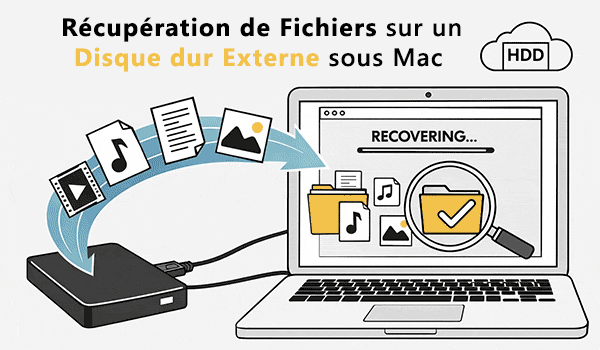
Les disques durs externes sont des outils indispensables pour augmenter la capacité de stockage et sauvegarder des données importantes sous macOS. Toutefois, ils restent vulnérables à divers problèmes susceptibles d’entraîner une perte de données. Que vous ayez supprimé des fichiers par erreur, formaté le disque ou rencontré une corruption du système de fichiers, ce guide complet vous présentera des méthodes éprouvées pour la récupération de données d’un disque dur externe sur Mac.
Comprendre la perte de données et vos premiers réflexes
Avant d’entamer une récupération de disque dur externe sur Mac, comprendre ce qui est arrivé à vos données et appliquer les gestes immédiats appropriés peut faire la différence entre une récupération de données réussie et une perte définitive.
Scénarios courants de perte de données
Suppression accidentelle
Vous avez supprimé des fichiers et vous vous rendez compte par la suite qu’ils sont nécessaires. Lorsqu’un fichier est supprimé depuis un disque dur externe Mac, il est déplacé dans la Corbeille, ce qui permet une récupération aisée. En revanche, si vous avez vidé la Corbeille ou utilisé « Supprimer immédiatement » (Option + Commande + Suppr), les fichiers contournent la Corbeille et restent physiquement présents sur le disque tant qu’ils n’ont pas été écrasés.
Formatage du disque
Le formatage d’un disque dur externe supprime la structure du système de fichiers, rendant toutes les données inaccessibles. Que vous ayez formaté par erreur dans Utilitaire de disque ou que vous ayez préparé le disque volontairement pour un autre usage, un « formatage rapide » standard n’efface pas immédiatement les données elles‑mêmes : il supprime simplement les entrées de répertoire indiquant à votre Mac où se trouvent les fichiers. La récupération d’un disque formaté sur Mac (récupération de données) reste possible tant que de nouvelles écritures n’ont pas écrasé les données existantes.
Corruption du système de fichiers
Le système de fichiers fait office de table des matières pour votre disque. Lorsqu’il est corrompu à la suite d’une éjection incorrecte, d’une panne d’alimentation ou de conflits logiciels, votre Mac peut être dans l’incapacité de lire le disque ou d’accéder aux fichiers. Bonne nouvelle : vos données restent souvent physiquement intactes même si le système de fichiers est endommagé, ce qui rend la récupération de disque dur corrompu (récupération de données) réalisable.
Dommages physiques
Faire tomber votre disque dur externe ou votre SSD externe, l’exposer à des températures extrêmes ou à des dégâts des eaux endommage les composants internes. Les dommages physiques constituent la cause la plus grave de perte de données et nécessitent souvent un équipement spécialisé pour la récupération de données depuis un disque dur externe sur Mac.
Attaques par virus ou logiciels malveillants
Même si elles sont moins fréquentes sur macOS, les attaques par logiciels malveillants peuvent corrompre, chiffrer ou supprimer des fichiers sur des disques externes, en particulier ceux qui ont été précédemment connectés à des PC sous Windows.
Pannes d’alimentation et déconnexion sans éjection préalable
Une panne d’alimentation soudaine pendant l’écriture de données, ou une déconnexion sans éjection préalable, interrompt les opérations et peut compromettre l’intégrité des données, entraînant la corruption de fichiers ou du système de fichiers.
Signes indiquant que votre disque dur externe présente un dysfonctionnement
Repérer rapidement les signaux d’alerte permet d’agir avant une panne totale, notamment si vous devez restaurer un disque dur externe sur Mac ou lancer une récupération de données :
Disque dur externe non détecté
Le disque dur externe n’apparaît pas dans le Finder ni sur le Bureau (Mac)
Messages d’erreur
« Disque illisible » ou autres avertissements système (messages d’erreur, dépannage du disque, alertes système)
Ralentissement des performances
Vitesses de lecture/écriture anormalement lentes ou gel du système
Bruits anormaux
Clics, grincements ou bips émis par le disque dur — bruits susceptibles d’indiquer une défaillance matérielle ou un problème du périphérique de stockage.
Comprendre les possibilités de récupération
Le succès de la récupération de données d’un disque dur externe Mac dépend de plusieurs facteurs critiques :
Bonne nouvelle : Dans la plupart des cas, vos données peuvent être récupérées. Les formatages rapides, les suppressions accidentelles et la corruption du système de fichiers affichent généralement de bons taux de réussite en récupération de données Mac lorsqu’ils sont traités rapidement à l’aide d’outils adaptés.
Type de formatage
Formatage rapide laisse les données intactes et facilement récupérables. Les options d’effacement sécurisé, qui réécrivent les données plusieurs fois (écrasement multiple), rendent la récupération de données pratiquement impossible.
TRIM et SSD
Pour les SSD externes, la technologie TRIM efface automatiquement au niveau matériel les données supprimées afin d’optimiser les performances. Bien que TRIM soit généralement désactivé par défaut sur les SSD externes connectés via USB, lorsqu’il est activé il rend la récupération par logiciel extrêmement difficile, voire impossible. Les HDD traditionnels n’utilisent pas TRIM, ce qui facilite la récupération de disque dur sur Mac.
Délai et utilisation du disque
Il est recommandé d’effectuer la récupération de données dès que possible. Chaque utilisation du disque après une perte de données augmente le risque de d’écraser des fichiers supprimés par de nouvelles données.
Dommages physiques vs dommages logiques
Erreurs logiques, comme la corruption, peuvent généralement être résolues à l’aide d’un logiciel de récupération de données pour Mac ou d’outils de récupération de disque. En revanche, les dommages physiques importants exigent du matériel professionnel et des installations en salle blanche pour une réparation matérielle et une récupération de données sécurisée.
Premières étapes critiques
Vos actions immédiates déterminent le succès de la récupération de données sur disque dur externe Mac :
Cesser immédiatement toute utilisation du disque
Il s’agit de la règle la plus importante pour la récupération de données sur Mac. Lorsque vous supprimez un fichier ou formatez un disque, macOS marque cet espace comme disponible sans effacer les données réelles. Toute opération sur le disque — enregistrement de fichiers, installation de logiciels ou même mises à jour système — peut écraser les données supprimées. Déconnectez le disque si vous n’êtes pas en train d’effectuer activement une récupération.
Ne tentez pas les réparations en premier
Résistez à la tentation d’exécuter immédiatement les Premiers secours de l’Utilitaire de disque. Les opérations de réparation peuvent parfois écraser ou altérer des données, notamment en cas de corruption importante. Donnez la priorité à la récupération des données, puis procédez à la réparation du disque.
Vérifier l’état des sauvegardes
Avant d’entamer une opération de récupération, vérifiez si des sauvegardes sont disponibles. Contrôlez la sauvegarde Time Machine, iCloud Drive, Dropbox, Google Drive et toute sauvegarde manuelle que vous avez effectuée.
Créer une image disque si possible
Si votre disque est accessible mais présente des signes de défaillance, créer une image disque permet de préserver vos données avant une panne totale. Une sauvegarde bit à bit (copie octet par octet) peut ensuite être analysée pour la récupération de données sans risquer d’endommager davantage le disque d’origine.
Méthode 1 : Récupération de fichiers depuis la Corbeille sur Mac
Commencez par la solution la plus simple pour récupérer des fichiers supprimés depuis un disque dur externe sur Mac. Lorsque vous supprimez des fichiers depuis un disque dur externe connecté à votre Mac, ils sont déplacés vers la Corbeille. C’est la première étape recommandée en récupération de données sur Mac pour restaurer rapidement des fichiers supprimés sur un disque dur externe.
Fonctionnement de la Corbeille macOS avec les disques externes
Le saviez‑vous ? Chaque périphérique de stockage connecté au Mac dispose de son propre dossier de Corbeille caché. Lorsque vous supprimez des fichiers depuis un disque externe, ils sont déplacés vers un dossier caché .Trashes situé sur ce périphérique. Lorsque vous ouvrez la Corbeille sur macOS, elle regroupe et affiche les fichiers supprimés provenant de tous les disques connectés dans une vue unifiée.
Étapes de récupération rapides
Branchez votre disque dur externe
Branchez votre disque dur externe à votre Mac et attendez qu’il soit monté et qu’il apparaisse sur le Bureau ou dans le Finder.
Ouvrir la Corbeille
Cliquez sur l’icône Corbeille dans le Dock de macOS ou utilisez le raccourci clavier Shift + Command + Delete
Rechercher vos fichiers
Utilisez la fonction de recherche dans le coin supérieur droit pour localiser rapidement vos fichiers supprimés.
Restaurer des fichiers
Faites un clic droit sur les fichiers sélectionnés et choisissez « Put Back » (Remettre) pour les restaurer à leur emplacement d’origine.
Vous pouvez également glisser-déposer des fichiers depuis la Corbeille directement vers l’emplacement souhaité pour une récupération de fichiers sur Mac rapide.
Quand cette méthode fonctionne
Vous n’avez pas vidé la Corbeille depuis la suppression
Les fichiers ont été supprimés via les méthodes standard (Commande + Suppr ou « Déplacer vers la Corbeille »)
Le disque externe est connecté à votre Mac
Vous n’avez pas utilisé « Supprimer immédiatement », qui contourne la Corbeille
Méthode 2 : Restauration depuis une sauvegarde Time Machine
Time Machine permet une restauration simple à partir d’une sauvegarde Time Machine si vous l’avez préalablement configurée pour votre disque externe. Contrairement aux disques internes, que Time Machine sauvegarde automatiquement, les disques externes nécessitent une configuration spécifique.
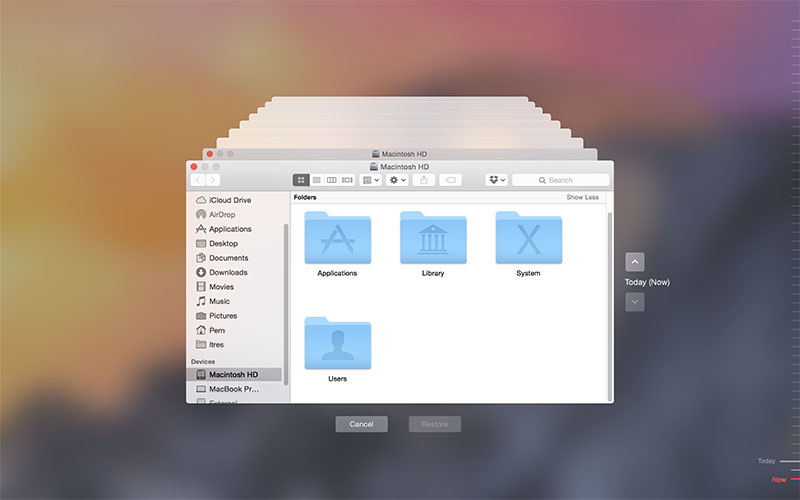
Important : Cette méthode ne fonctionne que si vous aviez configuré une sauvegarde Time Machine de votre disque externe AVANT la perte de données. Si Time Machine n’est pas configuré, passez à la méthode 3.
Restauration rapide avec Time Machine — récupération de sauvegarde macOS
Connecter le disque dur externe et le disque de sauvegarde Time Machine
Branchez votre disque dur externe et le disque de sauvegarde Time Machine à votre Mac.
Accéder au dossier
Ouvrez le dossier (répertoire) correspondant à l’emplacement d’origine des fichiers manquants
Accéder à Time Machine
Cliquez sur l’icône Time Machine dans la barre des menus ou ouvrez l’application via Applications > Utilitaires pour gérer les sauvegardes Time Machine de macOS.
Parcourir la chronologie
Utilisez la chronologie située à droite pour naviguer entre les différentes dates de sauvegarde
Sélection et restauration de fichiers
Sélectionnez les fichiers dont vous avez besoin, puis cliquez sur le bouton « Restaurer » pour lancer la restauration.
Aperçu avant restauration
Time Machine affiche les sauvegardes et instantanés enregistrés à différentes dates, vous permettant de récupérer des fichiers Mac tels qu’ils existaient à un instant précis. Vous pouvez prévisualiser les fichiers avant de les restaurer et sélectionner plusieurs éléments à restaurer simultanément.
Limites
Configuration de sauvegarde préalable requise
Les sauvegardes doivent contenir les fichiers perdus
Le disque de sauvegarde Time Machine doit être accessible
Les fichiers de sauvegarde doivent être intacts et non corrompus
Méthode 3 : Utiliser RS Partition Recovery pour Mac
Lorsque les méthodes simples échouent, un logiciel de récupération de données professionnel constitue la meilleure option pour la récupération d’un disque dur externe sur Mac. RS Partition Recovery est conçu spécifiquement pour restaurer les données de disques durs dans des situations complexes, comme les disques formatés, les systèmes de fichiers corrompus ou les partitions supprimées.
Pourquoi choisir RS Partition Recovery — logiciel de récupération de partitions et de données
Récupération complète des données
Permet la récupération de données sur les disques durs externes formatés pour Mac, les disques corrompus, les partitions supprimées ou endommagées, ainsi que sur les disques qui ne se montent pas. Prend en charge tous les systèmes de fichiers Mac : APFS, HFS+, FAT32, exFAT et NTFS.
Technologie d’analyse approfondie
Les analyses rapides repèrent les fichiers supprimés récemment, tandis que les analyses approfondies scrutent chaque secteur du disque pour retrouver l’ensemble des données récupérables (récupération de données), y compris sur des disques gravement endommagés.
Prévisualisation des fichiers
Prévisualisez les documents, photos, vidéos et autres fichiers avant la récupération, afin de garantir la récupération des bonnes données.
Compatibilité universelle
Compatible avec les disques durs externes, les SSD externes, les clés USB et les cartes mémoire pour le stockage externe.
Procédure de récupération des données — guide étape par étape
Installer RS Partition Recovery

Logiciel de récupération de données tout-en-un
Téléchargez RS Partition Recovery pour Mac depuis le site officiel. Le logiciel nécessite macOS 10.10 ou une version ultérieure.
- Ouvrez Réglages Système > Confidentialité et sécurité > Accès complet au disque
- Autorisez RS Partition Recovery
Important : installez le programme sur le disque interne de votre Mac — n’installez jamais le logiciel sur le disque externe.
Connexion et lancement
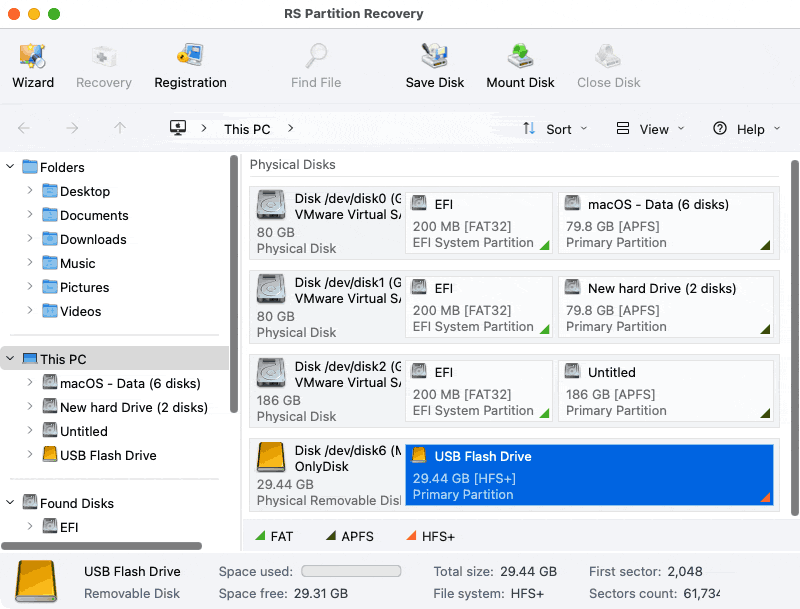
Branchez votre disque dur externe via USB ou Thunderbolt. Lancez RS Partition Recovery. La fenêtre principale affiche tous les périphériques de stockage connectés.
Si le disque n’apparaît pas dans le Finder, pas d’inquiétude : RS Partition Recovery détecte souvent des disques que macOS ne peut pas monter.
Sélectionnez votre lecteur externe
Dans le panneau de gauche, repérez votre lecteur dans l’arborescence des périphériques. Cliquez pour sélectionner le disque physique (clé USB ou disque externe) ou une partition spécifique.
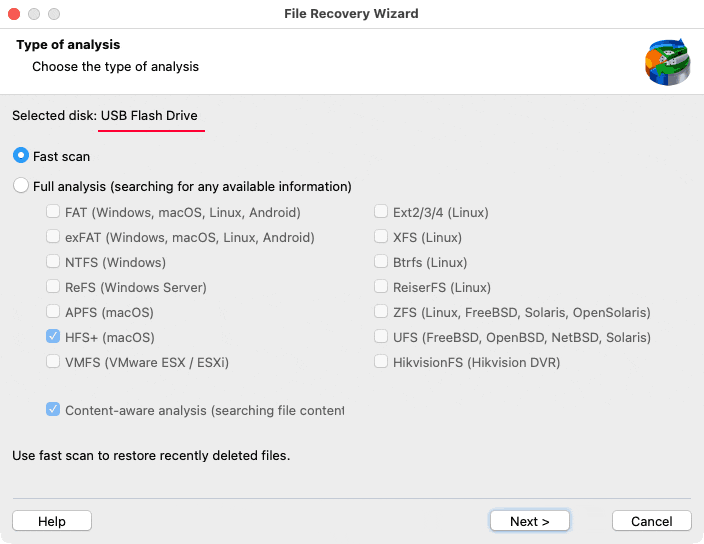
Choisir le type d’analyse
Commencez par une Analyse rapide pour récupérer les fichiers récemment supprimés. Si nécessaire, lancez une Analyse complète pour les lecteurs formatés ou corrompus (récupération de données approfondie).
Analyse rapide
- Analyse rapide (5–20 minutes)
- Fichiers récemment supprimés
- Structure du système de fichiers intacte
Analyse complète (scan approfondi)
- Analyse complète (1–12+ heures)
- Lecteurs formatés
- Corruption sévère
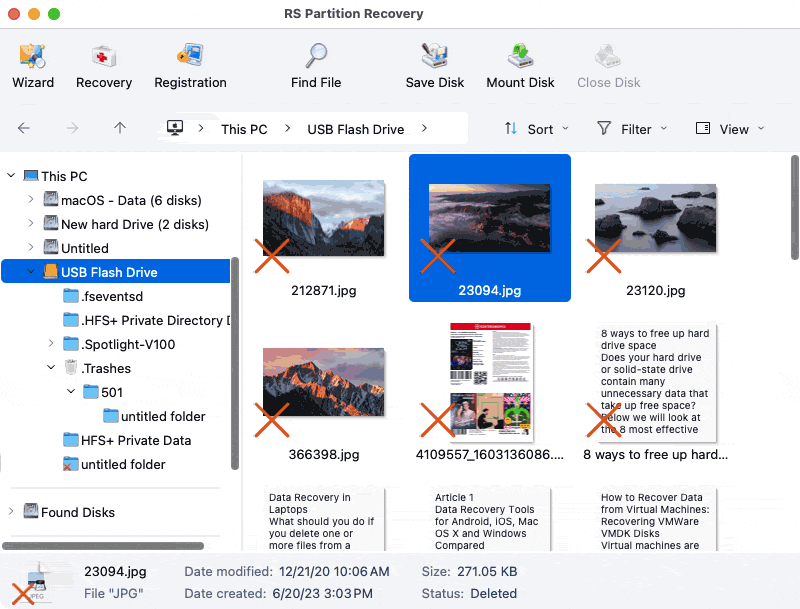
Parcourir et prévisualiser les fichiers trouvés
Une fois l’analyse terminée, parcourez les résultats par type de fichier ou par dossier pour localiser les fichiers récupérables. Utilisez Prévisualisation pour vérifier que les fichiers ne sont pas corrompus avant leur récupération.
Sélectionner et récupérer
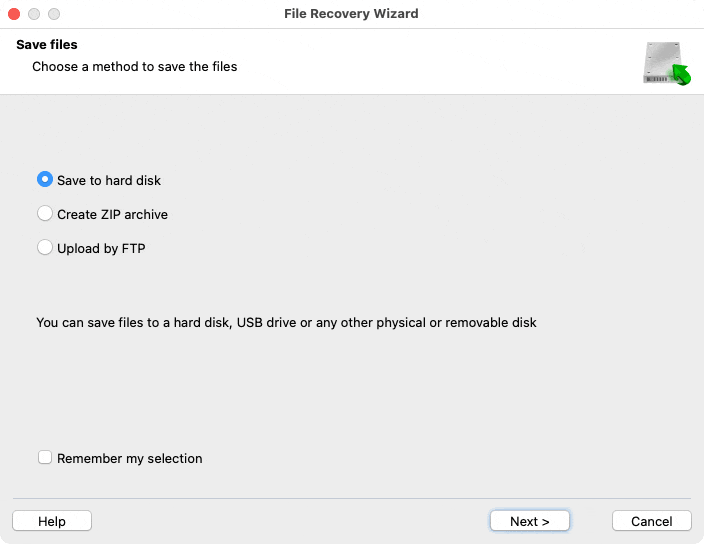
Sélectionnez les fichiers souhaités, puis cliquez sur Récupérer pour lancer la récupération de données. Vérifiez la taille totale des données sélectionnées avant de poursuivre.
Choisir la destination de récupération
Important : Ne sauvegardez jamais les fichiers récupérés sur le même disque externe. Utilisez le disque interne de votre Mac ou un autre support de stockage.
Si les fichiers semblent corrompus, essayez l’Analyse complète si vous avez précédemment utilisé uniquement l’Analyse rapide. L’Analyse approfondie permet souvent de récupérer des fichiers que le scan rapide n’a pas détectés ou de les restaurer dans un meilleur état.
Situations où le logiciel ne peut pas aider
Certaines situations dépassent les capacités des logiciels de récupération de données pour Mac :
Dommages matériels importants
Bruits de clics, disque dur qui ne tourne pas, dommages visibles — nécessite une récupération de données professionnelle
Écrasement massif des données
Une utilisation intensive du disque après la perte a entraîné l’écrasement des fichiers supprimés.
Effacement sécurisé
Le formatage multi-passe écrase physiquement les données
Échec du chiffrement
Mots de passe perdus ou clés de chiffrement corrompues
Méthode 4 : Réparer les problèmes de disque avec l’Utilitaire de disque (macOS)
Parfois, les fichiers ne sont pas perdus : ils sont simplement inaccessibles en raison d’erreurs du système de fichiers ou d’une corruption. Avant d’avoir recours à un logiciel de récupération de données, tentez de réparer le disque avec l’Utilitaire de disque intégré à macOS.
Quand utiliser First Aid (SOS de l’Utilitaire de disque)
Utilisez cette méthode pour la réparation du disque dur d’un Mac lorsque :
À utiliser si
- Lecteur reconnu mais fichiers manquants
- Messages d’erreur lors de l’accès aux dossiers
- Lecteur très lent
- Certains fichiers accessibles, d’autres non
Avertissement
Si la récupération de données est prioritaire, passez cette étape et utilisez d’abord RS Partition Recovery. Les opérations de réparation de disque ou de partition peuvent parfois compliquer la restauration des données.
Utiliser les Premiers secours pour la récupération du disque dur sur Mac
-
Ouvrez Utilitaire de disque (Applications > Utilitaires > Utilitaire de disque)
-
Cliquez sur Présentation > Afficher tous les appareils
-
Sélectionnez votre disque externe dans la barre latérale
-
Cliquez sur Premiers secours dans la barre d’outils
-
Cliquez sur Exécuter pour lancer l’opération
Utilitaire de disque vérifie le schéma de partition, contrôle la structure du système de fichiers, recherche des secteurs défectueux et tente de réparer les erreurs détectées lors d’une opération de récupération de disque dur corrompu sur Mac ou de récupération de données sur disque externe.
Interprétation et analyse des résultats
Le volume semble intact
Aucun problème détecté. Si des fichiers restent inaccessibles, utilisez un logiciel de récupération de données.
« Corruption de fichiers — réparation requise »
Erreurs corrigées. Vérifiez vos fichiers dès maintenant. Sauvegardez immédiatement — le disque risque d’être défaillant !
Échec de l’outil « Premiers secours »
Problèmes graves. Lancez immédiatement RS Partition Recovery pour effectuer la récupération de partition et la réparation du disque.
Terminal et commandes fsck
Pour une corruption grave que l’Utilitaire de disque ne peut pas réparer, les commandes du Terminal offrent des options plus agressives de réparation du disque dur Mac.
Avertissement : n’utilisez le Terminal que si vous êtes à l’aise avec les interfaces en ligne de commande. Des commandes incorrectes peuvent causer des dommages supplémentaires lors d’une récupération de données Mac.
Utilisation de fsck en mode mono‑utilisateur
-
Redémarrez votre Mac en maintenant
Command + Spour démarrer en mode mono‑utilisateur -
À l’invite de commande, identifiez votre disque avec :
diskutil list -
Exécutez fsck sur votre disque externe :
/sbin/fsck_hfs -fy /dev/diskX
(RemplacezdiskXpar l’identifiant de votre disque ethfspar votre type de système de fichiers) -
Si des erreurs sont détectées, relancez la commande jusqu’à l’apparition du message « The volume appears to be OK »
-
Redémarrez avec :
reboot
Après le redémarrage, vérifiez si votre disque dur externe pour Mac est désormais accessible pour la récupération de données sur Mac (récupération de fichiers macOS).
Comprendre les systèmes de fichiers et la récupération de données
Les différents systèmes de fichiers influent sur le taux de réussite de la récupération de données d’un disque dur externe sur Mac. Comprendre ces différences vous aide à prendre des décisions éclairées lors d’une récupération de disque dur externe sur Mac.
Systèmes de fichiers courants pour disques externes sur Mac (APFS, HFS+, exFAT, NTFS)
APFS
ModerneApple File System (APFS) — système de fichiers d’Apple, par défaut depuis macOS High Sierra
- ✓ Optimisé pour les SSD
- ✓ Instantanés et chiffrement natif
- ⚠️ Récupération de données complexe
HFS+
ObsolèteMac OS étendu (HFS+) — Système de fichiers pour Macs plus anciens
- ✓ Bonne prise en charge
- ✓ Récupération simplifiée
- ✓ Adapté aux disques durs (HDD)
exFAT
UniverselMulti-plateforme — système de fichiers exFAT compatible macOS et Windows
- ✓ Aucune limite de taille de fichier
- ✓ Bonne compatibilité interplateforme
- ✓ Récupération de données facile
NTFS
WindowsNatif Windows — Accès en lecture seule sur macOS
- ⚠️ Écriture : nécessite un utilitaire NTFS pour macOS
- ✓ Compatible avec les outils de récupération de données
- ✓ Compatible avec les disques Windows
Comment les systèmes de fichiers influent sur la récupération de données
Processus de suppression des fichiers
Les systèmes de fichiers marquent l’espace comme libre alors que les données restent physiquement présentes tant qu’elles n’ont pas été écrasées. Les logiciels de récupération de données retrouvent ces fichiers supprimés, appelés « données orphelines ».
Impact du formatage
Formatage rapide : la structure est supprimée, mais les données restent intactes et facilement récupérables (récupération de données possible). Effacement sécurisé : les données sont réécrites et ne peuvent pas être récupérées.
Types de corruption de données
La corruption d’un répertoire affecte l’accès, mais les données peuvent rester intactes. Les logiciels de récupération de données peuvent contourner des systèmes de fichiers corrompus.
Conclusion
Récupération de fichiers depuis un disque dur externe sur Mac est souvent possible avec la bonne méthode. Qu’il s’agisse d’une suppression accidentelle, d’un formatage ou d’une corruption du système de fichiers, suivez une procédure logique de récupération de données : vérifiez d’abord la Corbeille, restaurez ensuite depuis les sauvegardes Time Machine si elles sont disponibles, et, pour les cas plus complexes, utilisez des outils spécialisés tels que RS Partition Recovery. Agir rapidement est essentiel — cessez immédiatement d’utiliser le disque concerné pour éviter l’écrasement des données et maximiser les chances de récupération.
Parallèlement, la prévention reste la meilleure stratégie. Des sauvegardes régulières via Time Machine ou un stockage cloud, une manipulation prudente du disque, une éjection sécurisée et des contrôles d’intégrité périodiques réduisent sensiblement le risque de perte de données. En combinant ces bonnes pratiques avec un plan de récupération clair, vous serez en mesure non seulement de restaurer des fichiers perdus, mais aussi de protéger vos données en amont.