Dans le premier article intitulé « Comment les SSD effacent définitivement les données supprimées » nous avons expliqué pourquoi un SSD peut effacer vos données de manière définitive dès la suppression d’un fichier, un formatage rapide ou la suppression d’une partition. Cela peut paraître inquiétant, mais ce n’est pas systématique. Le plus souvent, vos fichiers restent présents sur le SSD et peuvent être récupérés. Voyons dans quelles situations cela se produit.
Contenu
TRIM : pas toujours actif
TRIM est une fonctionnalité essentielle pour optimiser les performances et la durée de vie d’un SSD. Sans TRIM, les vitesses d’écriture chutent et l’usure des cellules NAND s’accélère, celles-ci ayant un nombre limité de cycles d’écriture avant défaillance.
Cependant, dans certaines situations TRIM ne s’exécute pas. En particulier, TRIM ne fonctionne pas si l’une des conditions suivantes est vraie :
- Vous avez utilisé le SSD dans un boîtier USB. TRIM n’est pas pris en charge via USB. (En revanche, il fonctionne via eSATA).
- Vous avez installé un ou plusieurs SSD dans un boîtier NAS. (La plupart des NAS ne supportent pas TRIM, à l’exception de certains modèles Synology associés aux versions récentes du système).
- Vous avez utilisé deux SSD ou plus dans une configuration RAID interne. (Jusqu’à récemment, Windows ne prenait pas en charge TRIM sur les ensembles RAID. Aujourd’hui encore, TRIM et RAID peuvent rester incompatibles).
- Vous utilisez Windows XP ou Vista. (TRIM a été introduit à partir de Windows 7 et versions ultérieures, y compris Windows 8 et 8.1).
- Le SSD est formaté en FAT, FAT32 ou exFAT. (Sous Windows, TRIM ne fonctionne qu’avec NTFS).
- Le disque ou le système de fichiers est corrompu. (TRIM n’est envoyé que lorsque vous supprimez explicitement un fichier, formatez ou repartitionnez le disque. Ainsi, même si le disque apparaît vide ou inaccessible, la commande TRIM n’est pas exécutée tant que vous n’effectuez pas ces opérations).
- SSD non-Apple sur Mac. (Sous Mac OS X, TRIM n’est officiellement pris en charge que pour les SSD fournis par Apple).
Si l’un des cas ci‑dessous vous concerne, lancez sans crainte un utilitaire de récupération de données — la probabilité que vos fichiers soient encore présents est comparable à celle d’un disque dur classique.
Comment récupérer des données perdues sur un SSD ?
À ce jour, la solution la plus efficace pour la récupération de données sur le marché est RS Partition Recovery. Le logiciel est peu exigeant en ressources et très simple d’utilisation. Il permet de récupérer des fichiers importants même par des utilisateurs peu expérimentés. Le processus de récupération s’effectue en quelques clics.
Le point le plus important concernant RS Partition Recovery est la prise en charge de TOUS les systèmes de fichiers modernes, ce qui permet de récupérer des données quel que soit l’ordinateur, le serveur ou le système d’exploitation ayant utilisé le disque.
Il suffit de connecter votre SSD à n’importe quel ordinateur fonctionnel et de suivre quelques étapes simples :
Étape 1. Installez et lancez RS Partition Recovery.

Logiciel de récupération de données tout-en-un
Étape 2. Sélectionnez le lecteur ou la partition à partir de laquelle vous souhaitez récupérer les données.
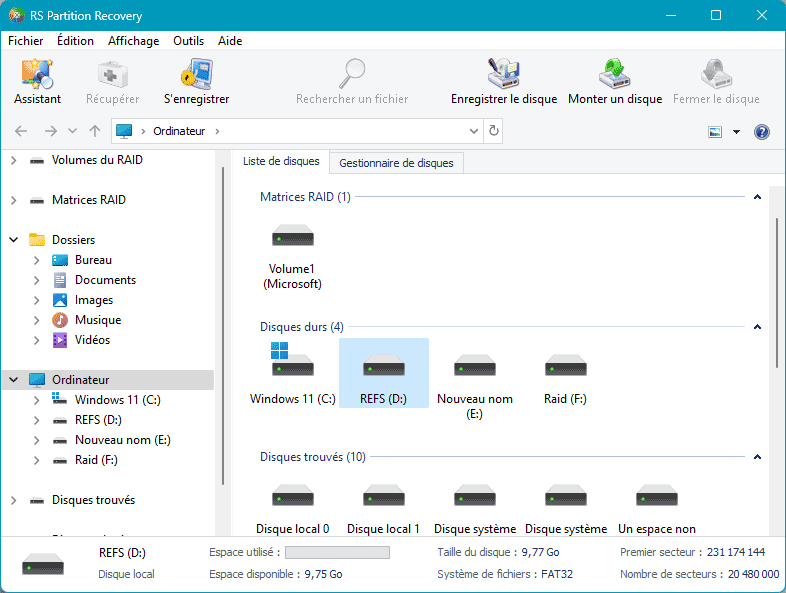
Étape 3. Choisissez le type d'analyse.
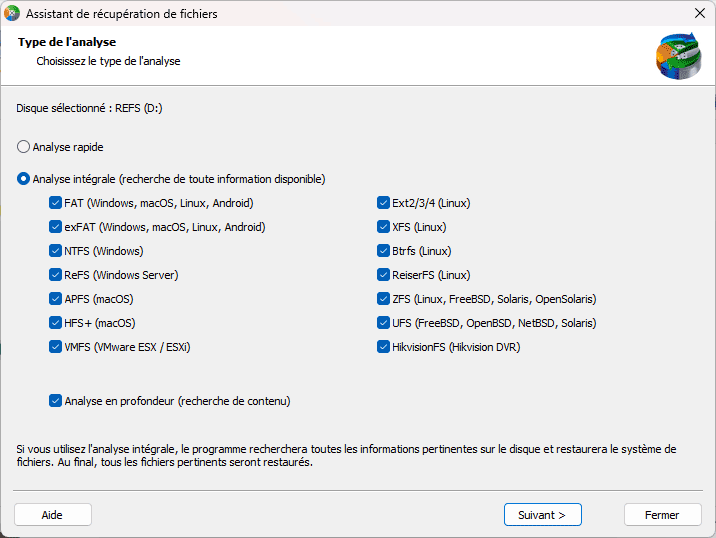
Analyse rapide à utiliser au cas où le fichier a été perdu récemment. Le programme va analyser rapidement le lecteur et afficher les fichiers disponibles pour la récupération.
La fonction Analyse complète vous permet de trouver les données perdues, après le formatage, le redimensionnement du disque ou la corruption de la structure des fichiers (RAW).
Étape 4. Prévisualisez et sélectionnez les fichiers pour le récupérer.
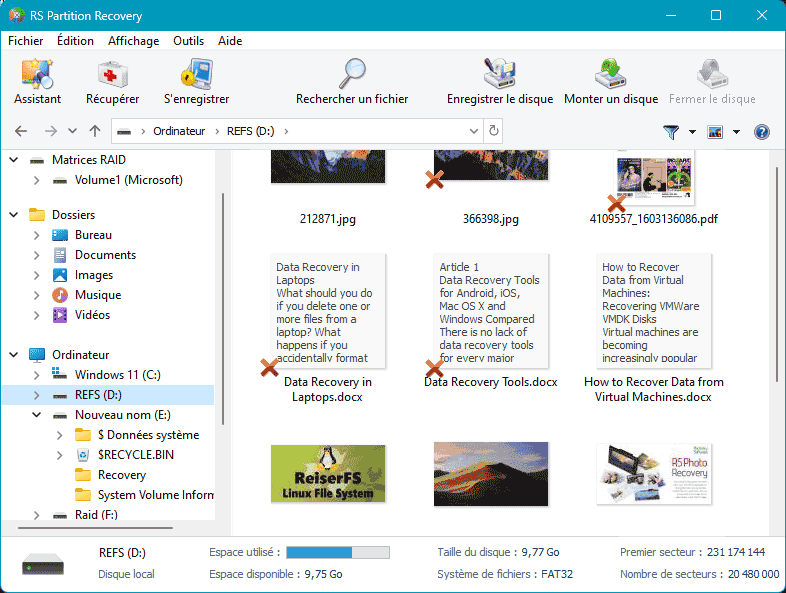
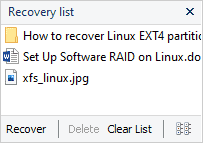
Étape 5. Ajoutez les fichiers que vous souhaitez enregistrer à la "Liste de restauration" ou sélectionnez la partition entière et cliquez sur Récupération.
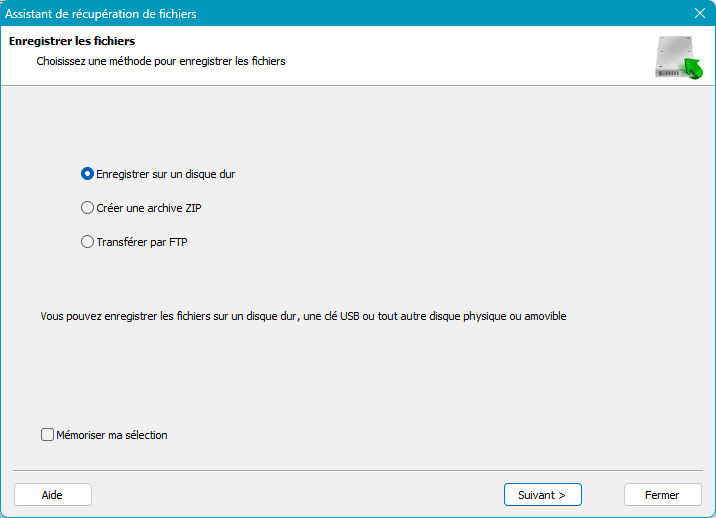
Il convient de noter qu'il est préférable de sauvegarder le fichier récupéré sur un disque dur externe ou une clé USB.
Comme vous pouvez le constater, le processus de récupération de fichiers sur SSD ne diffère pas de celui d’un disque dur traditionnel. L’essentiel est de veiller à ce que le mode TRIM reste désactivé.