
Vous souhaitez connaître les fonctions, les paramètres et l’utilité de la Corbeille ? Vous ne savez pas comment récupérer des fichiers après l’avoir vidée ou comment masquer son raccourci ? Vous trouverez ci‑dessous l’ensemble des fonctionnalités liées à cet élément d’interface.
Contenu
- 2. Comment configurer la Corbeille ?
- Comment supprimer la Corbeille du Bureau et la restaurer ?
- Récupération de données supprimées depuis la Corbeille
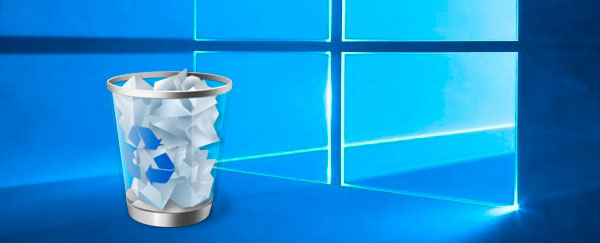
La Corbeille est une fonctionnalité intégrée de l’interface graphique de Windows, présente dans toutes les versions du système d’exploitation de Microsoft. Sa vocation fondamentale est de conserver les fichiers et les données qui ont été supprimés par l’utilisateur lorsque celui‑ci utilise le bouton droit de la souris et l’option ‘Supprimer’ ou la touche ‘Suppr’.
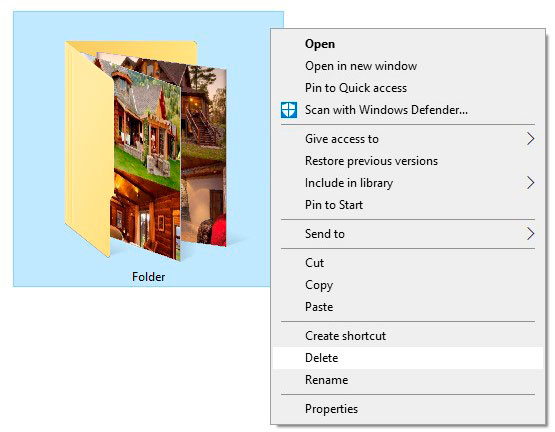
Après une suppression classique, le fichier est envoyé dans la Corbeille, dont le raccourci se trouve sur le Bureau. Cette opération n’affecte pas immédiatement l’espace disque, car la Corbeille utilise une zone de stockage réservée par le système. La Corbeille est, en réalité, un répertoire caché situé sur le disque où Windows est installé.
Pour supprimer définitivement les données de la Corbeille et libérer l’espace disque, utilisez la fonction ‘Vider la Corbeille’. Pour cela, ouvrez la Corbeille, cliquez avec le bouton droit de la souris dans un espace libre, puis sélectionnez l’option correspondante.
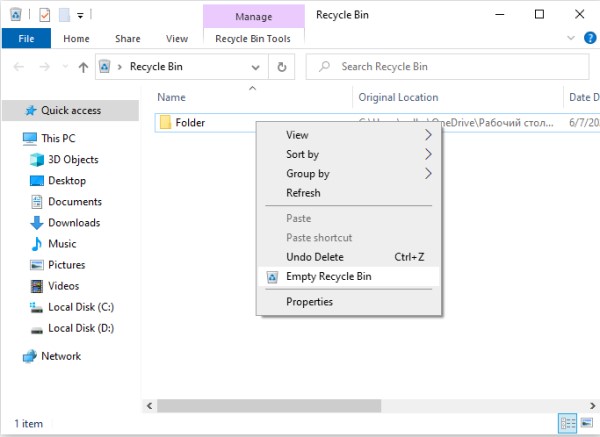
Il convient de noter qu’au‑dessus de l’option ‘Vider la Corbeille’ se trouve la commande ‘Restaurer’. Cette action remet le fichier présent dans la Corbeille à son emplacement d’origine.
2. Comment configurer la Corbeille ?
Après avoir compris le principe de fonctionnement et les fonctions essentielles de la Corbeille de Windows, il convient d’apprendre à la configurer correctement et à connaître les fonctionnalités supplémentaires disponibles (taille de la Corbeille, espace disque alloué, mode de fonctionnement, etc.).
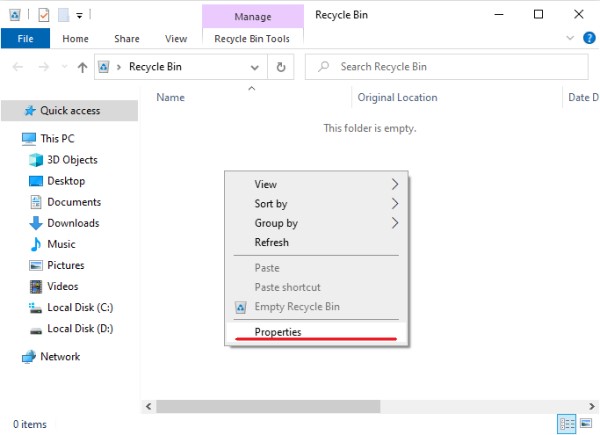
Ouvrez le menu des paramètres de la Corbeille via le raccourci sur votre bureau et effectuez un clic droit sur un espace vide à l’intérieur, puis sélectionnez « Propriétés » dans la fenêtre qui s’ouvre.
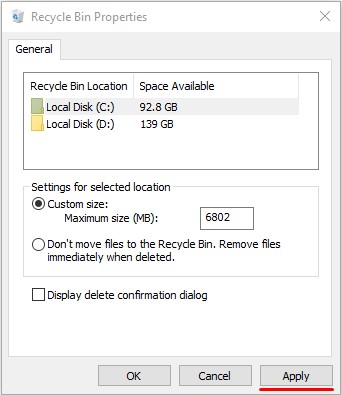
La fenêtre qui s’ouvre est le menu des paramètres de la Corbeille. Vous pouvez y définir l’espace disque alloué aux fichiers supprimés, sélectionner un lecteur pour la Corbeille et configurer le mode de fonctionnement (l’option « Supprimer les fichiers immédiatement après suppression… » équivaut à désactiver la Corbeille).
Par exemple, pour modifier l’emplacement de la Corbeille et réduire sa taille, il suffit de sélectionner un lecteur dans la liste supérieure, de cocher la case à côté de « Taille personnalisée » puis d’indiquer la taille souhaitée en mégaoctets. Ces modifications doivent être confirmées : avant de fermer la fenêtre, cliquez sur le bouton « Appliquer ».
Comment supprimer la Corbeille du Bureau et la restaurer ?
Dans les paramètres de la Corbeille, l’utilisateur peut la désactiver en cochant la case « Supprimer les fichiers immédiatement sans les envoyer vers la Corbeille ». Cette option désactive la fonctionnalité de la Corbeille, mais son icône (raccourci) reste affichée sur le Bureau. Pour masquer cette icône Corbeille inutile qui encombre votre Bureau, utilisez les paramètres de personnalisation du système.
Procédez comme suit :
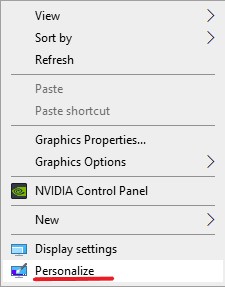
Étape 1 : Cliquez avec le bouton droit sur un espace vide du Bureau et sélectionnez « Personnaliser ».
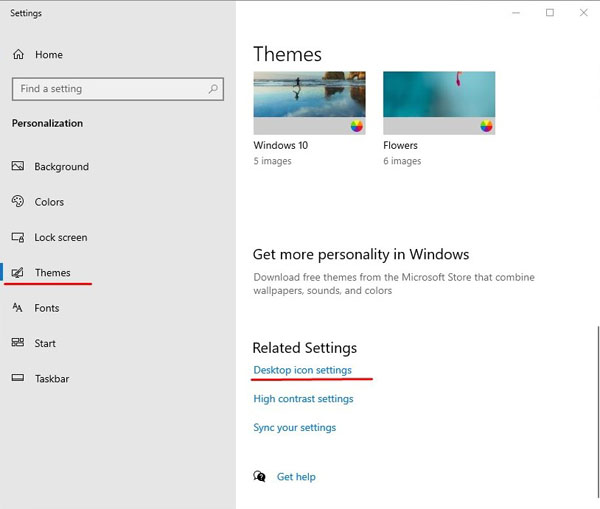
Étape 2 : Dans la fenêtre ouverte, dans la colonne de gauche, allez sur « Thèmes », puis faites défiler la colonne de droite jusqu’en bas, jusqu’à la rubrique « Paramètres des icônes du Bureau ».
Étape 3 : Dans le menu des paramètres, il suffit de décocher « Corbeille » puis de confirmer par le bouton « Appliquer ». L’icône Corbeille sera alors masquée du Bureau.
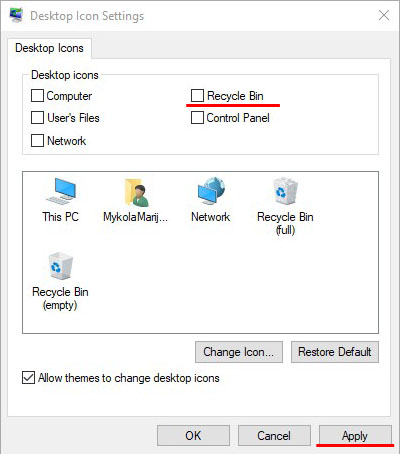
De la même manière, vous pouvez réafficher l’icône/raccourci de la Corbeille sur le Bureau en cochantez à nouveau « Corbeille » dans les Paramètres des icônes du Bureau.
Récupération de données supprimées depuis la Corbeille
Le vidage de la Corbeille équivaut à la suppression d’un fichier via la combinaison de touches « Shift+Delete ». Les données sont supprimées du système et l’espace disque est libéré. Il en découle que le fichier supprimé ne peut pas être récupéré avec les outils standards de Windows : il est nécessaire d’utiliser un logiciel tiers pour restaurer les fichiers effacés.
Ci‑dessous, la procédure de récupération de fichiers supprimés depuis la Corbeille est présentée à titre d’exemple en utilisant l’utilitaire RS Partition Recovery.
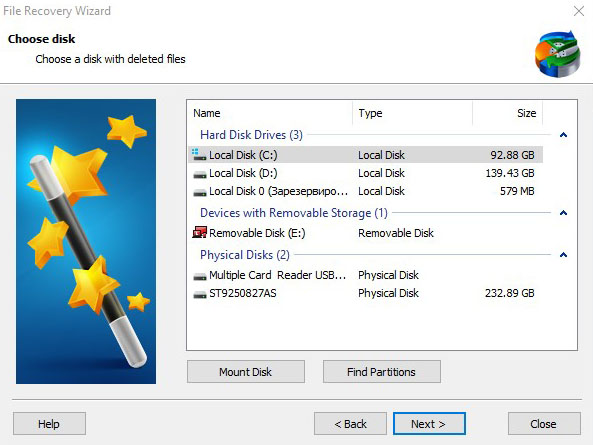
Étape 1 : Téléchargez RS Partition Recovery depuis le site officiel, installez et lancez l’utilitaire. Au démarrage, le programme propose un assistant qui facilite la recherche des données. Cliquez sur « Suivant » dans la fenêtre d’accueil pour passer directement à l’analyse du disque. Dans notre cas, la Corbeille se trouvait sur le disque C, nous le sélectionnons pour l’analyse puis cliquons sur « Suivant ».
Étape 2 : Dans la fenêtre suivante, choisissez le type d’analyse requis. L’« analyse rapide » est adaptée pour retrouver rapidement des données récemment perdues. L’« analyse complète » est le mode approprié pour rechercher l’ensemble des informations supprimées, y compris celles effacées depuis longtemps. Ce second mode effectue un scan approfondi du disque et permet de retrouver tous les fichiers récupérables. Dans notre exemple, nous choisissons la première option : l’« analyse rapide ».
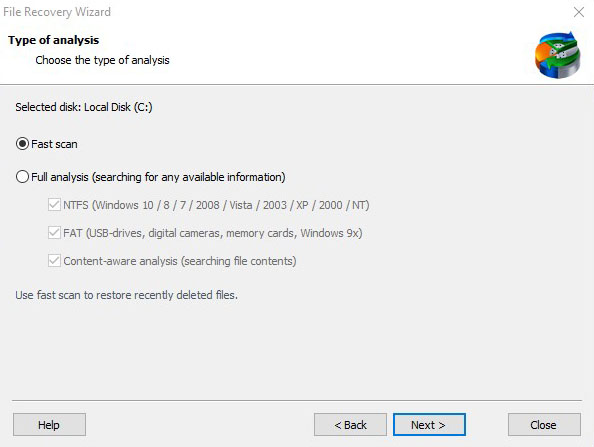
Étape 3 : Après l’analyse rapide, appuyez sur le bouton « Terminer » pour accéder automatiquement au disque scanné.
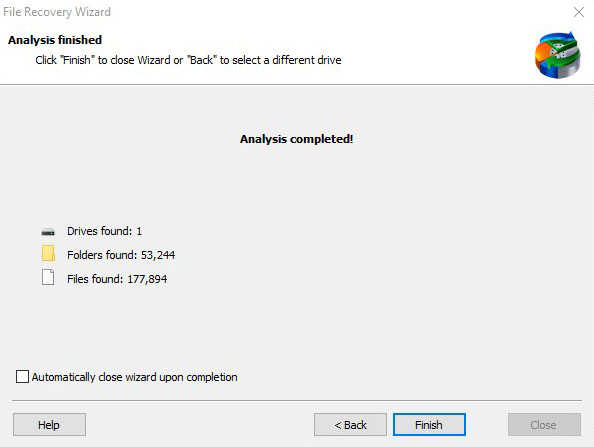
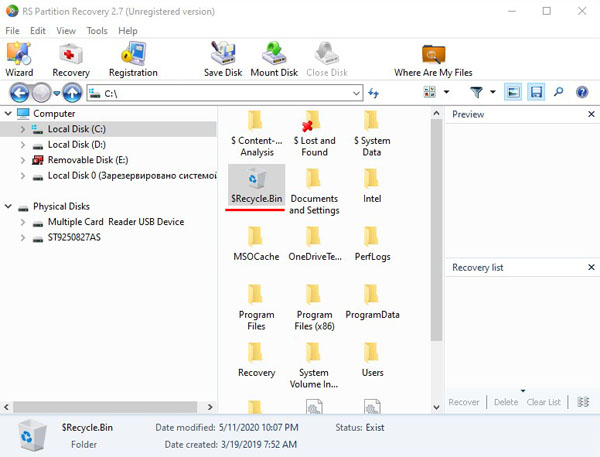
Étape 4 : Sur le disque système, repérez et ouvrez le dossier de la corbeille, nommé à l’origine « Recycle.Bin ».
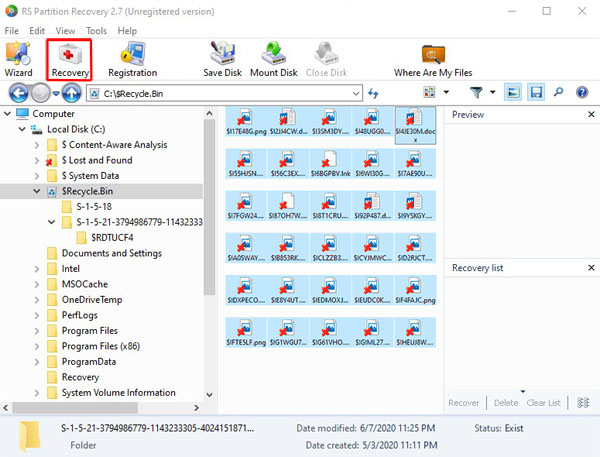
Étape 5 : La Corbeille peut contenir un ou plusieurs dossiers renfermant des données supprimées. Dans notre exemple, les documents texte supprimés se trouvent dans le second dossier, ce qui facilite leur repérage. Une fois les fichiers identifiés, sélectionnez‑les et cliquez sur le bouton « Récupération » (situé en haut à gauche de l’écran).
Étape 6 : Dans la fenêtre qui s’ouvre, l’utilisateur choisit l’emplacement de restauration. Sélectionnez un support de stockage adapté. Important : les développeurs recommandent de restaurer sur un autre lecteur afin d’éviter l’écrasement des données. Si votre machine ne dispose que d’un seul disque dur, utilisez des supports alternatifs pour sauvegarder les fichiers (gravure sur disque optique, transfert vers un serveur FTP, etc.). Dans notre exemple, l’ordinateur ne possède qu’un seul disque, la récupération sera donc réalisée sur une clé USB.
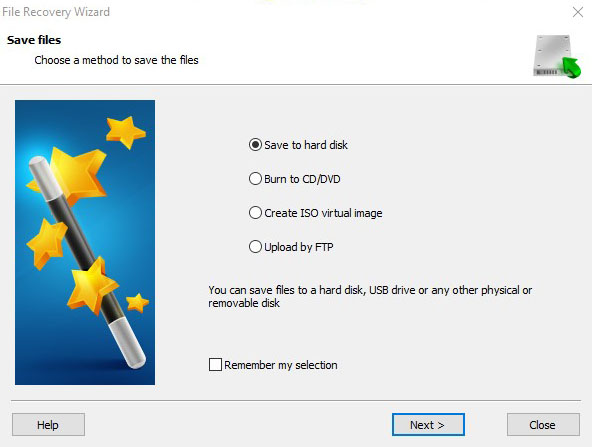
Étape 7 : Dans la fenêtre suivante, sélectionnez le chemin de destination pour la récupération et les options complémentaires pour les fichiers restaurés. Choisissez le chemin, conservez les paramètres par défaut et cliquez sur « Récupération ».
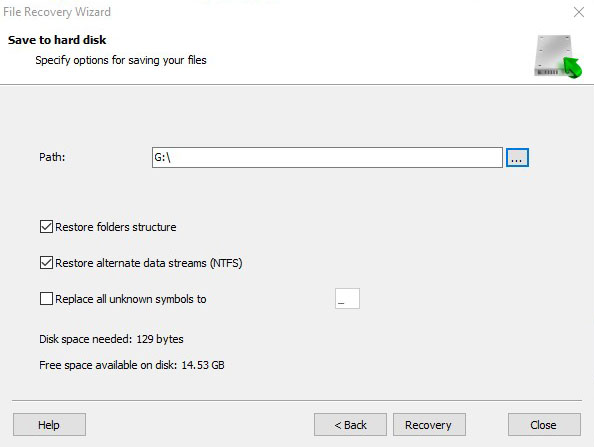
Terminé ! Les documents ont été restaurés avec succès.
Dans certains cas, les fichiers ne sont pas retrouvés après une analyse rapide ; dans ce cas, il est recommandé d’utiliser la fonction d’analyse complète du disque, qui détectera l’ensemble des fichiers récupérables.
RS Partition Recovery est un utilitaire avancé pour la récupération rapide de données : fichiers de programme, photos, documents texte, etc. Ce logiciel permet de restaurer rapidement des informations depuis des clés USB, disques durs de tout type, cartes mémoire, appareils photo et autres périphériques.
Outre l’analyse rapide, RS Partition Recovery propose une vérification approfondie du disque, permettant non seulement de restituer un maximum de données, mais aussi de récupérer des partitions de disque supprimées ou formatées. Pour une protection fiable de vos données importantes, consultez la liste complète des fonctionnalités de RS Partition Recovery sur la page officielle du programme.