

Vous ne savez pas comment configurer et utiliser la fonctionnalité Historique des fichiers (File History) sous Windows 10 ? Nous expliquons son fonctionnement et proposons des exemples de récupération de données et de restauration de versions antérieures de fichiers.

Contenu
- Comment activer l’historique des fichiers ?
- Comment configurer la fonction « Historique des fichiers ».
- Comment restaurer des versions antérieures et des données avec la fonction Historique des fichiers
- Restauration de fichiers dont la fonction « Historique des fichiers » n'a pas été activée.
L’Historique des fichiers est une fonctionnalité de sécurité avancée qui permet de restaurer des données perdues ou des versions précédentes de fichiers.
L’Historique des fichiers constitue un mécanisme de sauvegarde destiné à protéger les informations sensibles, ainsi que des dossiers et répertoires individuels, contre les suppressions accidentelles, les modifications involontaires ou la corruption. Cette solution de sauvegarde Windows 10 facilite la récupération de fichiers et la restauration de versions antérieures en cas de perte de données. Pour activer cette fonctionnalité, l’utilisateur doit connecter un périphérique de stockage externe qui servira de destination de sauvegarde. Ce périphérique peut être un disque dur externe amovible ou une simple clé USB disposant d’une capacité suffisante.
Comment activer l’historique des fichiers ?
Pour activer l’historique des fichiers sous Windows 10, il faut d’abord connecter un lecteur amovible sur lequel les données seront sauvegardées. Dans notre exemple, il s’agit d’une clé USB de 14 Go. Si l’utilisateur ne dispose pas d’un lecteur de cette capacité, il est possible d’utiliser une autre clé USB de capacité inférieure.
Une fois la clé USB connectée, procéder comme suit :
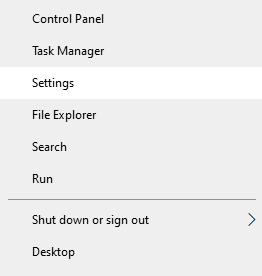
Étape 1 : Effectuer un clic droit sur « Démarrer » et sélectionner « Paramètres »
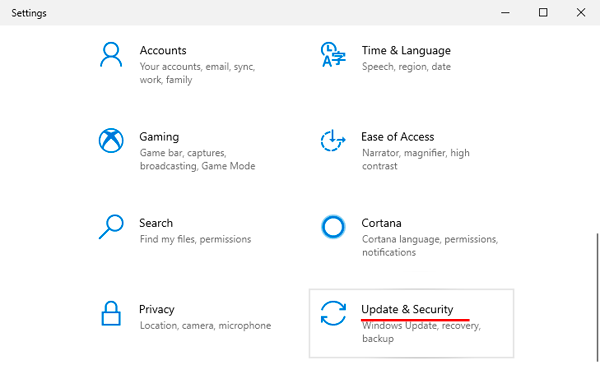
Étape 2 : Dans la fenêtre qui s’ouvre, sélectionner « Mise à jour et sécurité »
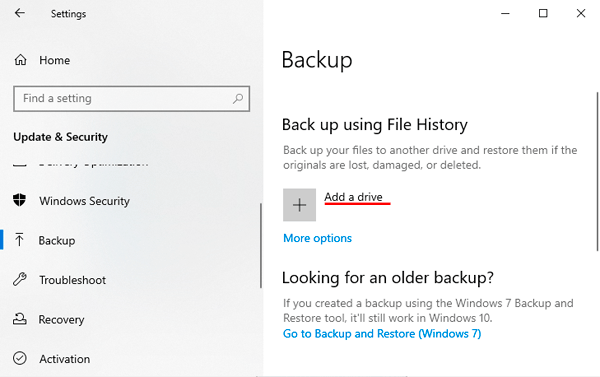
Étape 3 : Se rendre dans la section « Sauvegarde » située à gauche, puis cliquer sur le bouton « Ajouter un lecteur ».
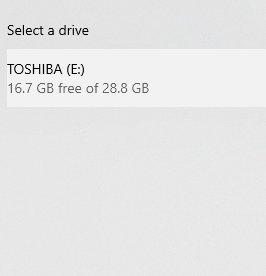
Étape 4 : Dans le menu de sélection du lecteur, choisir le périphérique souhaité. Dans notre cas, il s’agit de la clé USB « Lecteur amovible (E:) »
Comment configurer la fonction « Historique des fichiers ».
Le paramètre « Historique des fichiers » de Windows 10 permet d’ajuster précisément les options de stockage et de sauvegarde des dossiers sélectionnés.
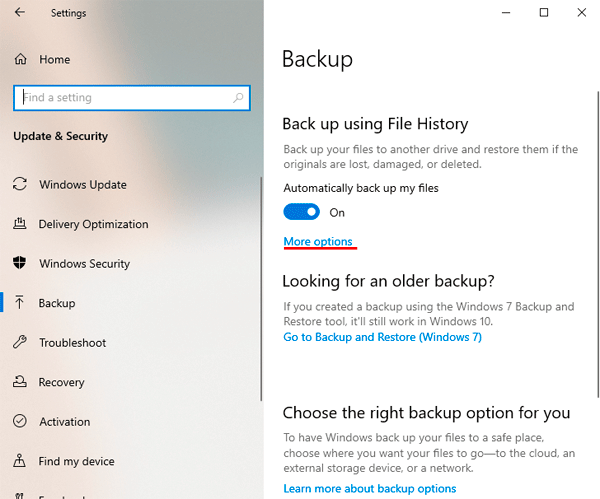
Pour accéder aux paramètres, cliquez sur le lien « Plus d’options » de l’élément « Sauvegarde ».
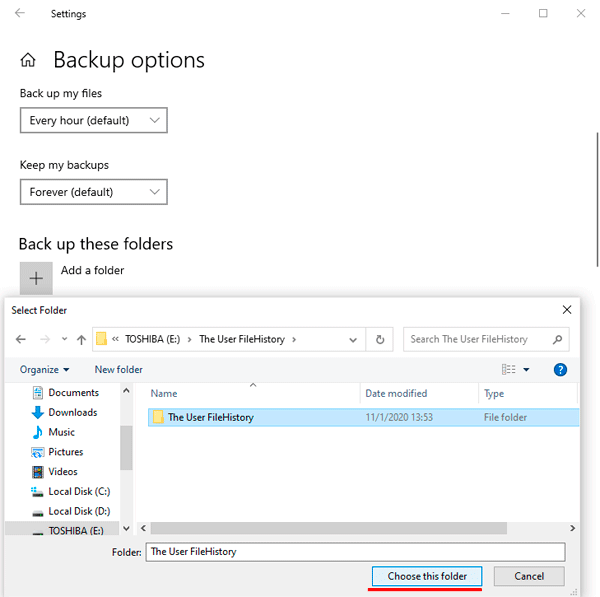
Dans le menu qui s’ouvre, vous pouvez définir la fréquence des sauvegardes, choisir la durée de conservation des sauvegardes et ajouter ou supprimer des dossiers à sauvegarder.
Par exemple, nous allons ajouter un nouveau dossier de sauvegarde. Pour cela, cliquez sur le bouton « Ajouter un dossier ». Dans la fenêtre qui s’ouvre, sélectionnez le dossier souhaité puis cliquez sur le bouton « Choisir ce dossier ».
Le dossier a été ajouté avec succès. Il ne vous reste plus qu’à y placer les fichiers à sauvegarder.
Par exemple, nous y déposons une image, puis, dans le menu précédent, lançons immédiatement une sauvegarde à l’aide du bouton « Sauvegarder maintenant ».
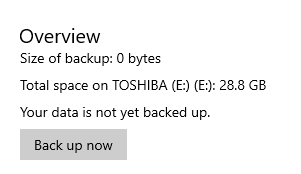
Pour illustrer le fonctionnement de l’Historique des fichiers, nous modifierons l’image, puis lancerons plusieurs sauvegardes supplémentaires.
Dans la partie inférieure de la fenêtre « Paramètres de sauvegarde », vous trouverez « Exclure ces dossiers » (permet de retirer certains dossiers d’un ensemble pour lequel l’Historique des fichiers est activé), « Copier vers un autre lecteur » (cette fonction permet de modifier le lecteur cible des sauvegardes), « Options avancées » (paramètres généraux et avancés pour les lecteurs utilisés par l’Historique des fichiers) et « Récupération des données ». Le dernier élément propose une interface graphique pour restaurer des versions antérieures des fichiers ; il sera décrit ci‑dessous.
Comment restaurer des versions antérieures et des données avec la fonction Historique des fichiers
Simulons une situation où un dossier pour lequel l’Historique des fichiers avait été activé a été supprimé irrémédiablement en utilisant la combinaison de touches Maj+Suppr.
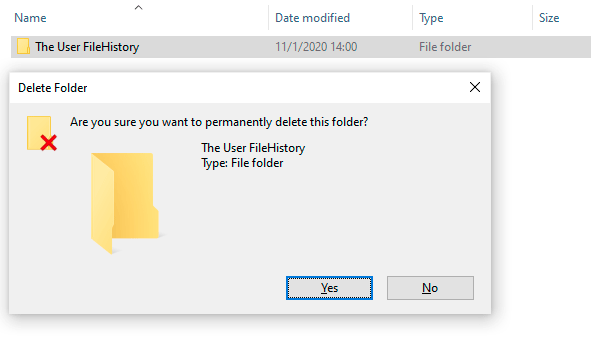
Pour restaurer le dossier et les données qu’il contenait, nous utiliserons l’Historique des fichiers, qui a été préalablement enregistré sur une clé USB.
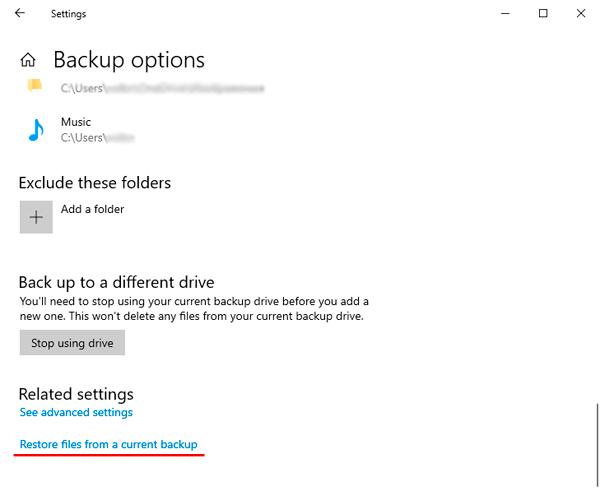
Étape 1 : Accédez à Paramètres → Mise à jour et sécurité → Sauvegarde → Plus d’options, faites défiler la fenêtre vers le bas et cliquez sur le lien Restaurer les fichiers à partir de la sauvegarde en cours.
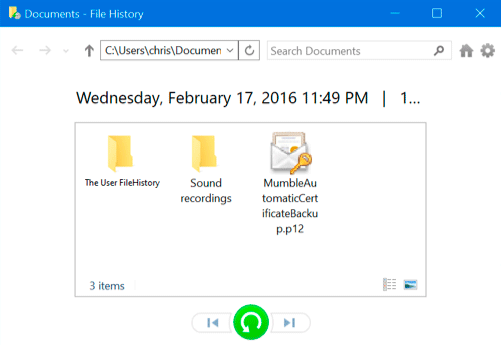
Étape 2 : Dans la fenêtre d’aperçu qui s’ouvre, sont listés tous les dossiers pour lesquels l’Historique des fichiers a été activé. Recherchez le répertoire souhaité et ouvrez-le comme n’importe quel dossier dans l’Explorateur de fichiers.
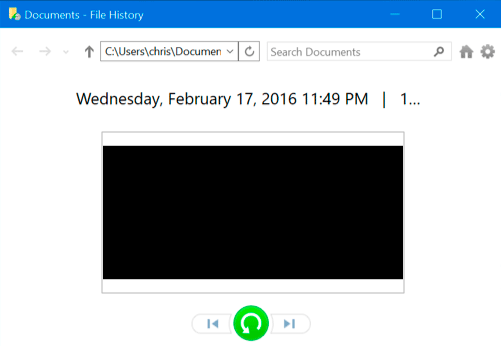
Étape 3 : Ouvrez le dossier nécessaire et localisez les fichiers recherchés. Dans notre exemple, il s’agit d’une image qui dispose de deux versions enregistrées, la plus récente étant corrompue. Sélectionnez l’image et visualisez-la dans la fenêtre d’aperçu.
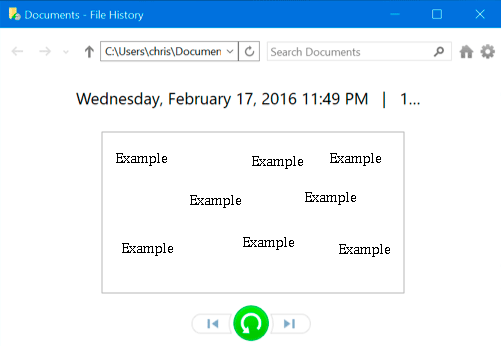
Étape 4 : On voit ici la dernière version (endommagée) de l’image. Pour revenir à la version antérieure, cliquez sur la flèche gauche en bas de la fenêtre ou maintenez Ctrl et appuyez sur la flèche gauche du clavier. Si la première version est intacte, restaurez-la en cliquant sur le bouton central vert.
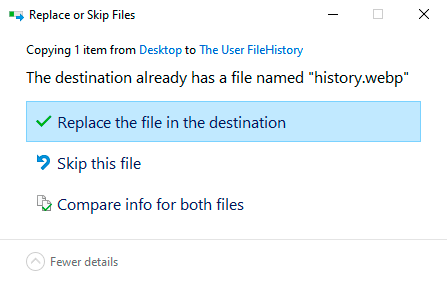
Si le dossier contient déjà une ancienne version du fichier, l’utilitaire proposera, après avoir cliqué sur le bouton vert, de remplacer, ignorer ou comparer les fichiers.
Sélectionnez Remplacer le fichier dans le dossier de destination pour restaurer la version souhaitée de l’image. Si le dossier avait été supprimé, la récupération des données s’effectuera immédiatement après la confirmation.
En complément de cette méthode, il est possible de parcourir directement la sauvegarde de l’Historique des fichiers sur la clé USB : Nom de la clé USB:\FileHistory\Username\Computer\Data\Disk\Users\Username\
Dans notre exemple, le chemin est E:\FileHistory\User\MACHINE-IJ80COF\Data\C\Users\User\History\History. Pour restaurer une version spécifique, il suffit de parcourir cet emplacement et de copier les fichiers vers leur emplacement d’origine.

Autre fonctionnalité pratique de l’Historique des fichiers : restaurer une version antérieure directement depuis le menu contextuel. Repérez le fichier concerné (présent dans l’Historique des fichiers), effectuez un clic droit dessus et sélectionnez Restaurer les versions précédentes.
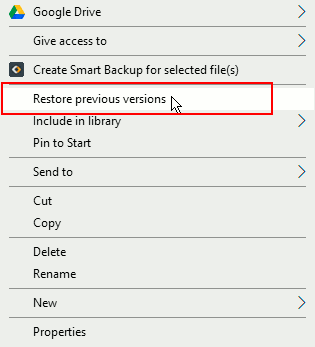
Dans le menu qui s’ouvre, vous pouvez ouvrir la version sélectionnée pour la visualiser ou cliquer sur Restaurer pour récupérer cette version du fichier.
Restauration de fichiers dont la fonction « Historique des fichiers » n’a pas été activée.
La fonction « Historique des fichiers » permet de conserver des sauvegardes des fichiers et de leurs versions précédentes, ce qui facilite leur restauration. Malheureusement, si des fichiers ont été supprimés sans que cette fonction soit activée, leur récupération nécessite un logiciel spécialisé de récupération de données.
Nous recommandons d’utiliser l’utilitaire RS Partition Recovery pour une récupération rapide de données.
Ce programme permet de restaurer tous types de données après :
- Suppression accidentelle
- Formatage
- Dommages causés par des virus
- Dommages suite à une modification du système de fichiers et de la structure logique des disques
RS Partition Recovery permet de récupérer des données perdues sur clés USB, disques durs HDD et SSD, cartes mémoire de tout type et capacité, ainsi que sur d’autres supports de stockage.
L’utilitaire dispose d’une interface intuitive, facile à prendre en main même pour un utilisateur débutant.
L’utilitaire de récupération propose également deux modes d’analyse : analyse rapide — pour retrouver les fichiers récemment supprimés — et analyse complète — pour rechercher l’ensemble des informations récupérables.
En cas de suppression de fichiers, nous vous recommandons de consulter la page officielle du programme RS Partition Recovery, où vous trouverez la liste complète de ses fonctionnalités.