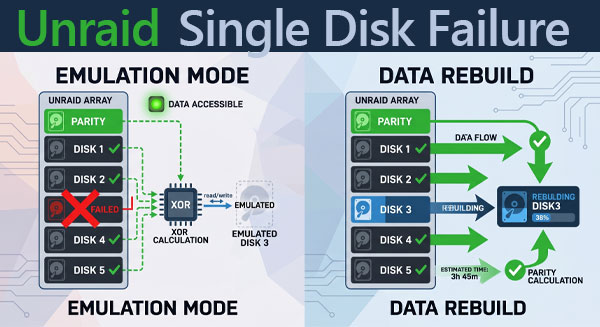
Le disque est physiquement présent, SMART ne signale aucune erreur et l’array Unraid a démarré sans incident — mais un partage a disparu et l’interface Web indique le disque comme Impossible à monter. Il s’agit d’un événement de corruption du système de fichiers, relevant d’une classe de problème distincte d’une défaillance matérielle.
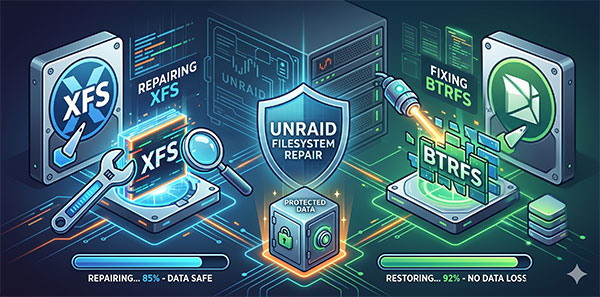
La parité ne peut rien y faire. Le disque de parité conserve un miroir bit à bit des secteurs de données, pas un enregistrement de l’intégrité des métadonnées du système de fichiers. Si le journal ou le superbloc d’un disque de données est corrompu, la parité reproduit fidèlement cette corruption. La récupération dans ce cas nécessite d’intervenir directement avec les outils de réparation du système de fichiers — xfs_repair pour les volumes XFS et btrfs check pour BTRFS — depuis le terminal Unraid.
| Situation | Système de fichiers | Action | Résultat attendu |
|---|---|---|---|
| Disque impossible à monter, SMART sans erreurs | XFS | Mode Maintenance → xfs_repair /dev/sdXp1 → redémarrage |
✅ Disque monté, données intactes |
xfs_repair échoue : erreur de « dirty log » |
XFS |
xfs_repair -L /dev/sdXp1 (met le journal à zéro) |
⚠️ Disque monté ; les fichiers ouverts au moment du crash peuvent être partiels ou vides |
| Disque impossible à monter, SMART sans erreurs | BTRFS |
btrfs scrub (monté) → btrfs check /dev/sdXp1 (en lecture seule) → évaluer les erreurs |
✅ Erreurs mineures : le disque se monte après la vérification |
btrfs check signale des erreurs d’étendues (extent) ou d’arbres de chunks |
BTRFS | Éviter --repair → utiliser RS RAID Retrieve pour une récupération au niveau fichier en priorité |
⚠️ Récupération partielle ; la réparation structurelle peut provoquer des pertes supplémentaires |
| Disque impossible à monter, SMART signale des secteurs défectueux | XFS / BTRFS | RS RAID Retrieve → Analyse complète → récupérer vers un disque distinct → prévoir le remplacement du disque | ⚠️ Fichiers récupérables ; matériel défaillant — la réparation ne tiendra pas |
| Les outils en terminal ne parviennent pas à monter le disque ; fichiers manquants après réparation | XFS / BTRFS | Connecter les disques à un PC Windows → RS RAID Retrieve → Analyse rapide ou Analyse complète | ✅ Récupération au niveau fichier sans montage du système de fichiers |
| Le formatage a été lancé sur un disque impossible à monter | Quelconque | Aucune procédure de récupération — la parité reflète désormais un disque vide | ❌ Données irrémédiablement perdues |
Comment Unraid utilise des systèmes de fichiers indépendants par disque
Dans un scénario de panne logique, l’architecture d’Unraid devient le facteur central pour déterminer ce qui est endommagé et ce qui ne l’est pas.
Contrairement aux configurations RAID 5 ou RAID 6, où une organisation en bandes s’étend sur plusieurs disques physiques, Unraid écrit les fichiers en intégralité sur des disques individuels. Chaque disque de données constitue un volume autonome — formaté en XFS ou Btrfs — monté indépendamment par le système d’exploitation. La couche d’agrégation d’Unraid, située au‑dessus, gère l’agrégation des partages et la mise à jour de la parité, tandis que la couche de système de fichiers sous‑jacente repose sur un Linux standard.
XFS
Par défaut dans UnraidCaractéristiques pertinentes pour la réparation XFS :
- Récupération des métadonnées par journalisation
- La réparation nécessite que le disque soit démonté
- Sous Unraid : nécessite le mode de maintenance
- Outil principal :
xfs_repair - La corruption du journal nécessite l’option
-L(opération destructrice)
BTRFS
Optionnel dans UnraidCaractéristiques pertinentes pour la réparation :
- Copie sur écriture (COW) ; sommes de contrôle intégrées pour les données et les métadonnées
- La vérification peut s’exécuter sur un volume monté
- Le mode réparation (
--repair) est agressif — à utiliser avec prudence - Outils principaux :
btrfs check,btrfs scrub - Récupération de sous-volumes possible même en cas de corruption partielle
Conséquence pratique de cette architecture : une corruption du système de fichiers sur le disque 3 n’affecte pas les systèmes de fichiers du disque 1, du disque 2 ni d’un autre disque. Les données de chaque disque sont isolées. Vous réparez un volume, pas l’ensemble du système de stockage. L’exception est le disque de parité — il n’a pas de système de fichiers et ne doit jamais être soumis aux outils de réparation de systèmes de fichiers.
Le disque de parité n’a pas de système de fichiers — ne lancez jamais xfs_repair ni btrfs check dessus.
Le disque de parité stocke des données XOR réparties selon des offsets de secteurs fixes. Il n’expose pas de table de partitions visible par les outils de système de fichiers, et tenter de le réparer comme un système de fichiers corrompra les données de parité, laissant l’ensemble du système de stockage sans protection. Identifiez votre disque de parité dans l’interface Web (WebGUI) avant d’ouvrir un terminal.
Causes de la corruption du système de fichiers dans Unraid
La corruption du système de fichiers dans Unraid est presque toujours attribuable à l’une des trois causes principales. Identifier celle qui s’applique détermine la procédure de réparation.
Arrêt non propre
Une coupure de courant ou un redémarrage forcé alors que l’ensemble de disques est actif laisse des écritures en cours non validées. Le journal du système de fichiers contient des transactions incomplètes. Au montage suivant, le système de fichiers détecte l’incohérence et refuse de se monter. Il s’agit de la cause la plus fréquente de refus de montage.
RAM défectueuse
La mémoire ECC n’est pas standard sur la plupart des installations Unraid. Une simple inversion de bit dans un tampon d’écriture peut altérer les métadonnées du système de fichiers — entrées de répertoire, tables d’inodes ou superbloc — de manière indiscernable d’une coupure d’alimentation, mais plus difficile à prévenir, compromettant ainsi l’intégrité des données.
Erreurs de secteurs disque
La présence de secteurs réalloués ou de secteurs en attente dans les données SMART d’un disque indique des zones que le disque ne peut pas lire ou écrire de manière fiable. Si des structures de métadonnées se retrouvent sur ces secteurs, le système de fichiers peut être corrompu même sans incident d’alimentation. Un disque affichant une corruption du système de fichiers avec des compteurs d’erreurs SMART non nuls présente très probablement une défaillance matérielle sous-jacente.
Avant d’exécuter tout outil de réparation — vérifiez d’abord les attributs SMART :
- Ouvrez l’interface Web d’Unraid → onglet Main → cliquez sur le disque concerné → Rapport SMART.
- Si
Reallocated_Sector_Ct,Current_Pending_SectorouOffline_Uncorrectablesont non nuls, la réparation du système de fichiers peut réussir temporairement, mais le disque présente une défaillance matérielle. Prévoyez le remplacement du disque quel que soit le résultat de la réparation. - Si les attributs SMART sont normaux, la corruption est probablement un incident ponctuel lié à une coupure d’alimentation ou à un problème logiciel, et la réparation a de meilleures chances de tenir à long terme.
Le bouton Format : ce qu’il fait réellement et pourquoi il ne faut pas cliquer dessus
Lorsqu’un disque passe en statut « Unmountable », l’interface Web d’Unraid (WebGUI) affiche une option Format en plus des boutons de diagnostic. Pour les utilisateurs qui ne connaissent pas le fonctionnement de la parité dans Unraid, cela engendre une hypothèse dangereuse : cliquer sur Format permettrait d’une quelconque façon de remettre le disque en état de fonctionnement, la parité reconstruisant ensuite les fichiers perdus.
Le formatage ne récupère pas les données. Il les supprime définitivement.
En cliquant sur « Format » pour un disque non montable, le système efface entièrement le système de fichiers et crée un nouveau volume vide. La parité est alors recalculée en tenant compte de ce disque désormais vide. Les données d’origine sont perdues — pas seulement corrompues, mais irrécupérables et définitivement effacées. La parité reflétera correctement un disque vide, rendant toute tentative ultérieure de récupération de données vaine.
Il s’agit, après les défaillances matérielles, du scénario de perte de données le plus fréquent sous Unraid, et il est entièrement dû à une action utilisateur. Dans la plupart des cas, les données contenues sur le disque avant le formatage peuvent toutefois être récupérées à l’aide des outils décrits dans cet article (récupération de données, récupération de partitions, analyse du système de fichiers).
La séquence correcte lorsqu’un disque est non montable : diagnostiquer d’abord, réparer ensuite, formater uniquement en dernier recours — et seulement après que toutes les données ont été récupérées vers un autre emplacement.
Réparer un disque XFS non démontable sous Unraid : xfs_repair étape par étape
xfs_repair exige que le système de fichiers XFS ciblé soit complètement démonté avant son exécution. Dans une configuration Unraid en fonctionnement, tous les disques de données sont montés. Pour démonter un disque précis afin de le réparer sans arrêter l’ensemble des partages, il faut démarrer Unraid en Mode maintenance — un mode de démarrage qui remet l’array en ligne sans monter les partages et sans que les disques soient activement utilisés.
Étape 1 : Démarrer l’array en Mode Maintenance
Depuis l’interface Web d’Unraid (WebGUI), allez dans Main. Avant de cliquer sur Start, cochez la case Maintenance Mode qui apparaît sous les contrôles de démarrage de l’array. Cliquez sur Start. L’array démarre, mais aucun disque n’est monté sur les partages. Cet état est nécessaire pour exécuter xfs_repair.
Unraid 7.0 et versions ultérieures : utilisez d’abord les boutons de réparation de la WebGUI.
À partir d’Unraid 7.0, l’interface Web affiche des boutons CHECK et FIX directement dans la vue des disques. Ceux-ci lancent automatiquement xfs_repair avec les options appropriées. Si votre version prend en charge cette fonctionnalité, privilégiez d’abord la voie graphique avant d’ouvrir un terminal — le résultat est identique, mais l’interface gère pour vous le Mode Maintenance et la sélection des chemins de périphérique.
Étape 2 : identifier le bon chemin du périphérique
Cette étape évite une erreur fréquente et potentiellement grave lors d’une opération de réparation du système de fichiers (par exemple avec xfs_repair). Dans Unraid, chaque disque de données dispose de deux chemins de périphérique :
-
/dev/mdXp1— le périphérique MD (array), géré par la couche d’array d’Unraid. N’utilisez pas ce chemin pour xfs_repair. -
/dev/sdXp1— la partition brute du disque, accès direct au matériel. Utilisez ce chemin.
Pour identifier quel /dev/sdX correspond au disque que vous souhaitez réparer, ouvrez un terminal (depuis l’interface Web (WebGUI) : Tools → Terminal, ou via SSH) et exécutez :
	# List disks with their Unraid slot assignments
	ls -la /dev/disk/by-id/
Faites correspondre le numéro de série affiché dans le rapport SMART de l’interface Web (WebGUI) avec le lien symbolique dans /dev/disk/by-id/ afin de confirmer le chemin du périphérique avant de poursuivre.
Étape 3 : exécuter xfs_repair — passe standard
	# Replace sdX with your actual device identifier (e.g. sdb, sdc)
	xfs_repair
	/dev/sdXp1
xfs_repair s’exécute en plusieurs phases : il vérifie les inodes, les répertoires et la carte de l’espace libre du système de fichiers XFS. Sur un journal sain, il rejoue les transactions non validées et se termine en affichant un résumé. Si l’outil s’achève sans erreur fatale, essayez de monter le disque en redémarrant hors du mode de maintenance.
Étape 4 : si xfs_repair échoue en raison d’un journal incohérent — option -L
Si la réparation s’arrête avec un message tel que « ERREUR : le système de fichiers contient des modifications de métadonnées importantes dans un journal qui doivent être rejouées » et refuse de poursuivre, le journal XFS est illisible. La seule option à ce stade consiste à remettre le journal à zéro en utilisant l’option -L.
L’option -L efface le journal — comprendre ce que cela implique
La mise à zéro du journal XFS oblige xfs_repair à abandonner toute transaction de métadonnées en attente qui n’a pas encore été validée sur le disque. En pratique, cela signifie que les fichiers en cours d’écriture au moment du plantage peuvent être partiellement perdus ou apparaître avec une taille nulle, entraînant une perte de données partielle. Les fichiers entièrement écrits avant l’événement de corruption du système de fichiers ne sont pas affectés.
N’utilisez l’option -L qu’après l’échec d’une tentative de réparation standard (ex. xfs_repair sans -L). Ne l’appliquez pas en première intention.
	# Force repair by zeroing the dirty log
	# Use only after standard xfs_repair has failed
	xfs_repair
	-L
	/dev/sdXp1
Étape 5 : Vérifier la réparation
Après une réparation réussie, relancez xfs_repair une fois de plus en mode vérification uniquement (option -n, exécution sans modification) pour confirmer qu’aucune incohérence supplémentaire n’est présente :
	# Dry-run check — makes no changes, reports remaining issues
	xfs_repair
	-n
	/dev/sdXp1
Si le dry-run indique que le système est propre, redémarrez normalement (sans mode de maintenance). Le disque devrait se monter et son partage devrait réapparaître. Exécutez ensuite un contrôle de parité non correctif afin de confirmer l’intégrité de la parité.
✓ Résultat attendu après une réparation réussie
xfs_repair affichera des lignes d’achèvement de phase (Phase 1 à Phase 7) et se terminera par : « done ». Aucune erreur ne doit apparaître dans les phases 3 à 7. Les fichiers déplacés vers /lost+found pendant la réparation sont accessibles à cet emplacement après le montage du disque ; ils peuvent être replacés dans leurs emplacements d’origine si vous savez où ils doivent se trouver.
Réparation d’un volume BTRFS corrompu dans Unraid
La corruption d’un volume BTRFS sous Unraid est moins fréquente que celle de XFS, notamment parce que le système de fichiers BTRFS repose sur la copie sur écriture (copy-on-write, COW) — il n’écrase jamais les données existantes, écrivant d’abord de nouvelles versions des blocs dans l’espace libre. Cette caractéristique renforce la résistance aux écritures incomplètes. Néanmoins, la corruption des métadonnées peut se produire, et la procédure de réparation d’un volume BTRFS sur Unraid diffère de celle applicable à XFS à plusieurs égards importants.
Étape 1 : Commencer par btrfs scrub — pas btrfs check
Avant toute opération de réparation, lancez un scrub sur le volume monté. Contrairement à xfs_repair, le scrub BTRFS peut s’exécuter alors que le système de fichiers est monté. Il vérifie les sommes de contrôle de tous les blocs de données et de métadonnées et signale les éventuelles incohérences. Sur un volume Unraid mono-disque sans RAID Btrfs, le scrub ne peut pas corriger automatiquement les erreurs — il n’existe pas de copies redondantes — mais il identifie précisément les blocs endommagés, information utile pour décider d’une stratégie de réparation. Démarrez l’array normalement (pas en mode Maintenance) et ouvrez un terminal :
	# Replace /mnt/diskX with the actual Unraid disk mount path
	btrfs scrub start
	/mnt/diskX
	# Monitor progress
	btrfs scrub status
	/mnt/diskX
Si le scrub se termine sans erreurs, le disque est sain et le statut « non montable » a probablement été un incident transitoire. Redémarrez le système et vérifiez si le disque se monte normalement.
Étape 2 : exécuter btrfs check en mode lecture seule
Si l’opération de scrub (vérification d’intégrité) signale des erreurs ou si le disque reste non démontable après un scrub, passez à btrfs check. Arrêter d’abord l’ensemble RAID pour pouvoir démonter le disque, puis lancer la vérification en mode lecture seule afin d’évaluer l’étendue des dégâts avant toute tentative de réparation :
	# Arrêter l'ensemble RAID puis vérifier sans modifier le système de fichiers
	btrfs check
	/dev/sdXp1
Examiner attentivement la sortie. btrfs check listera les erreurs d’arbres spécifiques et les objets orphelins. Les incohérences mineures — inodes orphelins, références de retour vers la racine incorrectes — peuvent être réparées en toute sécurité. Des erreurs dans l’arbre d’extents ou dans l’arbre des chunks indiquent des dommages structurels plus profonds ; la récupération via le mode de réparation peut alors être incomplète.
Étape 3 : Mode de réparation — à utiliser avec précaution
btrfs check –repair peut entraîner des pertes de données supplémentaires
Contrairement à xfs_repair, conçu pour être exécuté de façon routinière, les développeurs de Btrfs mettent en garde contre l’utilisation du mode --repair sans l’avis d’un développeur ou sans disposer au préalable d’une image du disque. En cas de corruption sévère de l’arbre d’extents, le mode de réparation peut supprimer des fichiers qu’il juge orphelins plutôt que de les récupérer, entraînant une perte de données.
Si la vérification en lecture seule signale des erreurs dans l’arbre d’extents et que le disque contient des données irremplaçables, évitez le mode --repair et procédez d’abord à une récupération au niveau fichier avec RS RAID Retrieve avant d’entreprendre toute réparation structurelle.
Pour des corruptions mineures et bien identifiées — erreurs du cache d’espace libre, inodes orphelins, rétro-références de la racine incorrectes — le mode --repair est généralement sans risque :
	# Only for minor, well-scoped corruption
	# Image the disk first if data is critical
	btrfs check
	--repair
	/dev/sdXp1
Étape 4 : récupération des sous‑volumes individuels
Si l’arbre Btrfs de niveau supérieur est endommagé mais que les sous‑volumes de données sont intacts, il est parfois possible de monter directement un sous‑volume spécifique et d’en extraire les données sans réparer l’arbre global :
	# List subvolumes on a partially readable volume
	btrfs subvolume list
	/mnt/diskX
	# Mount a specific subvolume by ID if the default mount fails
	mount
	-o subvolid=256
	/dev/sdXp1 /mnt/recovery_point
Si un sous‑volume se monte avec succès, copiez immédiatement les données vers un disque sain avant d’entreprendre toute réparation supplémentaire du volume endommagé. Cette opération permet de prioriser la récupération de données (récupération de sous‑volumes, sauvegarde) avant les réparations risquées sur le système de fichiers.
Quand les outils en ligne de commande échouent : récupération de fichiers depuis un disque Unraid corrompu avec RS RAID Retrieve
Les commandes xfs_repair et btrfs check agissent au niveau de la structure du système de fichiers — elles tentent de rendre à nouveau le volume montable. Lorsque cela s’avère impossible en raison d’une corruption sévère des métadonnées, ou lorsqu’une réparation s’achève mais que des fichiers restent manquants ou vides, l’étape suivante consiste en une récupération de fichiers (récupération de données au niveau fichier) à partir des données brutes du disque.
C’est ici qu’intervient RS RAID Retrieve. Le programme lit directement les secteurs, contourne les structures de système de fichiers endommagées et reconstitue les arborescences et le contenu des fichiers à partir des tables d’allocation sous-jacentes. Il prend en charge les systèmes XFS et BTRFS, que Windows ne peut pas monter nativement — travailler depuis un PC sous Windows avec le disque connecté en externe constitue donc le flux de travail standard.
Comment RS RAID Retrieve récupère les données d’un disque Unraid corrompu
Le programme identifie la structure de l’ensemble Unraid à partir des métadonnées des disques, reconstruit le volume logique, puis analyse le système de fichiers au niveau des secteurs. Même lorsque xfs_repair a déplacé des fichiers dans /lost+found ou que les métadonnées sont trop endommagées pour être montées, l’outil parvient souvent à restaurer le contenu des fichiers et leurs chemins d’origine en lisant directement les données d’allocation. Cette approche facilite la récupération de données RAID sur disques corrompus et la récupération de fichiers dans des systèmes XFS fortement dégradés.

Récupération de données à partir de baies RAID endommagées
Arrêter le serveur Unraid et retirer le disque affecté
Effectuez un arrêt propre si le système est encore accessible. Connectez le disque corrompu à un PC Windows — privilégiez une connexion SATA directe lorsque cela est possible. Branchez également les autres disques de l’array et le disque de parité ; RS RAID Retrieve s’appuie sur ces disques pour reconstruire la configuration complète de l’array et identifier correctement le rôle de chaque disque dans la structure Unraid.
Lancer RS RAID Retrieve — détection automatique de l’ensemble
Au démarrage, le programme scanne tous les disques connectés, lit les métadonnées Unraid sur chacun et reconstruit automatiquement la configuration de l’ensemble RAID. Le disque corrompu apparaît dans la liste des lecteurs aux côtés des membres sains. Windows n’attribue pas de lettres de lecteur aux volumes XFS ou Btrfs ; cela est normal et n’indique pas de problème de connexion.
Sélectionner le type d’analyse en fonction du degré de corruption
Effectuez un clic droit sur le volume reconstruit ou le disque individuel dans le Gestionnaire de disques et sélectionnez Ouvrir. Pour la récupération de données en cas de corruption du système de fichiers, lorsque la table des partitions et le superbloc sont intacts, une Analyse rapide suffit : elle affiche l’arborescence des répertoires avec les fichiers récupérables mis en évidence. Si le superbloc lui‑même est endommagé ou si l’Analyse rapide renvoie une arborescence vide, lancez une Analyse complète — celle‑ci effectue un balayage secteur par secteur basé sur des signatures (analyse sectorielle) et peut récupérer des fichiers même en l’absence de métadonnées de répertoire, bien que les noms de fichiers et les chemins puissent ne pas être conservés.
Prévisualiser les fichiers avant de lancer la récupération
RS RAID Retrieve permet de prévisualiser le contenu des fichiers avant d’écrire quoi que ce soit sur le disque. Utilisez cette fonction de prévisualisation avant la récupération de données RAID pour vérifier que les fichiers récupérés sont intacts — ouvrez un échantillon de documents, d’images et d’archives directement dans le volet de prévisualisation. Les fichiers qui s’affichent correctement en prévisualisation seront récupérables. Les fichiers qui apparaissent vides ou corrompus en prévisualisation ont peu de chances de restituer du contenu exploitable, quel que soit l’outil utilisé.
Copier les fichiers récupérés vers un support sain
Sélectionnez les fichiers et répertoires à récupérer, cliquez sur Recovery et indiquez un chemin de sortie sur un disque distinct et sain. Ne restaurez pas les fichiers sur le disque source ni sur un disque actuellement présent dans l’array Unraid. Vérifiez un échantillon de fichiers récupérés après la copie avant de considérer la récupération comme terminée.
Résultats de récupération de données par type de corruption
Corruption du journal / arrêt non propre
Scénario le plus favorable pour la récupération de données RAID. Les structures d’allocation de fichiers sont généralement intactes. RS RAID Retrieve peut reconstruire l’arborescence complète et restaurer les fichiers avec leurs noms et chemins d’origine. Un Fast Scan suffit généralement.
Corruption partielle des métadonnées
L’arborescence des répertoires du système de fichiers peut être incomplète, ce qui complique la récupération de données. Certains fichiers peuvent apparaître sans nom dans la vue de récupération. Le contenu des fichiers est souvent intact même lorsque les métadonnées sont corrompues. L’analyse complète permet de récupérer davantage de fichiers au prix de la perte de la structure de répertoires d’origine dans les zones affectées.
Superbloc et arbre d’extents détruits
Si le disque a été formaté après être devenu non montable, ou si des secteurs physiques endommagés ont détruit les superblocs primaire et de secours, la récupération au niveau des fichiers n’est pas possible. Ce scénario est rare en cas de panne purement logique, mais fréquent lorsqu’on a cliqué sur le bouton Formater ou lorsque le disque présente une dégradation matérielle avancée.
La corruption du système de fichiers sous Unraid est récupérable dans la majorité des cas — à condition de suivre la procédure appropriée et de ne jamais cliquer sur le bouton Formater tant que les données ne sont pas sécurisées. La logique décisionnelle est simple :
Une défaillance logique ne signifie pas que la parité est invalide — mais il ne faut pas non plus lui faire confiance aveuglément.
Après une réparation du système de fichiers, le disque de parité contient toujours le XOR des secteurs des disques — y compris les secteurs qui étaient corrompus avant la réparation. Une fois le disque réparé et monté sans erreur, lancez une vérification de parité sans correction pour identifier d’éventuelles incohérences. Si des erreurs sont détectées, exécutez une vérification de parité correctrice afin de resynchroniser la parité avec l’état actuel des disques. Effectuez ces opérations avant de remettre l’array en production.
Questions fréquemment posées
ddrescue -d -r3 /dev/sdXp1 /path/to/image.img /path/to/map.log (exécutez en root/sudo). Une fois l'image obtenue, lancez xfs_repair sur le fichier image plutôt que sur le disque en production — xfs_repair /path/to/image.img — afin d'éviter toute écriture directe sur le disque original. Si la réparation donne un résultat pire que prévu, vous disposez toujours de la copie secteur-à-secteur d'origine pour revenir en arrière. La seule contrainte : le disque de destination doit être suffisamment grand pour contenir la taille brute totale de la partition source, pas seulement l'espace utilisé.
/lost+found et les renomme d'après leur numéro d'inode. Si vous vous souvenez approximativement des tailles de fichier, des dates de création ou du type de contenu, vous pouvez réduire les candidats en utilisant stat pour vérifier les métadonnées de l'inode et file pour identifier le type de contenu à partir de l'en-tête binaire — file /mnt/diskX/lost+found/123456789 indiquera si un inode contient un JPEG, un conteneur vidéo, une archive compressée, etc. Pour les fichiers multimédia, la plupart peuvent être identifiés et renommés d'après leur contenu. Pour les bases de données ou les données applicatives dépourvues d'en-tête lisible, l'identification est plus délicate et peut nécessiter de comparer les tailles de fichier avec des sauvegardes intègres ou avec des journaux applicatifs ayant enregistré les noms de fichiers d'origine.