La défaillance d’un disque unique dans un ensemble Unraid est un événement prévisible et maîtrisable — à condition d’y répondre correctement. Le système continue de fonctionner, vos données restent accessibles et une procédure définie permet une récupération complète. Rien de tout cela n’est accidentel : cela découle directement de la façon dont Unraid structure ses ensembles.
Cet article explique le mécanisme de protection, la procédure correcte pour remplacer un disque défaillant et quoi faire lorsque le chemin standard échoue et qu’il faut extraire des données depuis l’extérieur.
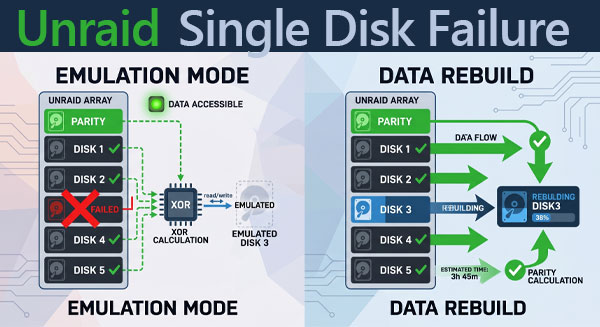
Comment Unraid stocke les données : disques indépendants et parité XOR
Unraid ne répartit pas les données de fichiers en bandes sur plusieurs disques comme le fait le RAID 5. Chaque disque de données constitue un volume autonome — formaté en XFS ou BTRFS — que le système monte indépendamment. Un fichier écrit sur le disque 2 réside intégralement sur le disque 2. Il s’agit d’un choix d’architecture délibéré qui a des conséquences importantes en fonctionnement normal comme en cas de panne.
La couche de protection provient d’un disque de parité dédié. Unraid calcule la parité au niveau des secteurs en utilisant l’opération XOR sur l’ensemble des disques de données. Pour un décalage de secteur donné, le disque de parité contient le XOR bit à bit des secteurs correspondants de tous les disques de données.
Parité XOR — les mathématiques en termes simples :
Pour chaque position de secteur, Unraid calcule :
Parity = Disk1 ⊕ Disk2 ⊕ Disk3 ⊕ ...
Si un disque est perdu, son contenu peut être reconstruit :
Lost_Disk = Parity ⊕ Disk1 ⊕ Disk2 ⊕ ...
Exemple simplifié avec trois disques de données. Chaque ligne représente un secteur. La colonne Parity est le XOR de Disk 1 à Disk 3. Si Disk 2 disparaît, chaque secteur le composant peut être recalculé à partir des trois autres colonnes :
| Sector | Disk 1 | Parity | Disk 2 reconstructed |
|---|---|---|---|
| 0 | 10110010 | 00101111 | 10110010 ⊕ 01010101 ⊕ 00101111 = 11001100 |
| 1 | 00001111 | 01100101 | 00001111 ⊕ 10101010 ⊕ 01100101 = 11110000 |
Une contrainte importante : ce mécanisme XOR protège contre la perte d’exactement un seul disque. Perdre simultanément deux disques de données dans un ensemble à parité simple rend la reconstruction mathématiquement impossible — vous avez deux inconnues pour chaque équation. Ce cas est traité dans le troisième article de cette série.
Les fichiers restent sur un seul disque
Contrairement au RAID 5, aucun fichier n’est fragmenté sur plusieurs disques. Un disque sain est directement lisible hors de l’ensemble — propriété essentielle en cas de sinistre et utile pour la récupération de données NAS.
La parité XOR couvre tous les disques de données
Le disque de parité est calculé à partir de tous les disques de données de l’ensemble. Ajouter un disque étend automatiquement la couverture de parité après la prochaine synchronisation de parité.
Une défaillance est récupérable ; deux ne le sont pas
La parité simple couvre exactement la perte simultanée d’un seul disque. La parité double (disponible dans Unraid) étend la tolérance à deux disques, au prix d’un disque de parité supplémentaire.
Mode d’émulation de données : ce que c’est et ce que ce n’est pas
Lorsque Unraid détecte qu’un disque est hors ligne, il ne stoppe pas l’ensemble. Il passe en mode d’émulation de données : le disque manquant est remplacé par une construction virtuelle assemblée à la volée à partir du disque de parité et des disques de données restants.
Du point de vue d’un client lisant un fichier qui était stocké sur le disque défaillant, rien ne change. Unraid intercepte la requête de lecture, identifie les secteurs concernés, les reconstruit via XOR et renvoie les données. Les écritures vers le disque émulé sont également prises en charge — elles mettent à jour la parité et les disques survivants tant que le disque défaillant est absent.
Ce que le mode d’émulation implique en termes de performances :
Chaque lecture d’un disque émulé nécessite des lectures simultanées depuis tous les autres disques de données plus le disque de parité. Sur un grand ensemble, cela crée une charge d’E/S mesurable sur tous les plateaux. Le débit séquentiel diminue et la latence des accès aléatoires augmente. L’ensemble reste fonctionnel, mais il n’est pas en état normal d’exploitation.
Le mode d’émulation n’est pas une solution permanente. C’est un pont — qui dépend entièrement de l’absence d’une défaillance additionnelle des disques restants avant la fin de la reconstruction. C’est la fenêtre de vulnérabilité maximale dans un ensemble Unraid.
Ce qui fonctionne en mode d’émulation
Lecture des fichiers du partage du disque défaillant. Écritures légères. Accès normal depuis les clients réseau. Supervision via l’interface Web (WebGUI).
Ce qui ne fonctionne pas
Écritures soutenues et lourdes. Tolérance à une seconde défaillance de disque. Résultats de vérification de parité exploitables — une vérification de parité correctrice pendant l’émulation peut corrompre les données.
Ne lancez pas une vérification de parité correctrice pendant le mode d’émulation.
Une vérification correctrice écrira les secteurs qu’elle considère inconsistants — mais pendant l’émulation, la parité est par définition calculée à partir d’un ensemble incomplet. Lancer une vérification correctrice écrira une parité incorrecte et risque de corrompre les données sur des disques sains. Si vous devez vérifier la parité, effectuez une vérification en lecture seule (non correctrice).
Remplacement du disque défaillant : reconstruction pas à pas
Le processus de reconstruction écrit le contenu reconstruit du disque défaillant sur un disque de remplacement. Unraid lit chaque secteur des disques restants et du disque de parité, calcule les données manquantes via XOR et les écrit sur le nouveau disque. À la fin du processus, la parité redevient valide et l’ensemble retrouve une protection complète.
Arrêter l’ensemble
Depuis l’onglet Main de l’interface Web, cliquez sur Stop Array. Ne retirez pas un disque tant que l’ensemble est actif, sauf si le disque a déjà échoué et que le système l’a marqué hors ligne.
Remplacer ou réaffecter le disque
Remplacez physiquement le disque défaillant par un disque de capacité égale ou supérieure. Si le disque d’origine est instable mais pas totalement mort, vous pouvez le réaffecter au même emplacement — Unraid pourra reconstruire dessus. Rebuilder sur un disque douteux comporte un risque ; un disque neuf reste toujours le choix recommandé.
Assigner le nouveau disque dans l’interface Web
Dans l’onglet Main, l’emplacement qui contenait le disque défaillant apparaîtra vide ou affichera encore l’ancien numéro de série. Sélectionnez le nouveau disque dans la liste déroulante. Confirmez l’affectation avant de continuer.
Démarrer l’ensemble — la reconstruction commence automatiquement
Cliquez sur Start. Unraid détectera que le disque nouvellement assigné doit être reconstruit et lancera le processus immédiatement. L’onglet Main affiche la progression de la reconstruction et le temps estimé restant. Pendant cette phase, l’ensemble continue à servir des données tout en écrivant activement le contenu reconstruit sur le nouveau disque.
Attendre la fin — ne pas interrompre
Ne stoppez pas l’ensemble, ne redémarrez pas et n’effectuez pas de modifications de configuration pendant la reconstruction. Une reconstruction interrompue laisse la parité invalide. Si la coupure de courant est une crainte, effectuez la reconstruction sous alimentation protégée (UPS). La vitesse de reconstruction dépend de la taille de l’ensemble et des performances des disques ; prévoyez 8–15 heures pour un disque de 12 To sur un parc hétérogène.
✓ Reconstruction terminée
Lorsque l’indicateur de progression disparaît et que l’onglet Main affiche tous les disques avec un statut normal, l’ensemble a retrouvé une protection complète. Lancez ensuite une vérification de parité en lecture seule afin de valider l’intégrité de la parité.
Surveillance SMART pendant la reconstruction d’un disque Unraid : quoi vérifier
La reconstruction est l’opération la plus gourmande en lectures que réalise un ensemble Unraid. Chaque secteur de chaque disque de données restant, ainsi que l’intégralité du disque de parité, est lu séquentiellement. Un disque marginal mais fonctionnel en charge normale peut échouer sous cette charge soutenue de lectures séquentielles.
Si un second disque échoue pendant la reconstruction, l’ensemble perd totalement sa capacité d’émulation. En configuration à parité simple, il n’existe pas de second disque de parité pour compenser. Vous vous retrouvez avec un ensemble dégradé et des données potentiellement irrécupérables sur deux disques.
Vérifier les données SMART avant de lancer une reconstruction
Depuis l’onglet Main, cliquez sur chaque disque et consultez son rapport SMART. Recherchez les secteurs réalloués (Reallocated_Sector_Ct), les secteurs en attente (Current_Pending_Sector) et les erreurs non corrigeables (Offline_Uncorrectable). Des valeurs non nulles sur l’un de ces attributs demandent une attention sérieuse avant de poursuivre. Évaluez si l’ensemble est suffisamment sain pour supporter une reconstruction.
Attributs SMART à contrôler avant une reconstruction :
- Reallocated_Sector_Ct (ID 5) — secteurs réalloués suite à des erreurs de lecture. Des valeurs croissantes signalent un disque en déclin.
- Current_Pending_Sector (ID 197) — secteurs en attente de réallocation, en attente d’une lecture réussie. Une valeur non nulle est un signal d’alerte.
- Offline_Uncorrectable (ID 198) — secteurs illisibles lors d’un scan hors ligne. Toute valeur non nulle est significative.
- Spin_Retry_Count (ID 10) — pertinent pour les HDD plus anciens ; une augmentation indique un stress mécanique.
Comment récupérer des fichiers d’un ensemble Unraid en panne avec RS RAID Retrieve
La procédure standard de reconstruction suppose que l’ensemble peut être démarré, qu’Unraid reconnaît la configuration des disques et que les disques restants sont suffisamment sains pour supporter une lecture séquentielle complète. Lorsque l’une de ces conditions n’est pas respectée — le périphérique de démarrage est corrompu, la parité est invalide ou la reconstruction a été interrompue — les outils intégrés atteignent leurs limites. Il en va de même lorsqu’il faut récupérer des fichiers d’un ensemble Unraid crashé sans attendre un cycle de reconstruction complet.
Dans ces situations, l’approche la plus directe consiste à connecter les disques physiques à une machine Windows et à les traiter directement avec RS RAID Retrieve. Le logiciel comprend la structure des ensembles Unraid, peut reconstruire le volume logique à partir des disques disponibles et présente les systèmes de fichiers XFS ou BTRFS de manière navigable — fonctionnalité que Windows ne fournit pas nativement. C’est une option pratique pour la récupération de données NAS lorsque Unraid ne peut pas être démarré.
RS RAID Retrieve — ce qu’il fait avec des disques Unraid
Le logiciel lit les métadonnées qu’Unraid écrit sur chaque disque membre, identifie automatiquement la configuration de l’ensemble et assemble une représentation virtuelle de l’ensemble. Vous pouvez ensuite analyser et parcourir les systèmes de fichiers, prévisualiser les fichiers avant récupération et copier les données vers une destination saine sans modifier les disques source.

Récupération de données à partir de baies RAID endommagées
Éteindre le serveur Unraid et retirer les disques
Éteignez proprement si le système est encore accessible. Sinon, coupez l’alimentation. Étiquetez chaque disque avec son numéro d’emplacement avant de le retirer — cette information est utile si vous devez reconstituer la configuration manuellement ultérieurement.
Connecter les disques à un PC Windows
Utilisez des ports SATA de la carte mère lorsque cela est possible. Pour des disques supplémentaires, une carte d’extension SATA PCIe est préférable aux adaptateurs USB–SATA, qui peuvent introduire des erreurs d’E/S lors de lectures séquentielles volumineuses. Connectez tous les disques disponibles, y compris le disque de parité — le logiciel en a besoin pour la reconstruction.
Lancer RS RAID Retrieve et laisser scanner
Au démarrage, le programme lit les métadonnées de tous les disques connectés et tente une détection automatique de l’ensemble. Pour les ensembles Unraid, il identifie la structure Unraid et le rôle de chaque disque membre. Si le scan automatique aboutit, l’ensemble reconstruit apparaît dans la liste des lecteurs avec son système de fichiers accessible.
Si la détection automatique échoue, utilisez le mode Manuel
Ouvrez le RAID Constructor et sélectionnez Unraid comme type d’ensemble. Ajoutez les disques disponibles. Pour les disques manquants, ajoutez des emplacements vides à l’aide du bouton « + ». Définissez le décalage de secteur — Unraid utilise généralement 64 ou 2048. Vous pouvez confirmer le décalage en ouvrant un disque de données dans le visualiseur hexadécimal et en localisant le début du superbloc XFS ou BTRFS.
Scanner et récupérer
Cliquez droit sur l’ensemble reconstruit dans le Drive Manager et sélectionnez Open. Pour un scénario de défaillance d’un seul disque, un Fast Scan suffit généralement à localiser tous les fichiers. Si des fichiers manquent à leurs emplacements attendus, lancez une Full Analysis — ce scan approfondi analyse plus en profondeur les structures du système de fichiers et peut récupérer des fichiers dont les entrées de répertoire ont été perdues.
Copier les fichiers récupérés vers une destination saine
Sélectionnez les fichiers et dossiers nécessaires, cliquez sur Recovery et spécifiez un chemin de sortie sur un disque distinct. N’écrivez pas les données récupérées sur les disques source. Vérifiez l’intégrité des fichiers après la copie — ouvrez un échantillon de documents, images ou archives récupérés avant de considérer la récupération terminée.
Ce que RS RAID Retrieve peut et ne peut pas faire dans ce scénario
Accessible avec disques survivants + parité
Les fichiers stockés sur le disque défaillant peuvent être reconstruits si la parité est valide et que tous les autres disques sont présents. Le programme exécute les mêmes calculs XOR qu’Unraid utiliserait lors d’une reconstruction normale.
Accès partiel sans parité
Si le disque de parité est également indisponible, les données sur les disques de données survivants restent directement accessibles — chaque disque est un système de fichiers complet et indépendant. Vous pouvez récupérer des fichiers depuis des disques sains même sans parité. En revanche, les fichiers qui étaient sur le disque défaillant sont perdus dans ce cas.
Irrécupérable : deux disques de données perdus, parité simple
Avec deux disques inconnus dans l’équation XOR, la reconstruction est impossible. Les fichiers présents sur les deux disques défaillants ne peuvent pas être récupérés par calcul de parité. Ce scénario est traité séparément dans « Unraid Data Recovery Beyond Parity Limits ».
Conclusion : quand les outils intégrés suffisent
Pour une panne simple d’un disque sur un ensemble sain avec parité valide, l’interface Web d’Unraid et son processus de reconstruction natif gèrent la situation. Aucun outil tiers n’est nécessaire. Les variables clés sont : parité valide, disques restants sains et périphérique de démarrage Unraid intact.
RS RAID Retrieve devient pertinent lorsqu’une de ces conditions fait défaut — clé USB de démarrage corrompue, reconstruction avortée, disque de remplacement peu fiable ou ensemble Unraid qui ne démarre plus. Dans ces cas, connecter les disques à une machine Windows et utiliser RS RAID Retrieve est le moyen le plus rapide de récupérer des fichiers depuis Unraid sans reconstituer d’abord l’environnement serveur.
Résumé : choisissez votre voie de récupération
- L’ensemble démarre, parité valide, un disque défaillant → remplacer le disque, laisser Unraid reconstruire nativement (reconstruction de disque Unraid).
- Périphérique de démarrage mort, disques intacts → recréer la configuration via Tools → New Config, puis reconstruire.
- Reconstruction interrompue ou fichiers requis immédiatement → RS RAID Retrieve sur une machine Windows (récupération de données Unraid, récupération NAS).
- Deux disques ou plus défaillants → traité dans Unraid Data Recovery Beyond Parity Limits.
Avant toute opération de récupération : n’écrivez pas sur les disques source.
Que vous utilisiez la reconstruction native d’Unraid ou un logiciel externe, les disques source doivent être traités en lecture seule. Tout écrit — y compris les mises à jour de parité par Unraid, les tentatives de réparation du système de fichiers ou l’automontage par l’OS — risque d’écraser des données que vous tentez de récupérer. Si l’ensemble ne peut pas être démarré en lecture seule en toute sécurité, travaillez directement sur les disques déconnectés avec RS RAID Retrieve.