Dans cet article, nous passons en revue les principales erreurs de restauration sous Windows, leurs causes et les procédures de dépannage et de correction.
Contenu
- Que faire si Windows cesse de fonctionner ou si des erreurs de restauration se produisent ?
- Causes de l'erreur de restauration de Windows
- Erreur 0x80070091 lors de la restauration du système sous Windows 10 — causes principales et procédures de correction
- Erreur 0x80070005 lors de la restauration de Windows 10 — causes et solutions
- Erreur 0x81000203 — causes et résolution
- Erreur 0x81000202 : causes et solutions
- Erreur 0x8007045b lors de la restauration de Windows 10 — causes et solution
- Erreurs de restauration Windows sur les ordinateurs portables Acer
- Que faire si rien ne fonctionne ?
Que faire si Windows cesse de fonctionner ou si des erreurs de restauration se produisent ?
Il n’est pas rare qu’un système d’exploitation Windows cesse de fonctionner. Cela survient généralement au moment le moins opportun et il est impossible de prévoir à l’avance la défaillance du système.
Fait notable, la cause d’une panne de Windows peut être une action apparemment anodine, y compris une intervention de l’antivirus.
Des erreurs surviennent souvent lors d’une tentative de restauration de Windows. Dès que vous constatez un problème avec le système d’exploitation, sauvegardez vos données importantes dans un emplacement sûr, car les tentatives de restauration de Windows conduisent fréquemment au formatage du lecteur C:, entraînant la perte ou l’altération de données importantes stockées sur le bureau.
De plus, lors des opérations de réparation, des données importantes peuvent être écrasées par des fichiers nécessaires à la restauration du fonctionnement de Windows.
Par conséquent, dès que des problèmes avec Windows sont détectés, utilisez immédiatement le programme RS Partition Recovery. Sinon, le risque de perte de données importantes augmente de façon exponentielle.
RS Partition Recovery prend en charge tous les systèmes de fichiers modernes, ce qui permet au programme de récupérer des données importantes quel que soit le type d’ordinateur ou le système d’exploitation. De plus, il permet de récupérer des données stockées sur un serveur ou un NAS.
RS Partition Recovery dispose d’un mode d’analyse approfondie qui vous aidera à récupérer des données dans les situations les plus complexes et à récupérer des fichiers supprimés il y a plusieurs mois.
Ainsi, pour récupérer vos données importantes, connectez votre disque à un ordinateur en fonctionnement et suivez quelques étapes simples :
Étape 1. Installez et lancez RS Partition Recovery.

Logiciel de récupération de données tout-en-un
Étape 2. Sélectionnez le lecteur ou la partition à partir de laquelle vous souhaitez récupérer les données.
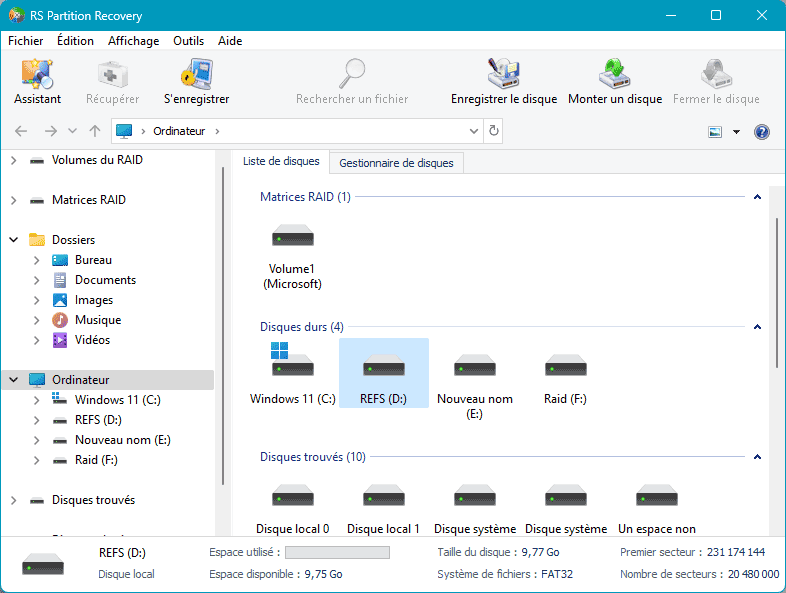
Étape 3. Choisissez le type d'analyse.
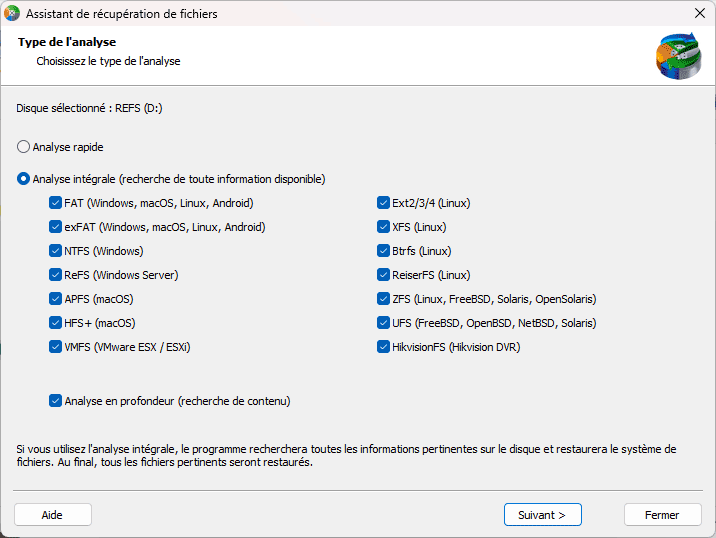
Analyse rapide à utiliser au cas où le fichier a été perdu récemment. Le programme va analyser rapidement le lecteur et afficher les fichiers disponibles pour la récupération.
La fonction Analyse complète vous permet de trouver les données perdues, après le formatage, le redimensionnement du disque ou la corruption de la structure des fichiers (RAW).
Étape 4. Prévisualisez et sélectionnez les fichiers pour le récupérer.
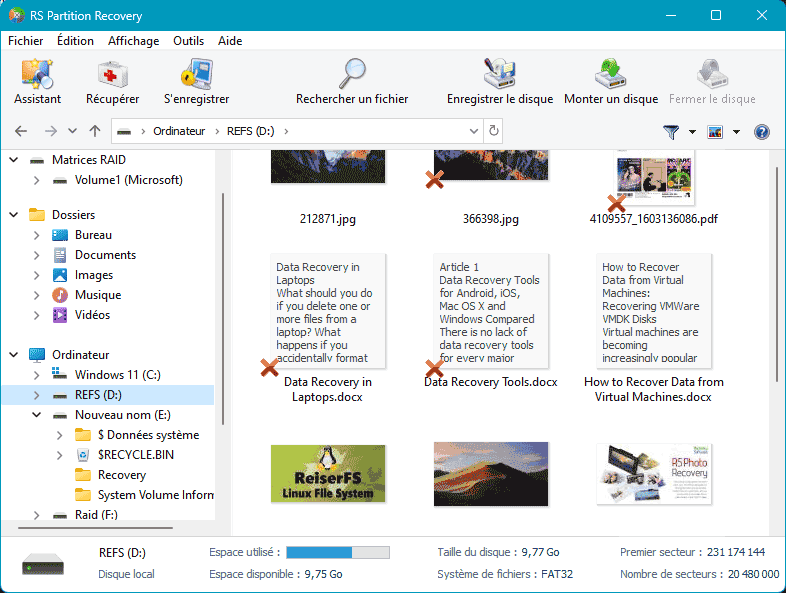
Étape 5. Ajoutez les fichiers que vous souhaitez enregistrer à la "Liste de restauration" ou sélectionnez la partition entière et cliquez sur Récupération.
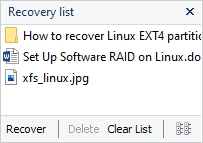
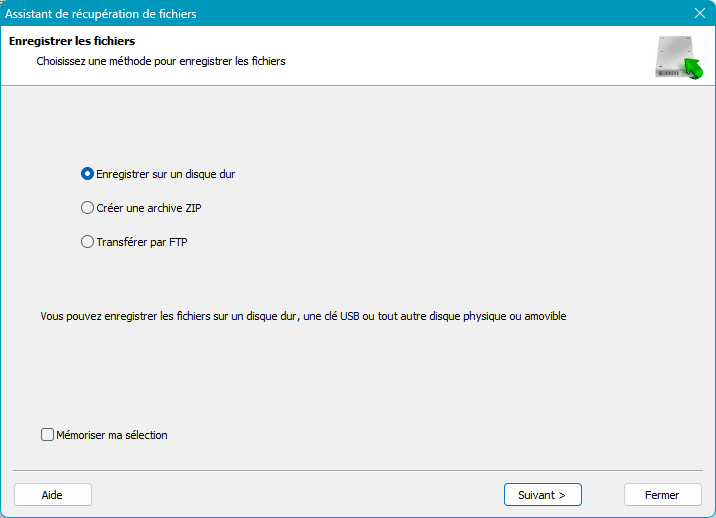
Il convient de noter qu'il est préférable de sauvegarder le fichier récupéré sur un disque dur externe ou une clé USB.
Causes de l’erreur de restauration de Windows
Les erreurs de restauration de Windows peuvent avoir de nombreuses raisons, allant des virus qui endommagent des fichiers système importants à la suppression accidentelle de fichiers système lors de la configuration, etc.
Il est essentiel de comprendre que chaque erreur nécessite une méthode de réparation spécifique et que chacune affecte l’intégrité des données à sa manière.
Dès qu’une erreur survient, notez son code ou prenez-le en photo avec votre smartphone. Ce code d’erreur est déterminant pour identifier la cause et la procédure de correction appropriée.
Par ailleurs, il est fortement recommandé de sauvegarder les données importantes dans un emplacement sûr afin d’éviter toute perte. Utilisez pour cela la méthode décrite au paragraphe précédent de cet article.
Les codes les plus fréquemment rencontrés lors d’une restauration Windows sont les suivants :
- 0x80070091
- 0x80070005
- 0x81000203
- 0x81000202
- 0x8007045b
Leurs causes, ainsi que les méthodes de réparation, sont décrites en détail dans les paragraphes suivants de cet article.
Il est impossible de prévoir toutes les causes des erreurs de récupération Windows. Si votre code d’erreur ne figure pas dans la liste ci‑dessus, poursuivez la lecture : les paragraphes suivants proposent de nombreuses façons de corriger une erreur de restauration, même si elle n’est pas explicitement mentionnée.
Il convient également de noter qu’avant de corriger les problèmes de restauration Windows, il est recommandé de vérifier le registre Windows pour détecter et réparer d’éventuelles erreurs.
Pour cela, vous pouvez utiliser des utilitaires de nettoyage et de réparation du registre tels que CCleaner, Registry Workshop, Reg, etc.
Erreur 0x80070091 lors de la restauration du système sous Windows 10 — causes principales et procédures de correction
L’erreur de restauration Windows 0x80070091 est l’une des plus fréquentes. Elle est généralement provoquée par la suppression accidentelle d’un dossier ou d’un fichier système indispensable au bon fonctionnement du système d’exploitation. En conséquence, l’erreur 0x80070091 survient le plus souvent chez des utilisateurs peu expérimentés qui, pour libérer de l’espace sur le disque système, suppriment des fichiers qu’il ne faut pas toucher.
Si c’est votre cas, consultez l’article « 8 méthodes pour libérer de l’espace sur le disque système ». Vous y trouverez plusieurs méthodes efficaces pour récupérer de l’espace disque.
Plus rarement, l’erreur 0x80070091 est causée par l’action de logiciels malveillants qui tentent de modifier les fichiers système.
Par ailleurs, la cause de l’erreur 0x80070091 peut être des erreurs logiques ou des secteurs défectueux sur le disque système, empêchant le système d’exploitation de lire les fichiers nécessaires.
Pour corriger l’erreur 0x80070091, commencez par analyser le disque dur à la recherche d’erreurs :
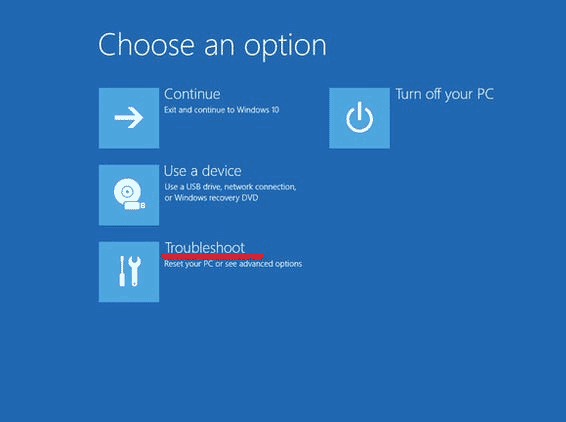
Étape 1 : Utilisez le disque d’installation ou une clé USB bootable et, après la fenêtre de sélection de la langue, cliquez sur « Restaurer le système ». Une fois dans l’environnement de récupération Windows (Windows RE), sélectionnez « Dépannage ».
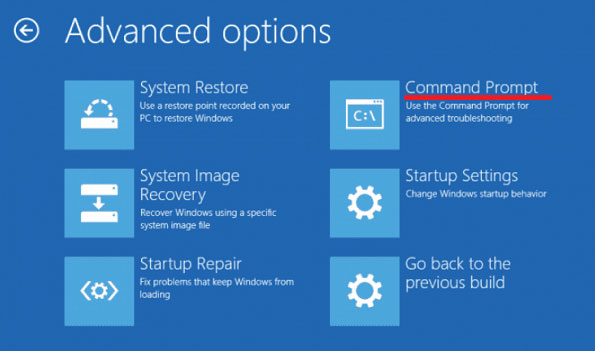
Étape 2 : Dans la fenêtre suivante, choisissez « Options avancées » puis cliquez sur le bouton « Invite de commandes ».
Étape 3 : Une fenêtre d’invite de commandes s’ouvre. Tapez la commande « chkdsk C: /F /R », où C correspond à la lettre du lecteur à analyser. Appuyez sur Entrée pour lancer l’analyse du disque et la réparation des erreurs logiques.
Vous pouvez également connecter votre disque à un autre ordinateur et lancer l’analyse pendant que Windows est en cours d’exécution. Pour cela, ouvrez la fenêtre « Ce PC » et repérez votre disque.
Important : lorsque vous connectez le disque à un système Windows en cours d’exécution, la lettre d’affectation du lecteur système peut changer (elle ne sera pas nécessairement « C: »). Retenez la lettre du dernier lecteur présent sur le système en fonctionnement : après connexion de votre disque, la lettre utilisable sera la suivante dans la séquence.
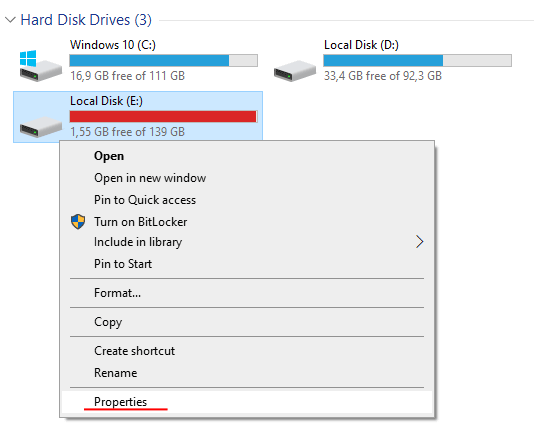
Par exemple, dans notre cas, avant de connecter le disque au PC en fonctionnement il y avait deux lecteurs locaux : C: et D:. Après connexion, le « lecteur local E: » est apparu. C’est celui que nous allons analyser :
Étape 1 : clic droit sur le lecteur souhaité et sélectionnez « Propriétés ».
Étape 2 : Dans la fenêtre qui s’affiche, ouvrez l’onglet « Outils » et cliquez sur « Vérifier ». L’outil commencera à analyser le disque et à corriger les erreurs détectées.
Une fois l’analyse terminée, essayez de restaurer Windows à nouveau. Si l’erreur 0x80070091 persiste, effectuez un scan antivirus du disque. Vous pouvez utiliser des solutions payantes ou gratuites selon vos préférences.
Si, après la vérification antivirus, la restauration Windows échoue toujours, vous pouvez tenter de supprimer le dossier « WindowsApps ».
Procédure :
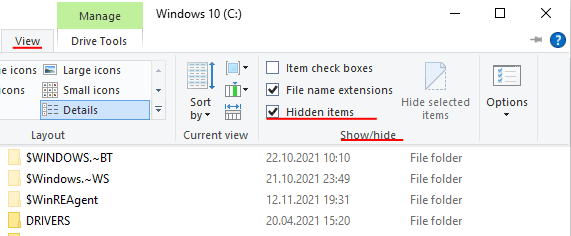
Étape 1 : Ouvrez le disque système et, dans l’onglet « Affichage », dans la section « Afficher/masquer », cochez la case « Éléments masqués ».
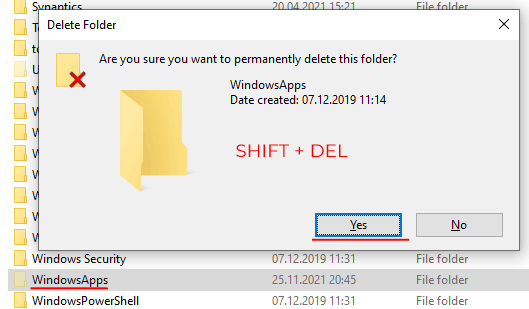
Étape 2 : Accédez au dossier « C:Program Files ». À l’intérieur, repérez le dossier « WindowsApps ». Supprimez‑le en utilisant la combinaison de touches « Shift + Del ».
Après suppression, relancez la restauration de Windows. Si cela ne résout pas le problème, suivez les instructions du dernier paragraphe de cet article.
Erreur 0x80070005 lors de la restauration de Windows 10 — causes et solutions
Erreur 0x80070005 survient lorsque vous tentez de restaurer Windows 10 alors que l’ordinateur est par ailleurs opérationnel. La cause la plus fréquente est un refus d’accès aux données nécessaires à la restauration de Windows 10. L’accès peut être bloqué par un système de sécurité (antivirus), par une protection en écriture du disque ou par l’absence d’accès au dossier System Volume Information. Par ailleurs, le manque d’espace libre sur le disque système peut également provoquer l’erreur 0x80070005.
Commencez par vérifier que le disque système dispose d’assez d’espace libre pour procéder à la restauration de Windows 10. Si l’espace libre est insuffisant, suivez les instructions de l’article « 8 Ways to Free Space on the System Disk » pour libérer de l’espace disque.
Si le problème ne vient pas de l’espace disque, désactivez ou désinstallez temporairement l’antivirus puis tentez à nouveau de restaurer Windows 10.
Si la désactivation de l’antivirus ne résout pas l’erreur, vérifiez que le dossier « System Volume Information » est accessible : ce dossier est indispensable au bon fonctionnement de la restauration de Windows 10.
Procédure :
Étape 1 : activez l’affichage des fichiers et dossiers cachés. Utilisez les instructions fournies dans le paragraphe précédent de cet article pour le faire.
Étape 2 : à la racine de votre lecteur C:, cliquez avec le bouton droit sur le dossier « System Volume Information » et sélectionnez « Propriétés« .
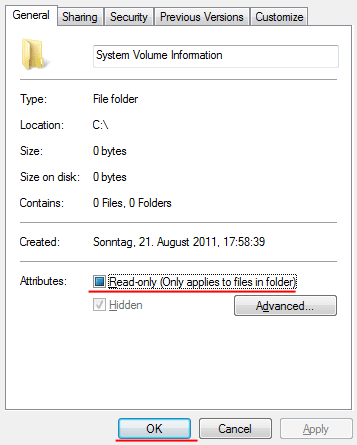
Étape 3 : assurez-vous que la case correspondante à « Lecture seule » n’est pas cochée. Si elle l’est, décochez-la puis cliquez sur « OK » pour confirmer.
Ensuite, tentez à nouveau de restaurer Windows 10. Si l’opération échoue toujours, suivez les recommandations du dernier paragraphe de cet article (vérification des autorisations NTFS, suppression temporaire des protections antivirus/antimalware et vérification de la protection en écriture du disque).
Erreur 0x81000203 — causes et résolution
Erreur de récupération de Windows 10 0x81000203 indique généralement un problème lors de la création d’un cliché instantané (Service de clichés instantanés des volumes — VSS). La cause la plus fréquente est l’activation du mode «Turbo» dans «TuneUp». Moins souvent, un antivirus peut en être la source.
Par conséquent, si vous avez «TuneUP» installé sur votre machine, désactivez le mode «Turbo», puis désactivez (ou, de préférence, désinstallez) votre antivirus. Ensuite, il est recommandé d’analyser le registre Windows à la recherche d’erreurs à l’aide de CCleaner afin de corriger d’éventuelles entrées corrompues susceptibles d’empêcher la création des sauvegardes ou clichés VSS.
Redémarrez ensuite l’ordinateur et tentez de restaurer Windows ou d’effectuer la sauvegarde Windows 10 à nouveau.
Si la méthode ci‑dessus ne résout pas l’erreur 0x81000203, suivez les instructions indiquées dans le dernier paragraphe de cet article.
Erreur 0x81000202 : causes et solutions
L’erreur 0x81000202 signale également un dysfonctionnement lié aux clichés instantanés de volume (Volume Shadow Copy / VSS), mais ici la cause est l’absence de fichiers système. Procédez comme suit :
Étape 1 : Analysez l’ordinateur à la recherche de logiciels malveillants. Vous pouvez utiliser la protection intégrée de Windows ou un antivirus tiers.
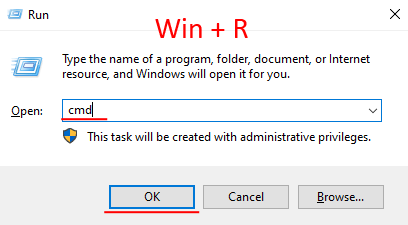
Étape 2 : Appuyez sur la combinaison de touches « Win + R », saisissez « cmd » dans la fenêtre Exécuter, puis appuyez sur « Entrée ».
Étape 3 : Dans la fenêtre qui s’ouvre, tapez la commande « sfc /scannow » et appuyez sur « Entrée » pour l’exécuter.
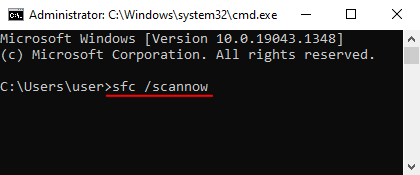
L’outil SFC lance une vérification de l’intégrité des fichiers système. Si des fichiers manquants sont détectés, ils seront restaurés automatiquement.
Une fois l’analyse et la restauration terminées, redémarrez l’ordinateur. La fonction de restauration de Windows 10 devrait alors fonctionner correctement.
Erreur 0x8007045b lors de la restauration de Windows 10 — causes et solution
La cause de l’erreur 0x8007045b est la présence de données chiffrées dans le fichier de restauration. Par exemple, si vous utilisez Microsoft Office 365 et que vous configurez l’application Courrier, certaines données sur votre ordinateur sont automatiquement chiffrées via l’outil de chiffrement EFS (Encrypting File System) pour des raisons de sécurité.
Le point essentiel est que lorsque vous lancez une restauration de Windows 10 à partir d’un point de restauration, le système crée un seul processus de restauration et arrête les autres, y compris le service EFS.
Vous pouvez consulter la procédure pour restaurer Windows avec un point de restauration dans l’article « Points de restauration — qu’est‑ce que c’est et comment les utiliser »
Il en résulte que le système ne peut plus déchiffrer les données sur le disque puisque le chiffrement EFS est désactivé. En conséquence, Windows affiche l’erreur 0x8007045b.
Pour résoudre ce problème, vous devez utiliser le menu de récupération Windows.
Le principe est que dans le mode de récupération Windows, le service EFS reste actif. Le système pourra donc déchiffrer les données et poursuivre la restauration de Windows 10.
Pour corriger l’erreur 0x8007045b, procédez comme suit :
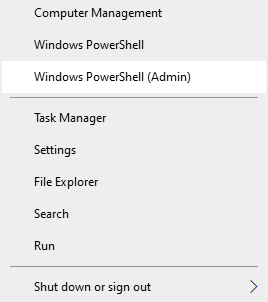
Étape 1 : Clic droit sur « Démarrer » et sélectionner « Windows PowerShell (Administrateur) »
Étape 2 : Dans la fenêtre qui s’ouvre, tapez la commande « reagentc /boottore » et appuyez sur « Entrée »
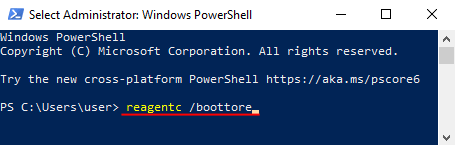
Si un message indique que le mode de récupération Windows n’est pas actif, exécutez la commande « reagentc /enable » puis refaites l’étape 2.
Étape 3 : Redémarrez votre ordinateur. Le mode de récupération Windows s’ouvrira ; sélectionnez « Dépannage »
Étape 4 : Sélectionnez « Restauration du système »
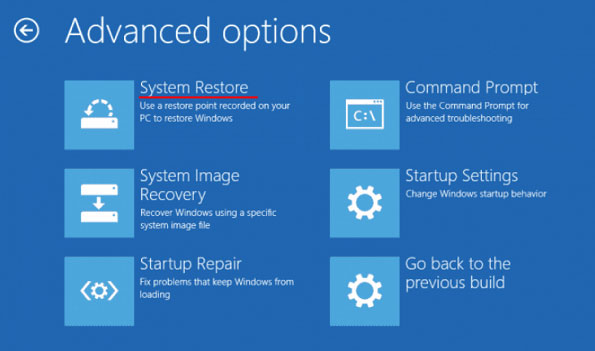
Étape 5 : Dans la fenêtre qui s’ouvre, choisissez le point de restauration souhaité et cliquez sur « Restaurer »
Après ces opérations, l’erreur 0x8007045b sera résolue et votre système sera restauré.
Erreurs de restauration Windows sur les ordinateurs portables Acer
Sur les ordinateurs portables Acer, la procédure de récupération de Windows est légèrement différente. Si aucune des options ci‑dessus n’a permis de résoudre le problème, vous devez réinitialiser le système aux paramètres d’usine. Procédure :
Étape 1 : Redémarrez l’ordinateur et utilisez la combinaison de touches « Alt + F10« .
Étape 2 : Un utilitaire propriétaire s’ouvre et demande la saisie d’un mot de passe. Par défaut : « 00000000« . Appuyez sur « Enter » pour confirmer.
Étape 3 : Dans les paramètres du BIOS, le programme active automatiquement l’option « Quick Start« . Il faut la désactiver pour pouvoir poursuivre. Dans le BIOS, rendez‑vous dans la section « Boot » et réglez le paramètre « Boot Booster » sur « Disabled« .
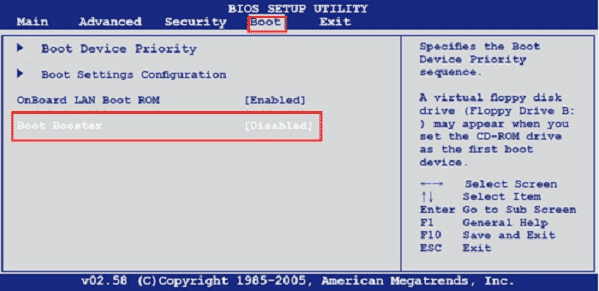
Redémarrez l’ordinateur. Le système d’exploitation reviendra alors automatiquement aux paramètres d’usine. Une fois l’opération terminée, récupérez les données perdues en suivant les instructions du premier paragraphe de cet article.
Que faire si rien ne fonctionne ?
Si vous rencontrez une erreur lors de la restauration de Windows, que aucune des méthodes décrites n’a permis de résoudre le problème, ou que votre code d’erreur est très rare et qu’aucune solution n’a pu être trouvée, il existe une autre façon de corriger l’erreur.
L’idée consiste à effectuer une installation propre de Windows, puis à le restaurer à partir d’un point de restauration, ou à continuer à utiliser le système propre.
Beaucoup dépend de l’état actuel de votre système d’exploitation.
Si celui‑ci démarre — sauvegardez toutes les données dans un emplacement sécurisé, puis procédez à une installation propre de Windows et, ensuite, à la restauration à partir d’un point de restauration Windows si nécessaire.
Si le système refuse de démarrer — effectuez une installation propre, puis récupérez les données perdues avec RS Partition Recovery. Suivez les instructions du premier paragraphe de cet article pour maximiser vos chances de récupération de données. Ce n’est qu’une fois que les données sont sauvegardées en lieu sûr que vous pouvez commencer la restauration du système Windows.
Quelle que soit la méthode choisie, vous obtiendrez un système d’exploitation pleinement fonctionnel et pourrez sauvegarder les informations importantes.