Lorsque le NAS Buffalo TeraStation TS5210DN cesse de répondre ou que vos fichiers ne sont plus accessibles, les conséquences peuvent être importantes. Erreurs de disque, RAID corrompu, mise à jour défaillante ou suppression accidentelle : autant de situations qui nécessitent une récupération fiable. Ce guide explique comment restaurer vos données du NAS Buffalo TeraStation TS5210DN sans risque supplémentaire.
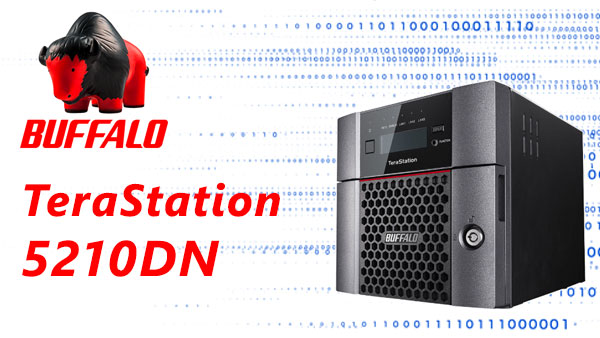
Que contient ce NAS ? Caractéristiques techniques expliquées simplement
Le Buffalo TeraStation TS5210DN a été conçu pour les utilisateurs qui veulent un NAS simple et fiable. Ses 2 baies offrent assez d’espace pour stocker photos, documents, vidéos et sauvegardes. Le RAID 0/1 permet de privilégier soit la vitesse, soit la sécurité. EXT4 et Btrfs assurent une base solide pour préserver vos données.
Et en cas de souci, la structure RAID du NAS facilite les opérations de récupération.
Processus professionnel de récupération sur Buffalo TeraStation TS5210DN
Dans un contexte professionnel, la récupération sur Buffalo TeraStation TS5210DN suit une méthodologie stricte : diagnostic initial, clonage, reconstruction RAID, analyse du système de fichiers et extraction sécurisée. Ce processus limite les interruptions de service.
Principales caractéristiques du NAS Buffalo TeraStation TS5210DN
| Baies de disques | Disques compatibles | Remplissage à chaud | RAID pris en charge | Systèmes de fichiers | Volume maximal |
| 2 | 2,5" ou 3,5" SATA | ✓ | RAID 0, RAID 1, JBOD | NTFS, EXT4, XFS, HFS+ | 24 Tb |
Architecture de stockage : le Buffalo TeraStation TS5210DN utilise une couche RAID matérielle/logicielle intégrée à TeraStation OS 4 prenant en charge RAID 0, RAID 1 et JBOD, des volumes formatables en XFS, EXT4, NTFS, FAT32 ou HFS+. La plateforme repose sur le SoC Annapurna AL‑314 et 4 Go de RAM, sans cache SSD. Points de défaillance spécifiques : corruption du micrologiciel TeraStation OS 4 affectant la gestion des métadonnées RAID, altération de la table de partition ou du journal XFS/EXT4 par des coupures d'alimentation, pertes de cohérence metadata causées par défauts mémoire, et incompatibilités de mappage de disques en JBOD lors de remplacements mal ordonnés.
Mécanisme d’inaccessibilité logique et principe de récupération hors NAS : l’accès échoue lorsque la couche OS ne parvient plus à exposer le volume en raison de métadonnées RAID ou de journaux de système de fichiers corrompus; le SoC ou la RAM peuvent laisser des structures incohérentes en mémoire volatile. Le principe de récupération hors appareil est de ne plus écrire sur les disques, réaliser des images bit‑à‑bit des disques, analyser la disposition RAID et les en‑têtes de volume fournis par TeraStation OS 4, puis reconstruire le volume en lecture seule à l’extérieur pour extraire les données. Toute reconstruction doit respecter le type RAID déclaré (RAID 0/RAID 1/JBOD) et la nature du système de fichiers identifié avant toute opération d’écriture.
Tutoriel étape par étape pour récupérer les données NAS Buffalo TeraStation TS5210DN
La récupération de données sur un NAS à deux disques Buffalo TeraStation TS5210DN peut sembler complexe, mais avec un guide clair, elle devient accessible à tous. Ce tutoriel pédagogique explique chaque étape de manière structurée, afin que vous compreniez non seulement quoi faire, mais aussi pourquoi c’est important. Vous apprendrez les bases de la reconstruction RAID, la manipulation sécurisée des disques et l’analyse approfondie du système de fichiers.
-
Étape 1 Éteignez le NAS et retirez les disques.
Éteindre complètement le NAS évite toute détérioration supplémentaire. Retirez délicatement les deux disques et notez leur ordre — le RAID dépend d’un séquencement exact des disques.
-
Étape 2 Connectez les disques NAS à votre PC.
Branchez les deux disques simultanément via SATA ou des adaptateurs USB–SATA. Cette étape est indispensable pour reconstruire correctement le RAID et lire les métadonnées.
-
Étape 3 Lancez RS RAID Retrieve.
Le logiciel analyse vos disques en mode lecture seule, détectant automatiquement le niveau RAID, la taille de bloc, la rotation de parité et d’autres paramètres techniques.

Récupération de données à partir de baies RAID endommagées
Disponible pour: Windows, macOS, Linux -
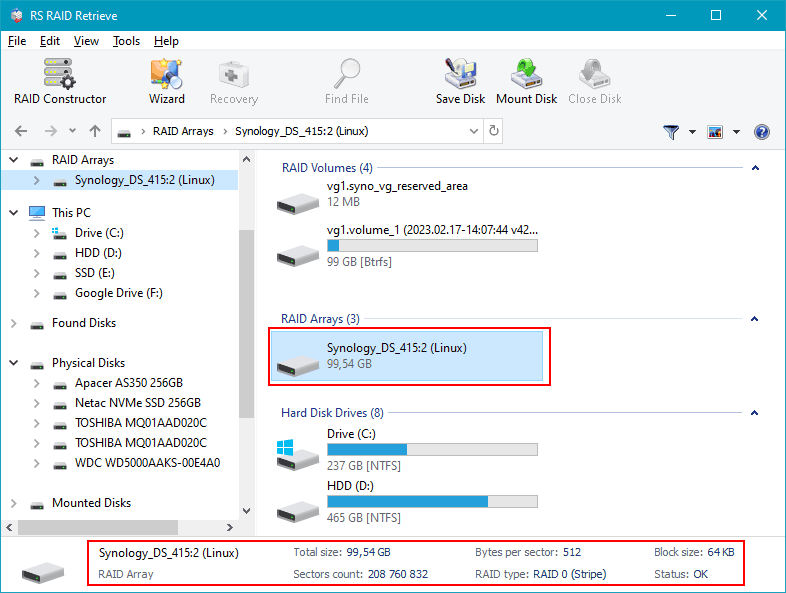
Étape 4 Vérifiez la configuration RAID détectée.
Les paramètres RAID varient selon les NAS. Vérifiez que ceux détectés correspondent à votre Buffalo TeraStation TS5210DN. Ajustez-les manuellement uniquement si nécessaire.
-
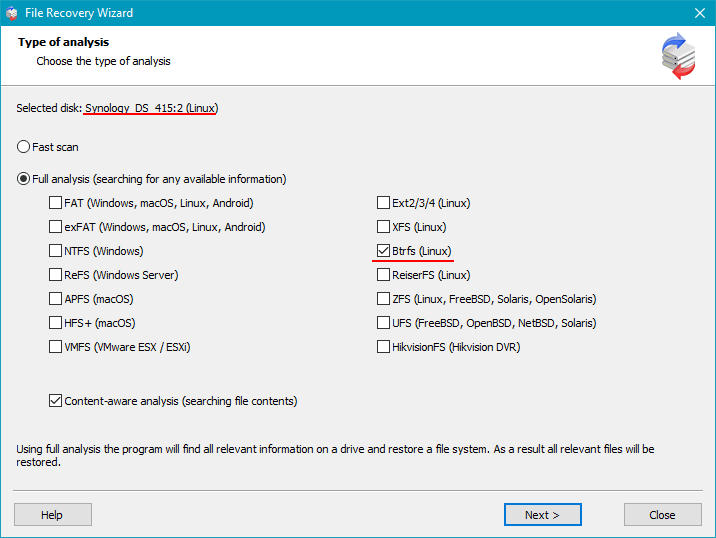
Étape 5 Lancez une analyse approfondie du RAID reconstruit.
L’outil reconstruit l’arborescence et recherche les documents, photos, vidéos et autres fichiers — même si les partitions sont endommagées.
-
Étape 6 Inspectez les dossiers récupérés.
Parcourez l’arborescence pour vérifier que vos fichiers sont accessibles. L’aperçu vous aide à évaluer la qualité de récupération.
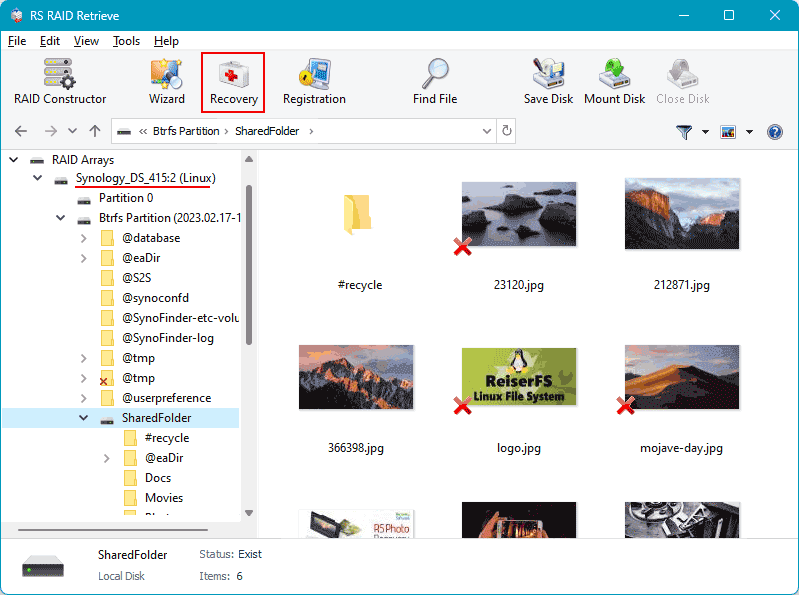
-
Étape 7 Exportez les données restaurées vers un emplacement sûr.
Enregistrez vos fichiers sur un autre disque afin d’éviter toute écriture sur les disques NAS d’origine.
Conseil : N’écrivez jamais sur les disques d’origine du NAS pendant la récupération.
Causes fréquentes de perte de données sur les appareils NAS
Pourquoi le RAID échoue dans un NAS Buffalo TeraStation TS5210DN à 2 disques
La panne d’un RAID dans un NAS Buffalo TeraStation TS5210DN à deux disques provient généralement de l’usure du matériel, d’une synchronisation instable ou d’erreurs internes du système de fichiers. Comme un NAS à 2 baies dépend d’une parfaite coordination entre les disques, tout écart de performance peut entraîner une dégradation rapide de l’ensemble. Voici les causes techniques les plus fréquentes entraînant une perte d’accès aux données.
1. Un disque n’est plus détecté. Dans de nombreux cas de récupération sur NAS Buffalo TeraStation TS5210DN, le problème commence par la disparition d’un disque dans l’interface de gestion. Cela provient souvent d’une panne électronique, d’un micro-code défaillant ou d’un vieillissement mécanique.
2. Ralentissement notable. Lorsqu’un RAID commence à faiblir, le NAS montre des ralentissements évidents: fichiers longs à ouvrir, transfert plus lent, indexation difficile. Cela indique un défaut de synchronisation entre les deux disques.
3. État « Degraded » ou « Crashed Volume ». Lorsque le système affiche « Degraded », cela signifie que la redondance n’est plus assurée. Si le problème s’aggrave, le volume peut passer en « Crashed Volume », nécessitant une intervention de récupération.
4. Inaccessibilité des fichiers. En RAID 0 ou lors d’une défaillance simultanée des deux disques, les fichiers deviennent illisibles ou génèrent des erreurs système.
- Perte de reconnaissance d’un disque
- Erreurs de synchronisation RAID
- Dégradation des secteurs et alertes SMART
- Coupures brutales provoquant une corruption des métadonnées RAID