
Spécifications techniques du NAS WD My Cloud Pro PR2100
Le NAS WD My Cloud Pro PR2100 propose 2 baies de stockage, offrant une configuration adaptée aux besoins domestiques ou professionnels légers. L’appareil prend en charge les modes RAID 0 et RAID 1, permettant de choisir entre rapidité et protection des données. Les systèmes de fichiers EXT4 et Btrfs influencent la manière dont les métadonnées sont conservées, ce qui est crucial lors de la récupération de données.
Lors de la récupération du WD My Cloud Pro PR2100, il est essentiel de prendre en compte la structure RAID et le type de système de fichiers.
Particularités de la récupération de données sur WD My Cloud Pro PR2100
La récupération de données sur un NAS WD My Cloud Pro PR2100 dépend de la configuration typique d’un système à deux baies. Le RAID 0 offre de bonnes performances, mais la perte d’un seul disque entraîne une panne totale du volume. Le RAID 1, basé sur la mise en miroir, assure une meilleure protection, mais la corruption des deux disques ou du système de fichiers EXT4/Btrfs nécessite une récupération sur un ordinateur.
Les NAS à deux disques servent souvent au stockage multimédia, rendant la récupération de photos, vidéos et archives personnelles particulièrement courante.
Principales caractéristiques du NAS WD My Cloud Pro PR2100
| Baies de disques | Disques compatibles | Remplissage à chaud | RAID pris en charge | Systèmes de fichiers | Volume maximal |
| 2 | 2,5" ou 3,5" SATA | ✓ | RAID 0, RAID 1, JBOD | EXT4 | 40 Tb |
L'architecture retenue repose sur une mise en miroir RAID 1 associée à un système de fichiers EXT4 géré par My Cloud OS 5 sur une plateforme Intel Pentium N3710 avec 4 Go de DDR3L et sans cache SSD. Dans ce contexte matériel et logiciel, le point de défaillance le plus probant et spécifique au modèle est l'incohérence d'écriture entre les copies mises en miroir au niveau du contrôleur logiciel de l'OS : une interruption au moment des opérations de mise à jour des structures sur disque peut laisser la paire miroir dans un état divergent, et cette divergence, couplée à une altération des structures logiques EXT4, est l'hypothèse la plus vraisemblable de panne focalisée sur cette configuration exacte.
Les données deviennent logiquement inaccessibles lorsque les informations de cohérence propres à la mise en miroir RAID 1 et celles du EXT4 ne correspondent plus, empêchant le système d'exploitation d'assembler une image de stockage montable. Le principe de récupération hors NAS consiste à extraire les supports, préserver l'intégrité des blocs natifs, accéder aux partitions au niveau brut depuis une station de récupération, rétablir la cohérence de la mise en miroir et réparer ensuite le système de fichiers EXT4 pour permettre un montage et une restitution des données.
Guide étape par étape pour restaurer les données d’un NAS WD My Cloud Pro PR2100
La récupération des données d’un NAS WD My Cloud Pro PR2100 à deux baies reste possible même après une panne RAID ou une corruption du système de fichiers. Voici la procédure complète :
-
Étape 1 Éteignez le NAS et retirez les disques.
Notez leur ordre d’origine — indispensable pour reconstruire correctement le RAID.
-
Étape 2 Connectez les disques à l’ordinateur.
Utilisez des ports SATA ou des adaptateurs USB-SATA.
-
Étape 3 Lancez le logiciel de récupération.
Ouvrez RS RAID Retrieve pour analyser les disques et détecter la configuration RAID.

Récupération de données à partir de baies RAID endommagées
Disponible pour: Windows, macOS, Linux -
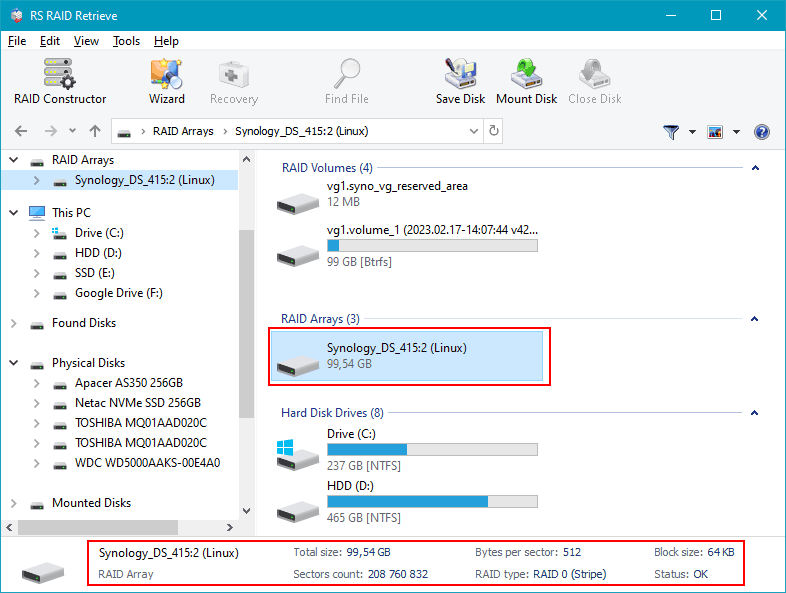
Étape 4 Vérifiez les paramètres RAID.
Si nécessaire, ajustez manuellement RAID 0 ou RAID 1.
-
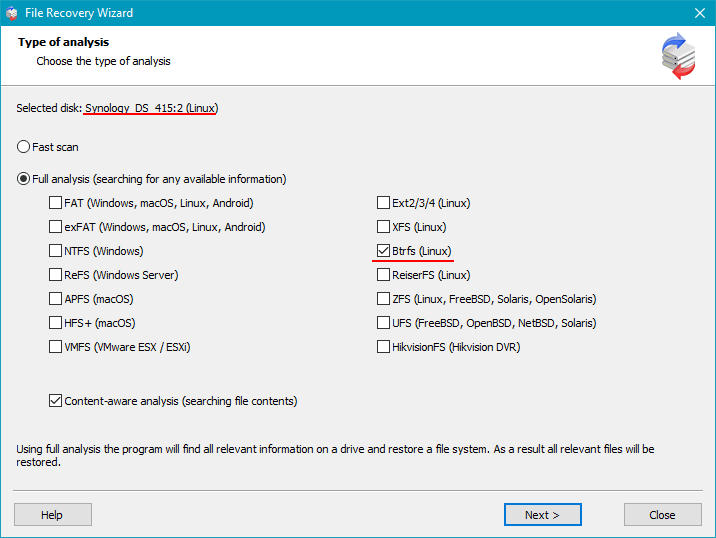
Étape 5 Démarrez une analyse complète.
Le logiciel reconstruit le système de fichiers et récupère les éléments perdus.
-
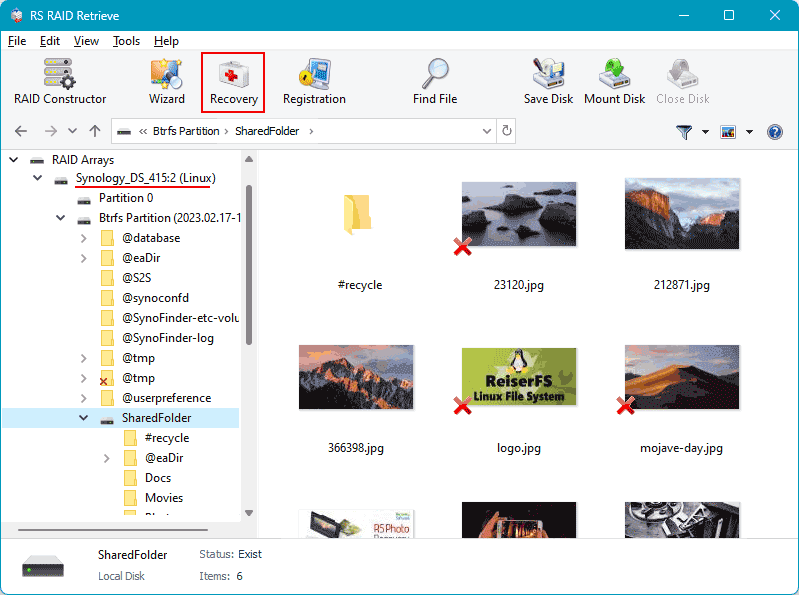
Étape 6 Inspectez les résultats.
Prévisualisez les dossiers et validez l’intégrité des données.
-
Étape 7 Exportez les fichiers restaurés.
Sauvegardez-les sur un autre disque pour éviter toute écriture accidentelle.
Conseil : évitez toute réécriture sur les disques d’origine.
Pourquoi le RAID échoue dans un NAS WD My Cloud Pro PR2100 à 2 disques
La panne d’un RAID dans un NAS WD My Cloud Pro PR2100 à deux disques provient généralement de l’usure du matériel, d’une synchronisation instable ou d’erreurs internes du système de fichiers. Comme un NAS à 2 baies dépend d’une parfaite coordination entre les disques, tout écart de performance peut entraîner une dégradation rapide de l’ensemble. Voici les causes techniques les plus fréquentes entraînant une perte d’accès aux données.
1. Un disque n’est plus détecté. Dans de nombreux cas de récupération sur NAS WD My Cloud Pro PR2100, le problème commence par la disparition d’un disque dans l’interface de gestion. Cela provient souvent d’une panne électronique, d’un micro-code défaillant ou d’un vieillissement mécanique.
2. Ralentissement notable. Lorsqu’un RAID commence à faiblir, le NAS montre des ralentissements évidents: fichiers longs à ouvrir, transfert plus lent, indexation difficile. Cela indique un défaut de synchronisation entre les deux disques.
3. État « Degraded » ou « Crashed Volume ». Lorsque le système affiche « Degraded », cela signifie que la redondance n’est plus assurée. Si le problème s’aggrave, le volume peut passer en « Crashed Volume », nécessitant une intervention de récupération.
4. Inaccessibilité des fichiers. En RAID 0 ou lors d’une défaillance simultanée des deux disques, les fichiers deviennent illisibles ou génèrent des erreurs système.
- Perte de reconnaissance d’un disque
- Erreurs de synchronisation RAID
- Dégradation des secteurs et alertes SMART
- Coupures brutales provoquant une corruption des métadonnées RAID
Principales causes de perte de données dans les appareils NAS
Panne de disque. Les dysfonctionnements physiques de HDD ou SSD sont une cause fréquente de perte de données, particulièrement critique dans les NAS à deux disques, pour RAID0 et important pour RAID1.
Erreurs humaines (suppression, formatage). La suppression accidentelle ou le formatage incorrect rend les fichiers inaccessibles et nécessite une récupération rapide.
Erreurs de firmware ou de mise à jour DSM. Des mises à jour système incorrectes peuvent corrompre les tables de partitions ou les métadonnées, entraînant une perte de données.
Problèmes d’alimentation et coupures soudaines. Une interruption inattendue pendant l’écriture peut endommager le système de fichiers et compromettre l’intégrité du RAID.