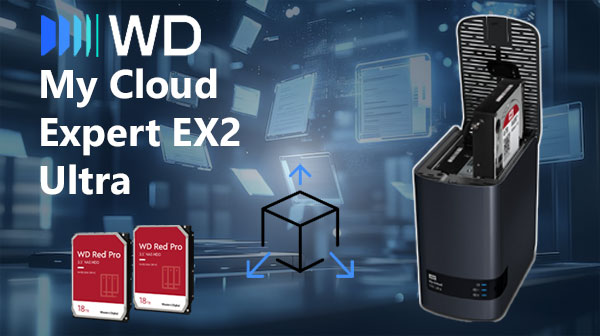
Aperçu matériel du NAS WD My Cloud Expert EX2 Ultra
Le NAS WD My Cloud Expert EX2 Ultra comprend 2 emplacements, offrant une solution simple pour les débutants comme pour les utilisateurs à domicile. L’installation est intuitive et les modes RAID 0 et 1 permettent de choisir entre performance et sécurité. Les systèmes EXT4 et Btrfs assurent une bonne gestion des données.
Ces informations techniques sont utiles si vous devez restaurer vos fichiers.
Comment fonctionne la récupération de données sur WD My Cloud Expert EX2 Ultra
Les NAS à deux baies comme WD My Cloud Expert EX2 Ultra utilisent soit une répartition des données (RAID 0), soit une duplication (RAID 1). La récupération est nécessaire lorsqu’un disque tombe en panne ou lorsque le système de fichiers est corrompu. Avec le RAID 0, la perte d’un seul disque rend les données illisibles. Avec le RAID 1, les fichiers restent accessibles sauf en cas de panne des deux disques. Pour récupérer les données, les disques doivent être retirés et analysés sur un ordinateur.
Principales caractéristiques du NAS WD My Cloud Expert EX2 Ultra
| Baies de disques | Disques compatibles | Remplissage à chaud | RAID pris en charge | Systèmes de fichiers | Volume maximal |
| 2 | 2,5" ou 3,5" SATA | ✗ | RAID 0, RAID 1, JBOD | EXT4 | 36 Tb |
L'architecture retenue repose sur un miroir RAID 1 géré en interne et formaté en EXT4, piloté par l'environnement logiciel My Cloud OS 5 et animé par le contrôleur Marvell Armada 385 avec 1GB DDR3 de mémoire. Dans ce contexte, la caractéristique la plus critique et spécifique au modèle est le point de gestion logiciel : une altération ou un verrouillage des métadonnées gérées par My Cloud OS 5 (indexation du miroir, information de cohérence) est la cause la plus probable d'une rupture d'accès logique, d'autant que l'architecture matérielle expose une mémoire vive limitée et qu'il n'existe pas de cache SSD pour atténuer les opérations intensives.
La logique d'inaccessibilité provient directement de la perte ou de la corruption des structures d'organisation du miroir et du système de fichiers EXT4 au niveau de My Cloud OS 5. Les données binaires conservées sur les disques restent présentes physiquement en miroir, mais l'interface native devient incapable de présenter un volume cohérent. Le principe de récupération externe consiste donc à extraire les disques et les présenter à un environnement externe capable d'assembler explicitement un RAID 1 et de lire EXT4, afin de reconstruire ou restaurer les métadonnées et rendre les fichiers à nouveau accessibles sans dépendre du système interne du NAS.
Guide étape par étape pour récupérer des données depuis un NAS WD My Cloud Expert EX2 Ultra
La récupération de données depuis un NAS (WD My Cloud Expert EX2 Ultra) équipé de deux disques est réalisable même en cas de panne RAID, de corruption du système de fichiers ou de défaillance complète du boîtier. Suivez ce guide clair et accessible, conçu pour les utilisateurs débutants comme pour ceux qui découvrent la procédure de récupération de NAS.
-
Étape 1 Éteignez le NAS et retirez les disques.
Éteignez complètement le NAS et retirez soigneusement les deux disques. Notez l’ordre d’origine (Disque 1 / Disque 2), indispensable pour reconstruire correctement le RAID.
-
Étape 2 Connectez les disques à votre ordinateur.
Utilisez des ports SATA internes ou des adaptateurs USB–SATA. Les deux disques doivent être connectés simultanément afin que le logiciel puisse analyser les métadonnées RAID.
-
Étape 3 Lancez le logiciel de récupération NAS.
Ouvrez RS RAID Retrieve. Le programme détectera les signatures RAID, analysera les blocs et reconstruira la structure originale du NAS.

Récupération de données à partir de baies RAID endommagées
Disponible pour: Windows, macOS, Linux -
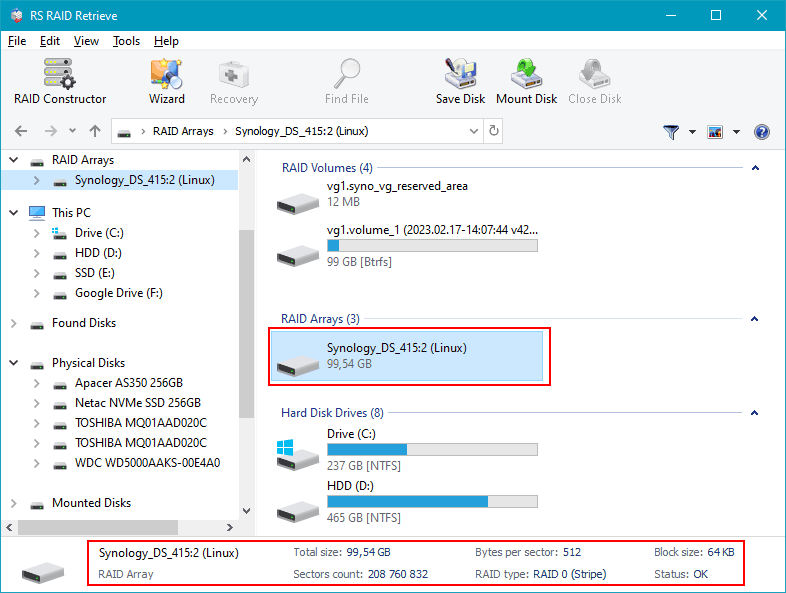
Étape 4 Vérifiez ou configurez manuellement les paramètres RAID.
La détection automatique fonctionne dans la majorité des cas, mais vous pouvez ajuster le type RAID, la taille de bloc ou l’ordre des disques si nécessaire.
-
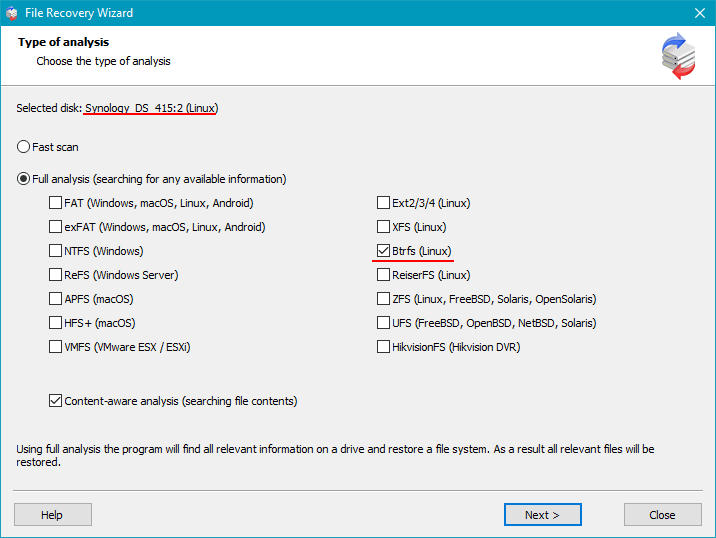
Étape 5 Lancez l’analyse en profondeur.
Effectuez une analyse complète afin de reconstruire l’arborescence des dossiers et de retrouver les fichiers supprimés, même fragmentés.
-
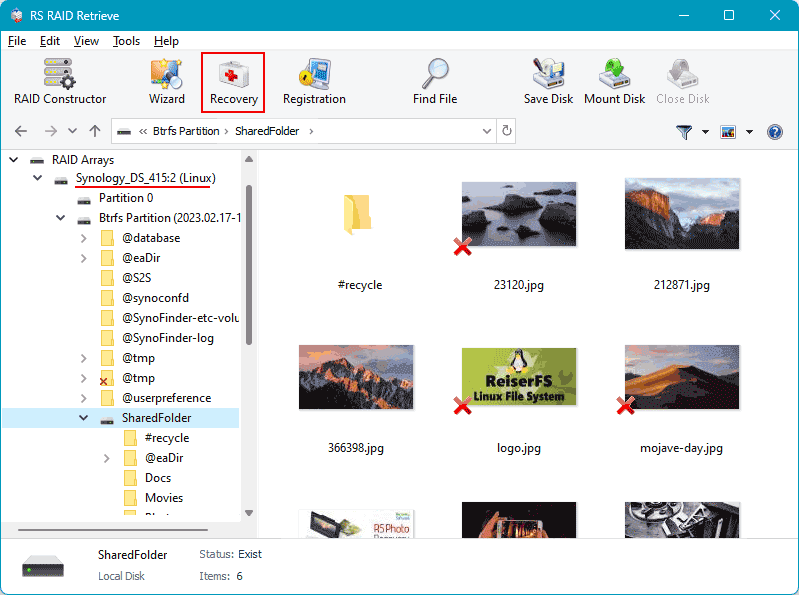
Étape 6 Consultez les résultats de l’analyse.
Lorsque l’analyse se termine, l’ensemble de la structure du NAS apparaît. Vérifiez que vos documents, photos, vidéos et archives soient bien accessibles.
-
Étape 7 Sauvegardez vos données récupérées.
Enregistrez les fichiers sur un autre disque ou dossier externe. N’écrivez jamais sur les disques NAS d’origine.
Conseil : Conservez les disques NAS en lecture seule pour éviter toute perte définitive.
Causes techniques et étapes de diagnostic pour RAID sur NAS 2 disques
Dans un NAS WD My Cloud Expert EX2 Ultra à deux disques, la panne d’un RAID résulte souvent d’un enchaînement de défaillances techniques : corruption des métadonnées RAID, désynchronisation entre les disques, vieillissement des secteurs et instabilité du contrôleur. Ces facteurs combinés mènent progressivement à la perte de redondance. L’analyse ci-dessous décrit chaque étape de ce processus.
Étape 1 : Premiers signes via les alertes SMART. Une augmentation des secteurs réalloués, des latences de lecture irrégulières ou des erreurs d’E/S intermittentes signale un disque instable. Même si l’interface n’affiche pas encore d’erreur, les opérations RAID commencent à perdre leur précision.
Étape 2 : Le contrôleur du NAS WD My Cloud Expert EX2 Ultra classe un disque comme « Anormal ». Lorsque les blocs illisibles ou les timeouts se répètent, le système limite l’utilisation du disque dans les opérations RAID, provoquant des calculs de parité incomplets.
Étape 3 : Le disque n’est plus détecté ou est exclu automatiquement. Des problèmes de micro-code, des variations électriques ou un défaut mécanique entraînent sa déconnexion. Le RAID passe alors en mode dégradé.
Étape 4 : Les métadonnées RAID deviennent incohérentes. Les blocs de parité endommagés ou les mises à jour interrompues désalignent les superblocs RAID. Le NAS peut alors refuser de monter le volume.
Étape 5 : L’accès aux fichiers se dégrade. Les répertoires mettent plus de temps à s’ouvrir, certains fichiers deviennent corrompus ou disparaissent. Dans un RAID 0, la perte d’un disque entraîne immédiatement une perte totale de données.
- Secteurs défectueux et anomalies SMART
- Désynchronisation suite aux erreurs de timeout
- Corruption interne des superblocs RAID
- Erreurs du système de fichiers sur volume dégradé