
La récupération des données d’un NAS Buffalo TeraStation TS6200DN devient indispensable lorsque le stockage devient inaccessible, que le RAID se dégrade ou que des fichiers disparaissent. Pannes de disques, erreurs système, suppression accidentelle ou corruption logique peuvent en être la cause. Cet article présente les principales raisons de perte de données sur le NAS Buffalo TeraStation TS6200DN et les solutions pour les restaurer en toute sécurité.
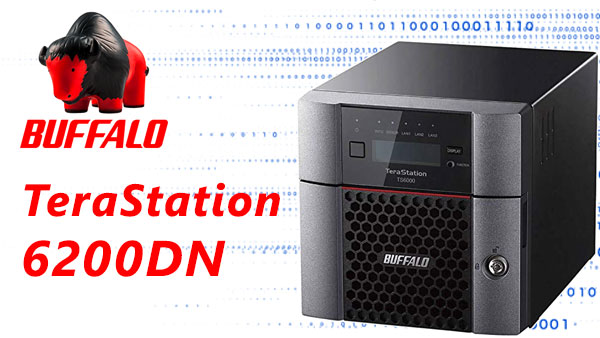
Spécifications techniques du NAS et architecture RAID
Le NAS Buffalo TeraStation TS6200DN est doté de 2 baies compatibles avec les modes RAID 0/1/5/6 selon la configuration. Le contrôleur interne optimise la répartition des blocs et garantit la redondance. EXT4 et Btrfs sont pris en charge, avec des avantages supplémentaires pour Btrfs en matière de snapshots.
La récupération nécessite l’analyse des métadonnées RAID, de la disposition des bandes et des tables de partitions.
Facteurs internes influençant la récupération sur Buffalo TeraStation TS6200DN
La récupération de données sur le Buffalo TeraStation TS6200DN présente des avantages importants pour les utilisateurs domestiques et les petites structures. Grâce à ses deux baies et à la prise en charge RAID 0/1, la restauration devient plus rapide et maîtrisée. Les outils spécialisés permettent de reconstruire un tableau endommagé, de récupérer des fichiers supprimés et de restaurer photos ou vidéos perdues.
Principales caractéristiques du NAS Buffalo TeraStation TS6200DN
| Baies de disques | Disques compatibles | Remplissage à chaud | RAID pris en charge | Systèmes de fichiers | Volume maximal |
| 2 | 2,5" ou 3,5" SATA | ✓ | RAID 0, RAID 1, JBOD | NTFS, EXT4, BTRFS, XFS | 32 Tb |
Architecture de stockage et points de défaillance spécifiques au modèle: Le Buffalo TeraStation TS6200DN utilise une implémentation logicielle RAID basée sur mdadm, supporte RAID 0, RAID 1 et JBOD, et expose des couches de stockage distinctes : RAID (mdadm), cache SSD et systèmes de fichiers BTRFS, XFS, EXT4 (volumes externes en NTFS/FAT32). LVM : non utilisé en configuration standard du TeraStation OS 6. Points critiques liés à CPU/mémoire/OS : le Intel Atom C3338 et 8 GB de RAM peuvent conduire à interruptions (kernel panic, OOM) lors d’opérations intensives, entraînant la corruption des superblocs mdadm, des arbres de métadonnées BTRFS ou des journaux XFS, et des incohérences de cache SSD.
Mécanisme d'inaccessibilité logique et principe de récupération hors du NAS: L'inaccessibilité résulte généralement d'un échec d'assemblage RAID (superbloc mdadm corrompu), d'une corruption d'arbre de métadonnées BTRFS ou d'un journal XFS interrompu par un plantage du TeraStation OS 6, ou d'une cartographie invalide provoquée par le cache SSD. Principe de récupération hors NAS : arrêter toute écriture, réaliser des images bit-à-bit des disques (ddrescue) sur une station forensique, désactiver le cache SSD, assembler manuellement l'ensemble RAID avec mdadm en environnement Linux contrôlé, puis extraire et réparer les systèmes de fichiers depuis les copies (btrfs restore / outils de secours BTRFS, xfs_repair sur images, e2fsck pour EXT4) en préservant superblocs et métadonnées pour une récupération fiable.
Votre NAS est en panne ? Récupérez vos fichiers grâce à cette méthode premium en 7 étapes
Un NAS à 2 disques qui tombe en panne peut sembler catastrophique — RAID dégradé, suppression accidentelle, panne de courant, disque défectueux… Mais votre histoire ne s’arrête pas ici. Grâce à une procédure professionnelle, vos photos, documents, vidéos et données critiques peuvent être récupérés. Voici la méthode utilisée par les spécialistes.
-
Étape 1 Éteignez le NAS et retirez les deux disques.
Coupez l’alimentation, retirez les disques et marquez-les « Disque 1 » et « Disque 2 ». L’ordre est essentiel pour recréer correctement le RAID.
-
Étape 2 Connectez les disques à votre ordinateur.
Utilisez des ports SATA ou des adaptateurs fiables. Les deux disques doivent être visibles simultanément pour reconstruire le RAID.
-
Étape 3 Lancez un outil professionnel de récupération NAS.
Ouvrez RS RAID Retrieve. Le logiciel identifie la structure RAID, reconstruit le volume logique et prépare une analyse approfondie.

Récupération de données à partir de baies RAID endommagées
Disponible pour: Windows, macOS, Linux -
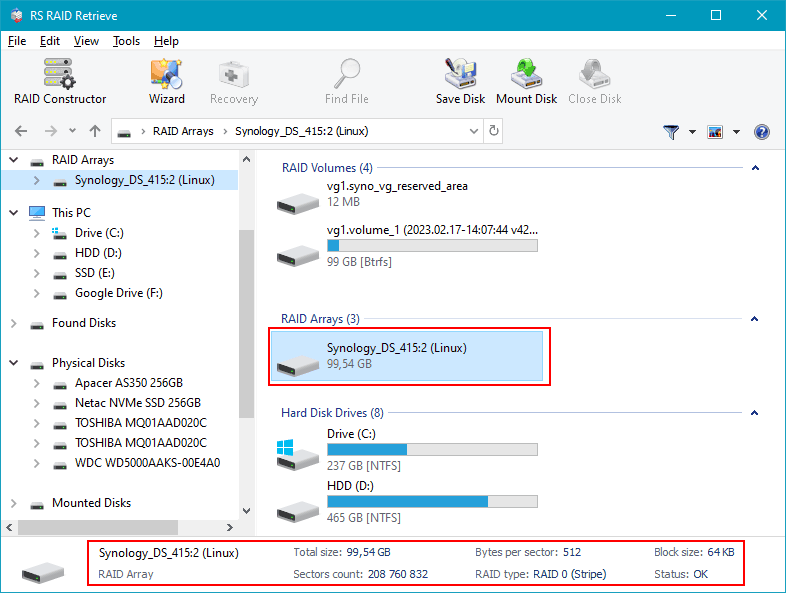
Étape 4 Vérifiez la configuration RAID.
RAID, ordre des disques, taille des blocs… Tout est détecté automatiquement, mais vous pouvez ajuster les paramètres manuellement.
-
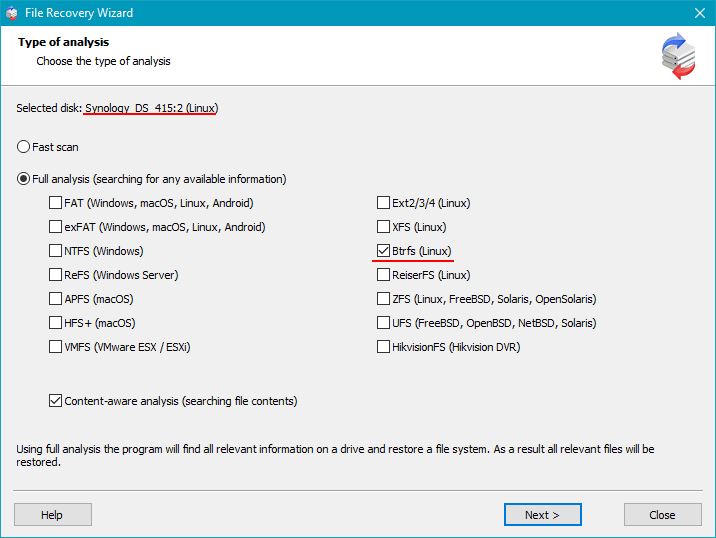
Étape 5 Lancez l’analyse complète.
Le logiciel reconstruit les répertoires, restaure les fichiers supprimés, récupère les données fragmentées et répare les systèmes de fichiers endommagés.
-
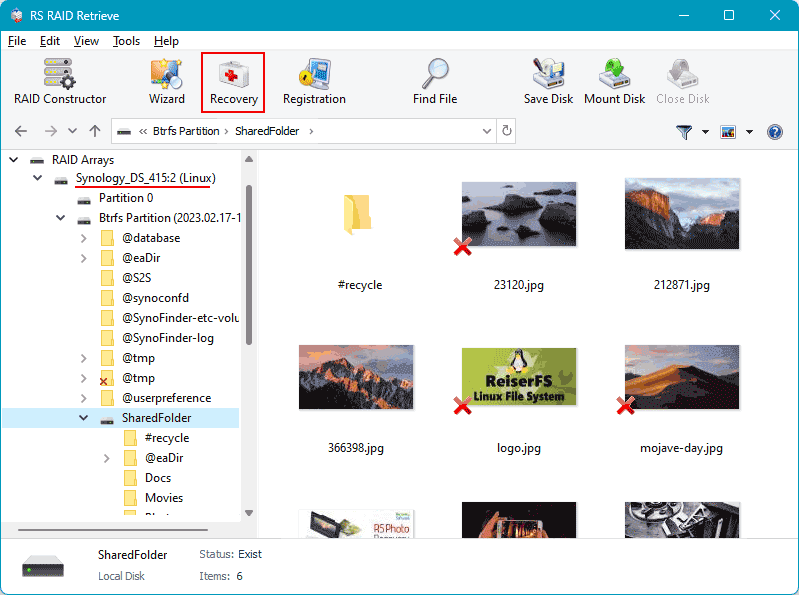
Étape 6 Vérifiez les fichiers récupérés.
Parcourez les dossiers, prévisualisez les photos et vidéos et assurez-vous que les données essentielles sont bien restaurées.
-
Étape 7 Exportez vos données.
Sauvegardez les fichiers sur un disque externe ou un dossier séparé. Ne les copiez jamais sur les disques d’origine.
Conseil : Commencez la récupération immédiatement pour maximiser vos chances.
Principales causes de perte de données dans les appareils NAS
Panne de disque. Les dysfonctionnements physiques de HDD ou SSD sont une cause fréquente de perte de données, particulièrement critique dans les NAS à deux disques, pour RAID0 et important pour RAID1.
Erreurs humaines (suppression, formatage). La suppression accidentelle ou le formatage incorrect rend les fichiers inaccessibles et nécessite une récupération rapide.
Erreurs de firmware ou de mise à jour DSM. Des mises à jour système incorrectes peuvent corrompre les tables de partitions ou les métadonnées, entraînant une perte de données.
Problèmes d’alimentation et coupures soudaines. Une interruption inattendue pendant l’écriture peut endommager le système de fichiers et compromettre l’intégrité du RAID.
Pourquoi un RAID tombe en panne dans un NAS Buffalo TeraStation TS6200DN à 2 disques — causes fréquentes et signaux d’alerte
Les pannes RAID dans les NAS Buffalo TeraStation TS6200DN à 2 disques suivent une logique bien connue : réduction progressive des performances, désynchronisation des disques, puis perte totale du volume. Connaître ces mécanismes est essentiel pour les utilisateurs qui dépendent de leur NAS pour la sauvegarde ou le stockage de données sensibles.
Pourquoi la défaillance s’aggrave rapidement. Les configurations RAID à deux disques exigent une cohérence parfaite entre les supports. Dès qu’un disque affiche des secteurs instables, des erreurs SMART ou une température élevée, la fiabilité de l’ensemble est compromise.
Principales causes (SEO, LSI) de panne RAID :
- Accumulation de secteurs défectueux perturbant la parité ou la synchronisation;
- Corruption des métadonnées RAID après une coupure de courant;
- Disques non conçus pour une rotation 24/7, arrivant en fin de vie;
- Bogues firmware entraînant des reconstructions incomplètes.
Pourquoi un NAS 2 disques est fragile. En RAID 0, la perte d’un seul disque détruit l’ensemble. En RAID 1, deux disques dégradés successivement peuvent entraîner un effondrement malgré la redondance.
Signal SEO : lenteurs inhabituelles, message « Degraded », disques non reconnus ou fichiers inaccessibles doivent être considérés comme des alertes sérieuses demandant une action immédiate.