Un RAID défaillant sur le NAS Buffalo TeraStation WS5200DN peut rendre l’ensemble du volume instantanément inaccessible. Corruption des métadonnées, échec de resynchronisation, disque hors ligne ou incohérences dans un RAID 1 figurent parmi les problèmes les plus fréquents. Ce guide explique les défaillances RAID communes au NAS Buffalo TeraStation WS5200DN et les méthodes fiables pour récupérer les données en toute sécurité.
Bases techniques d’un NAS : comprendre votre stockage réseau
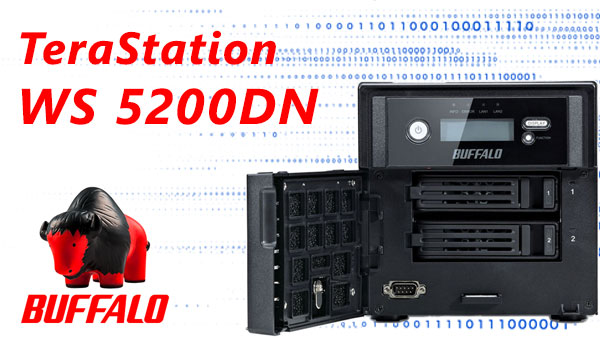
Le NAS Buffalo TeraStation WS5200DN offre aux débutants une solution simple pour stocker et sécuriser leurs fichiers. Ses 2 baies permettent d’utiliser le RAID 0 ou le RAID 1, selon que l’on préfère plus de rapidité ou une copie miroir des données. Grâce aux systèmes de fichiers EXT4 ou Btrfs, l’appareil reste stable et tolérant aux petites erreurs.
En cas de suppression accidentelle ou de panne d’un disque, des logiciels de récupération peuvent analyser le NAS et restaurer les données manquantes.
Points essentiels pour récupérer les données de Buffalo TeraStation WS5200DN
Un NAS Buffalo TeraStation WS5200DN fonctionne en RAID 0 ou RAID 1. En RAID 0, les deux disques sont indispensables ; en RAID 1, un seul peut suffire. Pour récupérer les données, on retire les disques et on les analyse sur un ordinateur.
Principales caractéristiques du NAS Buffalo TeraStation WS5200DN
| Baies de disques | Disques compatibles | Remplissage à chaud | RAID pris en charge | Systèmes de fichiers | Volume maximal |
| 2 | 2,5" ou 3,5" SATA | ✓ | RAID 0, RAID 1, JBOD | NTFS | 16 Tb |
La configuration retenue repose sur un agencement en RAID 1 exposé par Windows Storage Server 2012 R2 exécuté sur une plateforme à processeur Intel Atom D2550 avec 4 ГБ de mémoire et sans SSD cache. Les volumes logiques sont formatés en NTFS ou en REFS. Dans ce contexte technique précis, le point de défaillance le plus probable est la corruption ou l’altération de la couche de métadonnées gérée par le système d’exploitation : en particulier la table de volumes/miroir et les en-têtes de volume NTFS/REFS maintenus par le service de stockage de l’OS, compte tenu de l’absence d’accélération par cache SSD et des contraintes mémoire/processus sur la plateforme.
Lorsque ces métadonnées sont endommagées, les structures de fichiers restent physiquement présentes mais deviennent logiquement invisibles au système ; le volume ne peut plus être monté et l’arborescence reste inexploitée. Le principe de récupération hors du NAS consiste donc à exporter les supports et à opérer sur un hôte capable d’interpréter NTFS et REFS issus de Windows Storage Server 2012 R2, reconstruire ou réparer les en-têtes de volume et la table de miroir, puis extraire les fichiers. Toutes les actions s’appuient exclusivement sur la restauration des métadonnées accessibles depuis l’environnement cible.
Guide complet de récupération de données d’un NAS 2 disques
Lorsqu’un NAS à deux disques devient inaccessible, affiche un état « RAID dégradé » ou ne permet plus de monter les volumes, il est souvent possible de restaurer vos fichiers en suivant une procédure de diagnostic rigoureuse. Cette méthode s’inspire des pratiques utilisées par les laboratoires spécialisés.
-
Étape 1 Éteignez le NAS et retirez les deux disques.
Assurez-vous que l’appareil est totalement hors tension. Retirez les disques en les étiquetant selon leur emplacement initial.
-
Étape 2 Connectez les disques à un ordinateur.
Utilisez des ports SATA pour une lecture stable. Les deux disques doivent être connectés simultanément afin que le logiciel reconstruise correctement la structure RAID.
-
Étape 3 Lancez RS RAID Retrieve.
Le logiciel analyse les métadonnées RAID, les structures EXT4/Btrfs et travaille en mode lecture seule sécurisé.

Récupération de données à partir de baies RAID endommagées
Disponible pour: Windows, macOS, Linux -
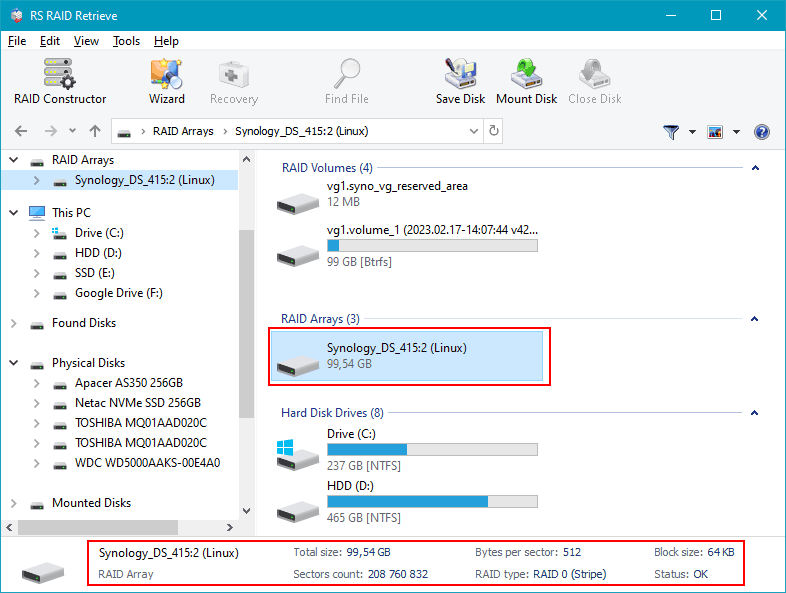
Étape 4 Vérifiez la configuration RAID détectée.
La détection automatique fonctionne dans la plupart des cas, mais vérifiez les paramètres si le système a subi un arrêt brutal.
-
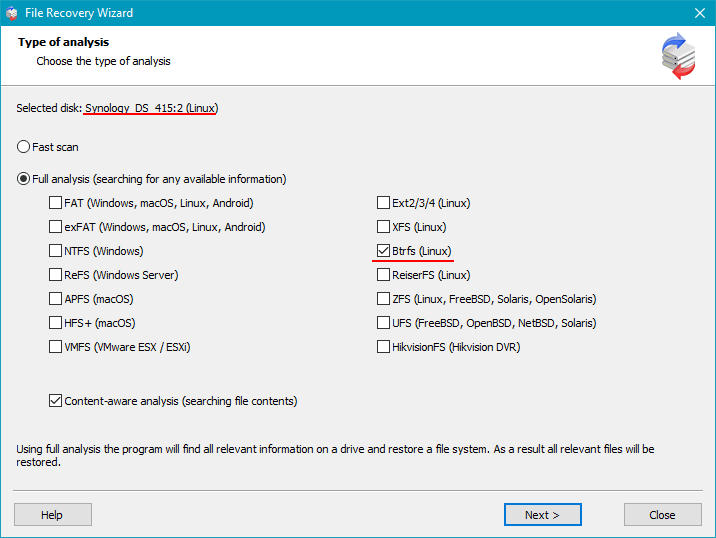
Étape 5 Lancez une analyse approfondie.
Le scan identifie les dossiers perdus, les blocs fragmentés et les fichiers supprimés, même sur partitions endommagées.
-
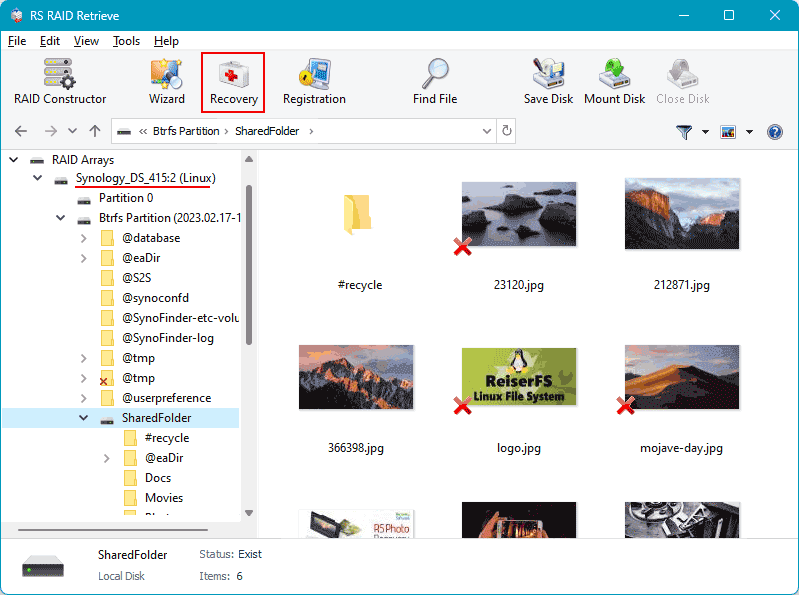
Étape 6 Examinez la structure reconstruite.
Vérifiez l’arborescence des fichiers et assurez-vous que vos documents essentiels sont récupérables.
-
Étape 7 Exportez les données sur un autre disque.
Ne sauvegardez jamais les fichiers récupérés sur les disques d’origine.
Astuce : éviter toute tentative de reconstruction RAID avant la récupération.
Causes fréquentes de perte de données sur les appareils NAS
Pourquoi un RAID tombe en panne dans un NAS Buffalo TeraStation WS5200DN à 2 disques — et comment éviter la perte totale de données
La panne d’un RAID dans un NAS Buffalo TeraStation WS5200DN à 2 disques n’arrive presque jamais d’un seul coup. Les premiers signaux sont souvent subtils : lenteurs inhabituelles, dossiers qui s’ouvrent difficilement, notifications SMART ignorées. Ce sont des indicateurs émotionnels — votre NAS tente de vous alerter avant l’effondrement complet.
Des signaux précoces trop souvent sous-estimés. Beaucoup d’utilisateurs pensent que ces ralentissements ne sont que « temporaire ». En réalité, ils annoncent la dégradation rapide d’un disque, ce qui fragilise la totalité du RAID — surtout en RAID 0, où la moindre panne signifie une perte totale.
Pourquoi un RAID à 2 disques échoue-t-il ? Même les modèles fiables comme Buffalo TeraStation WS5200DN reposent sur la parfaite synchronisation des deux disques. Dès qu’un disque présente des secteurs instables, des erreurs SMART ou une surchauffe, la stabilité disparaît. En RAID 1, la redondance retarde la catastrophe, mais lorsque les deux disques se dégradent successivement, la perte devient inévitable.
Déclencheurs fréquents de la panne RAID :
- Usure silencieuse d’un disque masquée par les corrections automatiques du NAS ;
- Coupures de courant entraînant des métadonnées RAID corrompues ;
- Utilisation de disques non conçus pour une charge 24/7 ;
- Bogues firmware provoquant des reconstructions RAID interminables.
L’aspect émotionnel : quand les fichiers refusent de s’ouvrir ou que le NAS annonce « Degraded » ou « Volume en panne », le stress monte immédiatement. C’est précisément le moment où il faut éviter les manipulations risquées.
La bonne démarche : éteindre immédiatement le NAS, éviter tout rebuild forcé et lancer une récupération professionnelle. Sur un NAS Buffalo TeraStation WS5200DN à 2 disques, la rapidité d’action détermine la réussite ou l’échec de la récupération.