Pour les entreprises qui utilisent le NAS Synology DS215+, toute panne — RAID dégradé, disque défaillant, corruption système — peut entraîner des interruptions coûteuses. Ce guide présente les risques majeurs et les méthodes de récupération adaptées aux environnements professionnels.
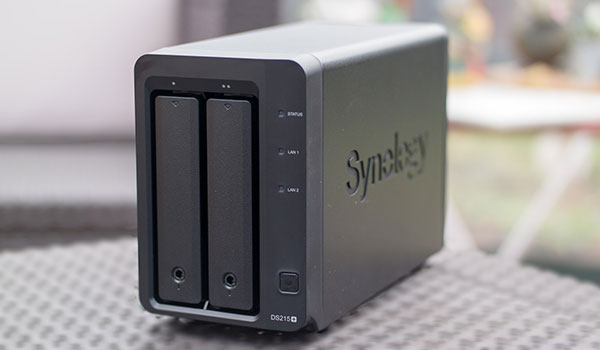
Spécifications de performance du NAS Synology DS215+
Le NAS Synology DS215+ est conçu pour offrir des performances stables et un stockage fiable, grâce à 2 baies disques et à la prise en charge de plusieurs configurations RAID garantissant un débit de données optimisé. L’architecture matérielle — processeur, mémoire et contrôleur de stockage — assure une gestion fluide des transferts, des sauvegardes et des accès multiples. Les systèmes de fichiers EXT4 et Btrfs, dotés de fonctionnalités avancées de métadonnées et de snapshots, jouent un rôle déterminant dans les opérations de récupération.
Lors de la restauration des données du Synology DS215+, il est essentiel d’examiner les paramètres RAID, la taille des blocs et les comportements spécifiques du système de fichiers en cas de volume dégradé ou de coupure brutale.
Ce qui rend la récupération de données sur Synology DS215+ unique
Les NAS à deux baies comme Synology DS215+ associent compacité et efficacité, ce qui influence directement la méthode de récupération. En RAID 1, vos fichiers sont dupliqués ; en RAID 0, ils sont répartis entre les disques. Dans les deux cas, les outils professionnels peuvent reconstruire les volumes même si DSM ne démarre plus. Cette technique permet de récupérer photos, projets professionnels et archives personnelles.
Principales caractéristiques du NAS Synology DS215+
| Baies de disques | Disques compatibles | Remplissage à chaud | RAID pris en charge | Systèmes de fichiers | Volume maximal |
| 2 | 2,5" ou 3,5" SATA | ✓ | RAID 0, RAID 1, JBOD, SHR | EXT4, BTRFS | 16 Tb |
Architecture de stockage de la Synology DS215+ : unité ARM Annapurna Labs AL‑212 avec 512 Mo de RAM et DSM 6.2, prise en charge des modes RAID 0/1, JBOD et SHR. La pile typique est : couche RAID gérée par mdadm/SHR, couche de gestion de volumes éventuelle, puis système de fichiers EXT4 ou BTRFS. Points de défaillance spécifiques : mémoire limitée entraînant plantages du démon DSM et corruption d'opérations métadonnées, défaillance du SoC ou de modules kernel ARM provoquant indisponibilité du gestionnaire md, corruption des superblocs mdadm/SHR lors d'extinctions brutales, et corruption des métadonnées BTRFS ou journal EXT4 sous charge forte. Aucun cache SSD n'est présent pour masquer ces effets.
Mécanisme d'inaccessibilité logique et principe de récupération hors NAS : l'accès échoue quand l'OS DSM ne parvient plus à assembler les dispositifs RAID (superblocs mdadm/SHR endommagés) ou quand les arbres BTRFS/journal EXT4 sont incohérents. Principe de récupération sécurisé : ne pas écrire sur les disques, retirer les disques et les connecter à un poste Linux, reconstituer l'ensemble RAID avec mdadm (tenir compte du layout SHR), puis monter les systèmes de fichiers en lecture seule pour copie. Si les métadonnées sont corrompues, effectuer des opérations de réparation sur des images disque ou utiliser les utilitaires BTRFS/EXT4 sur des copies, en privilégiant toujours la copie intégrale avant toute réparation.
Guide simple et détaillé : récupérer des données depuis un NAS à 2 disques
Si votre NAS à 2 disques ne démarre plus, indique un volume « défaillant » ou un RAID « dégradé », vous pouvez généralement récupérer vos fichiers vous-même. Ce guide simplifié vous accompagne étape par étape, même si vous n’êtes pas expert en informatique.
-
Étape 1 Éteignez complètement le NAS et retirez les deux disques.
Veillez à couper l’alimentation avant d’ouvrir l’appareil. Retirez les disques en notant leur ordre d’origine.
-
Étape 2 Connectez les disques à un ordinateur.
Utilisez des ports SATA ou des adaptateurs USB–SATA fiables. Les deux disques doivent être connectés simultanément.
-
Étape 3 Lancez RS RAID Retrieve.
Le logiciel analyse les disques, détecte la configuration RAID et reconstruit l’ensemble en mode lecture seule, ce qui garantit la sécurité de vos données.

Récupération de données à partir de baies RAID endommagées
Disponible pour: Windows, macOS, Linux -
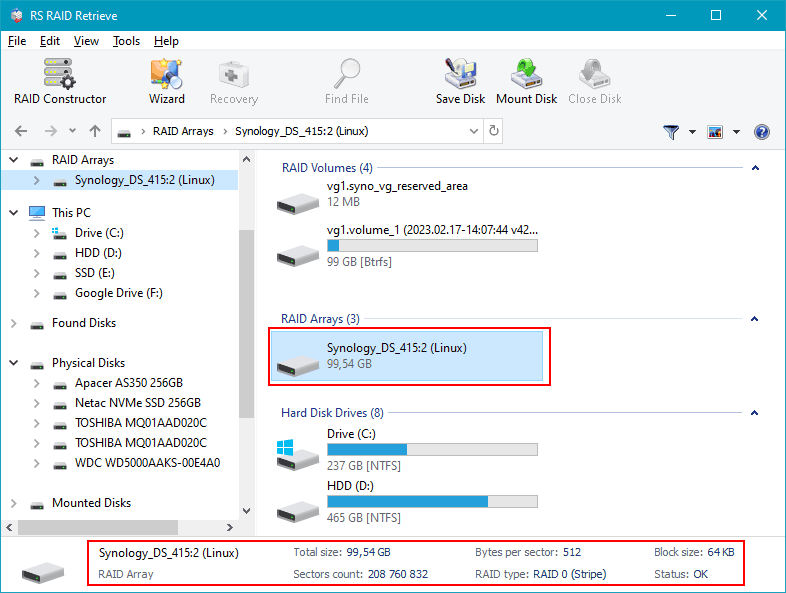
Étape 4 Vérifiez la configuration RAID détectée.
La plupart du temps, le logiciel identifie correctement le RAID. Vous pouvez néanmoins ajuster les paramètres si nécessaire.
-
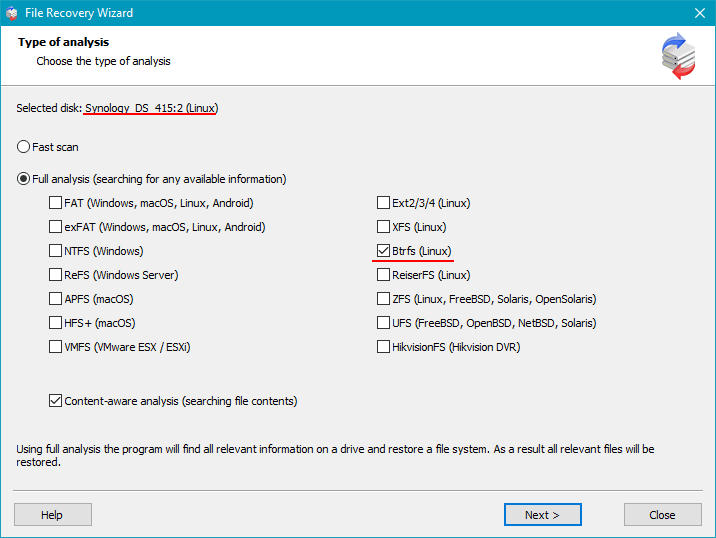
Étape 5 Lancez une analyse approfondie.
L’outil recherche les fichiers perdus, même en cas de partition corrompue ou supprimée.
-
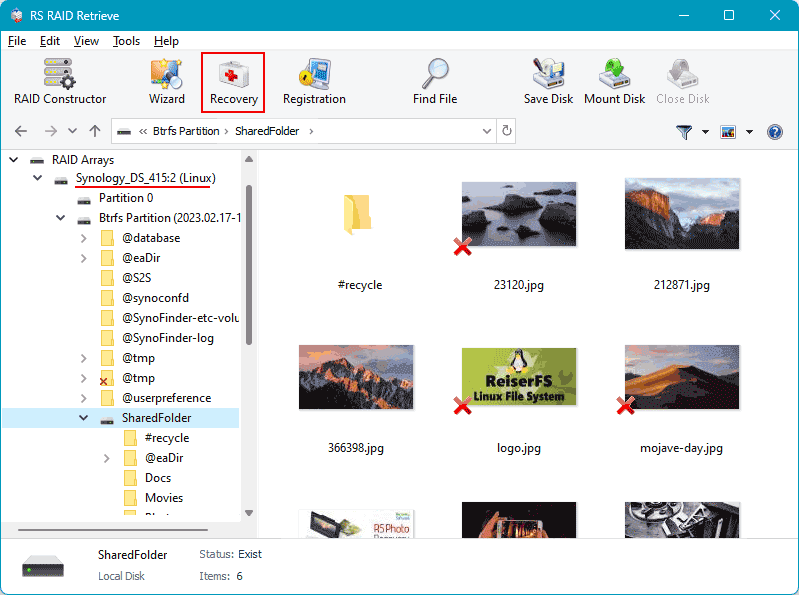
Étape 6 Consultez les résultats.
Vous verrez un arbre complet des dossiers récupérables : documents, photos, vidéos, etc.
-
Étape 7 Enregistrez vos données récupérées sur un autre support.
Ne jamais enregistrer sur les disques d’origine pour éviter toute perte supplémentaire.
Principales causes de perte de données dans les appareils NAS
Panne de disque. Les dysfonctionnements physiques de HDD ou SSD sont une cause fréquente de perte de données, particulièrement critique dans les NAS à deux disques, pour RAID0 et important pour RAID1.
Erreurs humaines (suppression, formatage). La suppression accidentelle ou le formatage incorrect rend les fichiers inaccessibles et nécessite une récupération rapide.
Erreurs de firmware ou de mise à jour DSM. Des mises à jour système incorrectes peuvent corrompre les tables de partitions ou les métadonnées, entraînant une perte de données.
Problèmes d’alimentation et coupures soudaines. Une interruption inattendue pendant l’écriture peut endommager le système de fichiers et compromettre l’intégrité du RAID.
Analyse experte des pannes RAID dans un NAS Synology DS215+ à deux disques
Dans un NAS à deux disques comme le NAS Synology DS215+, les défaillances RAID résultent rarement d’un seul incident. La plupart du temps, elles proviennent d’une accumulation lente de micro-problèmes liés à l’usure, à la température ou à la cohérence des métadonnées. Les comportements anormaux apparaissent progressivement, rendant la panne finale prévisible pour un spécialiste.
Désynchronisation progressive des disques. Même deux disques identiques réagissent différemment à l’usage. Des variations minimes dans la latence, les blocs réalloués et le débit provoquent une divergence graduelle.
Apparition d’erreurs de lecture irrécupérables lors du resync. Pendant la vérification de parité ou la reconstruction, les secteurs défaillants deviennent critiques. Dans une configuration à deux disques, un seul URE peut interrompre définitivement le processus.
Effet de dérive thermique. Au fil des heures de fonctionnement, un châssis compact peut retenir la chaleur. Cette montée lente de température influence directement la stabilité mécanique et électronique.
Incohérences dans les métadonnées RAID. Une écriture interrompue, un microralentissement du contrôleur ou un firmware non mis à jour peut compromettre la structure RAID.
- Les alertes SMART apparaissent bien avant la panne réelle ;
- Les coupures de courant provoquent une perte de synchronisation ;
- L’usure asymétrique des disques accélère la dégradation.
Ces observations permettent à un expert d’anticiper les pannes et d’optimiser les chances de récupération des données sur NAS Synology DS215+.