
Aujourd’hui, nous expliquons le fonctionnement de la suppression de fichiers dans le stockage en cloud et comment récupérer des données téléchargées qui ont disparu de Dropbox, Google Drive et Microsoft OneDrive.

Contenu
- Comment récupérer mes données dans Google Drive ?
- Comment récupérer des données dans Dropbox ?
- Comment récupérer des données dans Microsoft OneDrive ?
- Que faire si les fichiers ont été supprimés définitivement ?
Le stockage dans le cloud est un service pratique destiné à conserver des fichiers personnels, des photos, des documents texte et d’autres types de données.
Grâce au cloud, il est possible de partager des données, d’accorder des droits d’accès à d’autres utilisateurs ou tout simplement de stocker des informations susceptibles d’occuper trop d’espace sur le disque dur.
De plus, avec la synchronisation cloud, les utilisateurs peuvent accéder à leurs données depuis tous leurs appareils. Par exemple, un document téléchargé depuis votre ordinateur sera rapidement accessible sur votre smartphone, votre tablette ou tout autre terminal.
Les solutions de stockage cloud actuelles sont relativement fiables et sécurisées, mais des incidents peuvent parfois entraîner la suppression ou l’indisponibilité des données stockées.
Comment récupérer mes données dans Google Drive ?
Google Drive est l’un des services cloud les plus populaires : il permet de stocker gratuitement jusqu’à 15 gigaoctets de données. Le processus de suppression dans Google Drive est relativement simple. Si l’utilisateur souhaite supprimer un élément, il suffit d’ouvrir le dossier concerné, de sélectionner le fichier, de cliquer avec le bouton droit et de choisir « Supprimer »
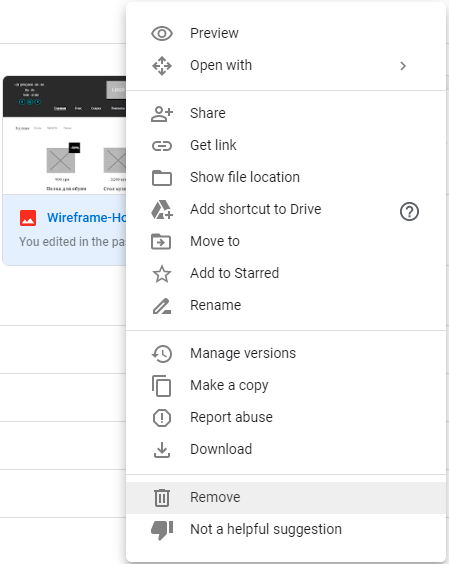
Après cette opération, le fichier est déplacé vers la Corbeille, qui contient l’ensemble des éléments supprimés par l’utilisateur. Cette fonction est proche du déplacement classique vers la Corbeille de Windows. Pour en savoir plus, consultez l’article « Comment récupérer des fichiers après la vidange de la Corbeille »
Pour restaurer un élément depuis la Corbeille : allez dans la section « Corbeille » située dans la colonne de gauche du menu, repérez le fichier supprimé, cliquez avec le bouton droit dessus et sélectionnez « Restaurer »
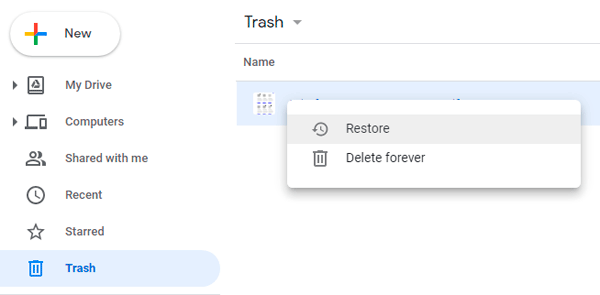
Attention : si l’utilisateur choisit « Supprimer définitivement », le fichier est effacé de la Corbeille et sa récupération devient impossible via l’interface web.
Vous pouvez aussi vider entièrement la Corbeille au lieu de supprimer les fichiers un par un. Pour cela : ouvrez la Corbeille, cochez la case à côté de l’élément « Corbeille » situé sous la barre de recherche, puis choisissez la fonction « Vider la corbeille ».

Il convient de noter que la suppression sans possibilité de récupération depuis l’Explorateur Windows est une opération particulière que beaucoup d’utilisateurs ne maîtrisent pas. La combinaison Shift+Delete sur un fichier local ne garantit pas la suppression définitive : des outils spécialisés peuvent quasiment toujours restituer les données.
Par exemple, l’utilitaire RS Partition Recovery permet de récupérer des fichiers supprimés accidentellement, des partitions formatées ou des données perdues suite à des altérations de la structure logique ou du système de fichiers. Ainsi, la suppression effectuée par Shift+Delete ne détruit pas un fichier sans laisser de traces. Pour en savoir plus, lisez l’article « Supprimer des fichiers sans possibilité de récupération »
Comment récupérer des données dans Dropbox ?
Dropbox fonctionne différemment et dispose d’un mécanisme distinct pour la suppression des fichiers. Dropbox n’utilise pas de Corbeille au sens classique : les fichiers supprimés sont masqués tout en conservant leur emplacement d’origine. Pour supprimer un fichier dans Dropbox, ouvrez le dossier concerné, repérez le fichier, cliquez sur l’icône à trois points et choisissez « Supprimer » dans le menu.
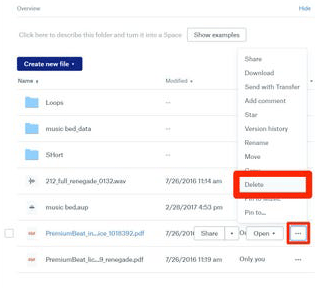
Après confirmation, le fichier est masqué mais reste associé à son dossier. Pour afficher tous les fichiers supprimés d’un dossier donné, cliquez sur « Afficher les fichiers supprimés », situé à droite de l’interface.
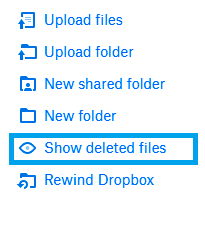
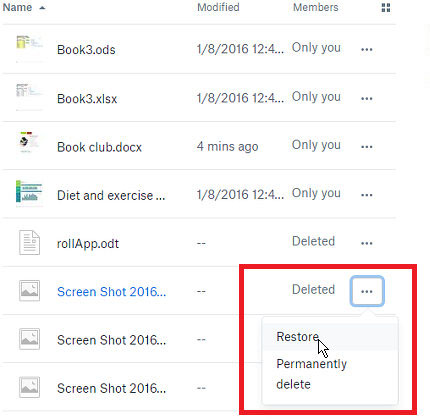
Les éléments supprimés apparaissent alors avec la date exacte de suppression dans le dossier. Si vous cliquez sur les trois points à côté d’un fichier supprimé, un petit menu s’ouvre et permet soit de Restaurer le fichier, soit de le Supprimer définitivement du cloud.
Comment récupérer des données dans Microsoft OneDrive ?
Microsoft OneDrive et Google Drive partagent des mécanismes similaires pour la suppression : les fichiers sont déplacés vers la Corbeille.
Procédure : repérez le fichier voulu, cliquez avec le bouton droit et sélectionnez « Supprimer » dans le menu contextuel.
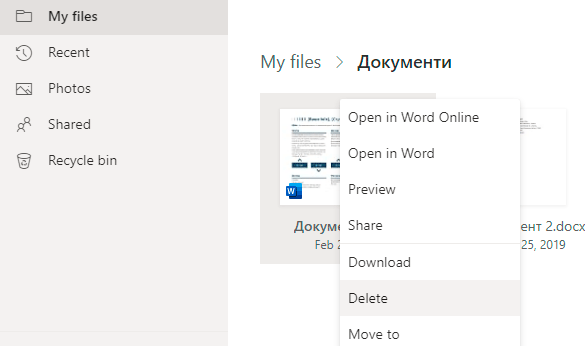
Pour restaurer des fichiers supprimés, rendez-vous dans la rubrique « Corbeille » du menu à gauche et cliquez sur le bouton « Restaurer tous les éléments ».
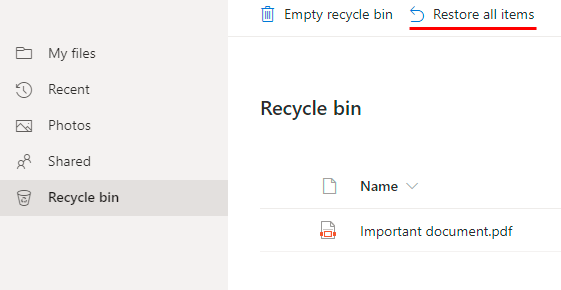
Après restauration, les fichiers retrouvent leur emplacement d’origine.
Si vous ne souhaitez pas restaurer la Corbeille en entier, vous pouvez sélectionner les éléments individuellement et les récupérer à l’aide du bouton « Restaurer ».
La fonction de suppression définitive (pour tous les éléments ou certains seulement) est également disponible depuis la Corbeille.
Que faire si les fichiers ont été supprimés définitivement ?
Si vous constatez la suppression de données importantes dans le cloud, commencez par vérifier la Corbeille (pour Google Drive ou OneDrive) ou activez l’affichage des fichiers supprimés (pour Dropbox) afin de déterminer leur emplacement.
Si les fichiers n’y figurent pas, vous pouvez tenter de contacter le support du service cloud pour demander une récupération.
Malheureusement, cette démarche n’est pas toujours concluante. Dans ce cas, nous recommandons la procédure suivante :
- Identifiez la machine depuis laquelle vous avez téléchargé les fichiers importants vers le cloud.
- Tentez de retrouver les fichiers localement à l’aide de la fonction de recherche intégrée de Windows.
- Si les données ont été supprimées immédiatement après leur transfert vers le cloud, téléchargez et installez RS Partition Recovery.
- Ensuite, lancez une analyse approfondie du disque pour localiser les fichiers recherchés parmi l’ensemble des données.
- Enfin, procédez à la récupération des fichiers avec le logiciel.