L’utilisation de niveaux RAID combinés (RAID imbriqués) permet de tirer le meilleur parti de chaque type de RAID tout en en limitant les inconvénients. Dans cet article, nous passerons en revue les avantages et les inconvénients du RAID 50, ainsi que la manière de récupérer des données perdues en cas de défaillance du RAID.
Contenu
- RAID 50 : fonctionnement
- Inconvénients du RAID 50
- Comment créer un RAID 50 dans Windows Server ?
- Comment créer un RAID 50 sous Linux ?
- Principales causes de défaillance d’un RAID 50
- Que faire si votre grappe RAID 50 tombe en panne ?
Chaque niveau RAID présente des avantages et des inconvénients. Il arrive toutefois que l’on souhaite exploiter davantage sa grappe RAID ; c’est là que les niveaux RAID combinés entrent en jeu. Par exemple, le RAID 50 combine les atouts du RAID 5 et du RAID 0.
RAID 50 : fonctionnement
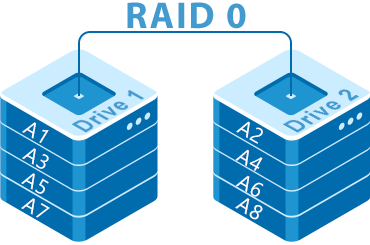
RAID 50 fonctionne ainsi : le contrôleur RAID chargé de répartir les données entre les disques segmente d’abord les blocs de données en plusieurs flux (comme en RAID 0). Le premier flux est écrit sur le premier groupe RAID 5, le second sur l’autre groupe RAID 5, et ainsi de suite. Le nombre de flux dépend du nombre de groupes RAID 5 constituant la grappe RAID 50.
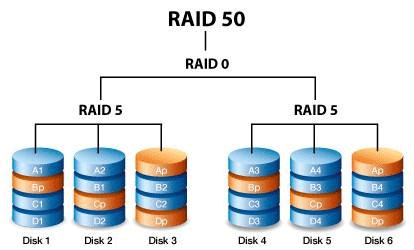
Cette architecture offre un débit d’écriture élevé (jusqu’à deux fois supérieur à celui d’un RAID 5 classique, puisque les données sont écrites simultanément sur deux groupes) et un excellent débit de lecture, les données étant lues en parallèle sur l’ensemble des disques.
Le nombre minimal de disques pour un RAID 50 est de six. Deux disques servent à la parité (un par groupe RAID 5) et les quatre restants constituent la capacité utile disponible pour l’utilisateur.
Ainsi, un RAID 50 présente un débit de lecture comparable à celui d’un RAID 0 à quatre disques.
En cas de défaillance d’un disque, les données restent accessibles. En outre, la reconstruction sur un nouveau disque de secours (hot spare) est généralement plus rapide que sur un RAID 5 isolé, car seule la moitié des données doit être reconstruite (l’autre moitié réside sur l’autre groupe).
Il est également possible d’ajouter deux disques de secours ou plus à un RAID 50 : un pour chaque groupe RAID 5.
Un autre avantage du RAID 50 est sa forte tolérance aux pannes. Un groupe RAID 5 de taille minimale supporte la perte d’un disque sans perte de données. Par conséquent, plus il y a de groupes RAID 5 au sein d’un RAID 50, plus le nombre total de défaillances de disques que l’ensemble peut absorber sans compromettre l’intégrité des données est élevé. Par exemple, une grappe RAID 50 comportant quatre groupes RAID 5 peut tolérer la panne simultanée de quatre disques (un par groupe) sans perte de données.
Le nombre maximal de disques est de 32.
Inconvénients du RAID 50
Le RAID 50 présente également des inconvénients. Le principal est le coût d’entrée de la grappe. Il ne s’agit pas du prix par gigaoctet (Go), mais du nombre minimal de disques nécessaires pour constituer un RAID 50. Alors qu’un RAID 5 classique peut être déployé avec 3 disques, un RAID 50 exige un minimum de 6 disques, dont seule la capacité équivalente à quatre disques sera réellement disponible.
Un RAID 50 peut être mis en place avec un contrôleur logiciel sans difficulté majeure. C’est à la fois un avantage et un inconvénient. En effet, le calcul des données de parité pour chaque ensemble RAID 5 sollicite fortement le contrôleur. Par conséquent, plus votre RAID 50 embarque de groupes RAID 5, plus la charge augmente. Cela est particulièrement vrai sur des ordinateurs peu performants, où le contrôleur ne dispose pas de ressources de calcul suffisantes. Il en résulte une dégradation sensible des performances et, dans certains cas, l’impossibilité d’exploiter la grappe.
Ainsi, si votre PC ou ordinateur portable est peu puissant, il est préférable d’investir dans un contrôleur matériel capable de fournir le niveau de performance requis pour un fonctionnement correct en RAID 50.
Avant d’acheter un contrôleur matériel, vous pouvez créer un RAID 50 avec un contrôleur logiciel et vérifier si votre machine offre les performances nécessaires ou si un contrôleur matériel s’impose.
La suite de cet article explique comment construire un RAID 50 logiciel.
Autre inconvénient du RAID 50 : la création de cette grappe est plus complexe qu’un RAID 5 standard. C’est particulièrement vrai sous Windows, où il n’est pas possible de créer un RAID 50 en s’appuyant uniquement sur les fonctions natives du système.
Il est intéressant de noter que, selon les cas, la grappe peut survivre à trois pannes de disque et, dans d’autres, deux disques défaillants suffisent à provoquer une perte de données.
Tout dépend des disques concernés. Si deux disques d’un même groupe tombent en panne, les données seront perdues (un RAID 5 ne tolère que la défaillance d’un seul disque). En revanche, si un disque de chaque groupe est défaillant, la grappe reste opérationnelle ; l’utilisateur verra simplement un avertissement et constatera une baisse de performances.
Malgré la lecture/écriture simultanée, le RAID 50 sera limité par l’ensemble le plus lent en raison de la répartition en bandes (comme en RAID 0). En conséquence, si l’un des disques faiblit ou tombe en panne, les performances de l’ensemble de la grappe diminuent.
L’un des inconvénients majeurs du RAID 50 réside dans l’impossibilité de remplacer le disque dur en cas de panne. Cela tient aux spécificités du contrôleur de la grappe. Pour créer un RAID 50, il faut d’abord constituer deux (ou plusieurs) ensembles RAID 5, puis les agréger en RAID 0. Si un disque tombe en panne, le contrôleur ne sait pas intégrer un nouveau disque ni reconstruire correctement la grappe.
Il est donc fortement recommandé d’utiliser des disques de secours à chaud (hot spare) pour chaque groupe de disques. En cas de défaillance, le disque de secours sera automatiquement intégré à la grappe, sans perte de données. À défaut, l’utilisateur devra se contenter des ressources restantes de la grappe en mode dégradé.
Comment créer un RAID 50 dans Windows Server ?
Dans Windows Server, seuls RAID 0, RAID 1 et RAID 5 peuvent être créés avec les outils intégrés. Toutefois, il est possible d’utiliser une méthode simple : créer d’abord deux grappes RAID 5 via les Espaces de stockage, puis les agréger en RAID 0 pour obtenir un RAID 50.
Commencez par créer des grappes RAID 5. Pour cela, procédez comme suit :
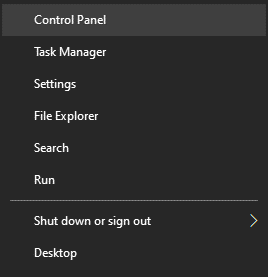
Étape 1 : Cliquez avec le bouton droit sur « Démarrer » et sélectionnez « Panneau de configuration »
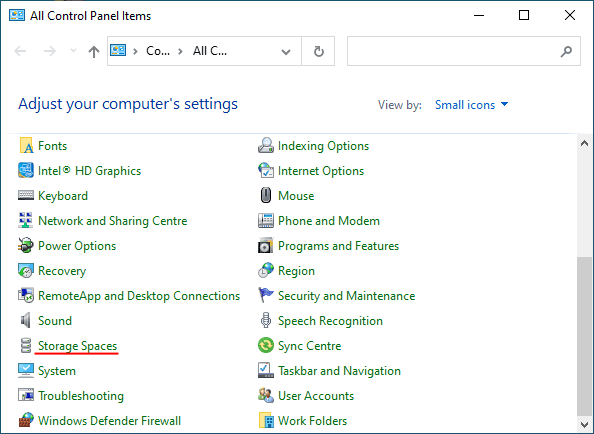
Étape 2 : Dans la fenêtre qui s’ouvre, choisissez « Espaces de stockage »
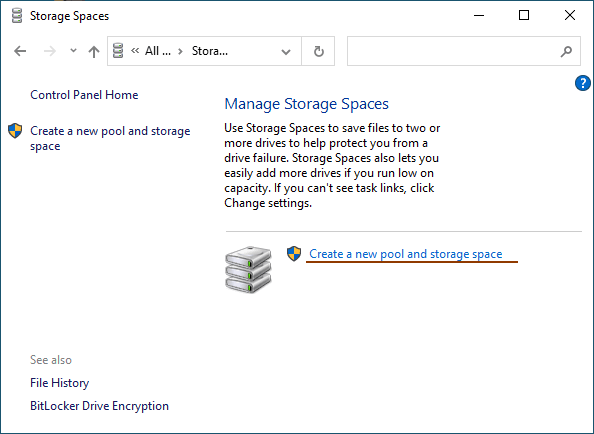
Étape 3 : Sélectionnez « Créer un nouveau pool et un espace de stockage »
Étape 4 : Sélectionnez les disques à ajouter à votre grappe RAID.
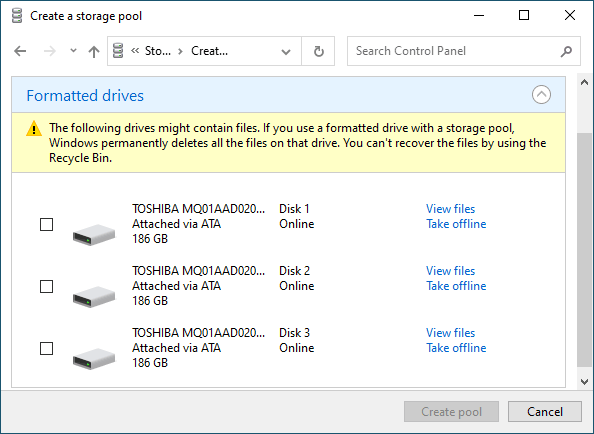
Important : toutes les données présentes sur les disques qui composent la grappe RAID seront supprimées. Sauvegardez vos fichiers importants au préalable sur un autre disque ou un support externe.
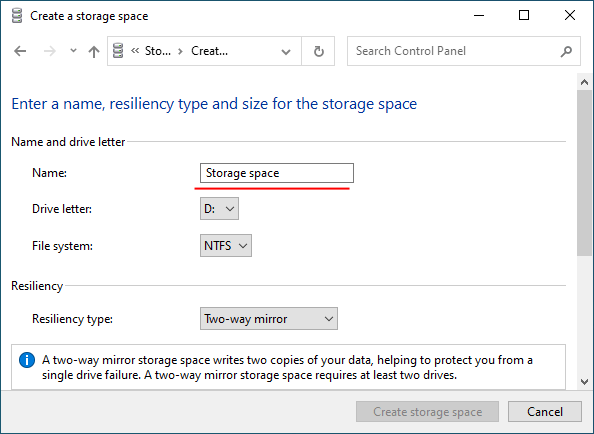
Une fois la grappe configurée, vous devez la nommer et définir ses paramètres.
Étape 5 : Dans le champ « Nom », indiquez un nom pour votre grappe RAID.
Étape 6 : Choisissez ensuite une lettre de lecteur et un système de fichiers pour la future grappe RAID.
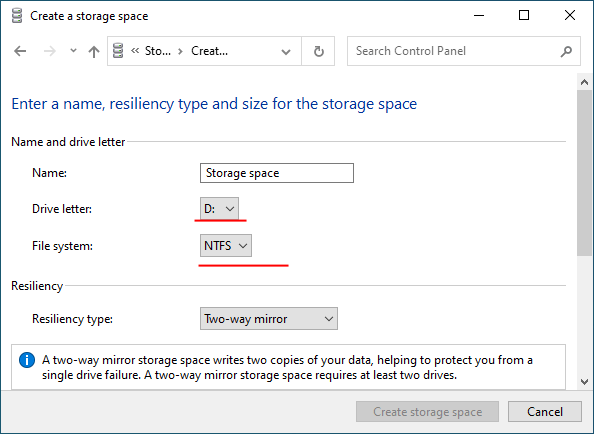
Avec ce nom et cette lettre, le volume apparaîtra dans le système d’exploitation Windows Server.
Étape 7 : Sélectionnez maintenant le type de résilience.
- Simple (aucune résilience) — correspond à RAID 0 ;
- Miroir bidirectionnel — correspond à RAID 1 ;
- Miroir tridirectionnel — correspond également à RAID 1 (la différence tient au nombre de copies) ;
- Parité — correspond à RAID 5.
Dans notre cas, choisissez l’option « Parité ».
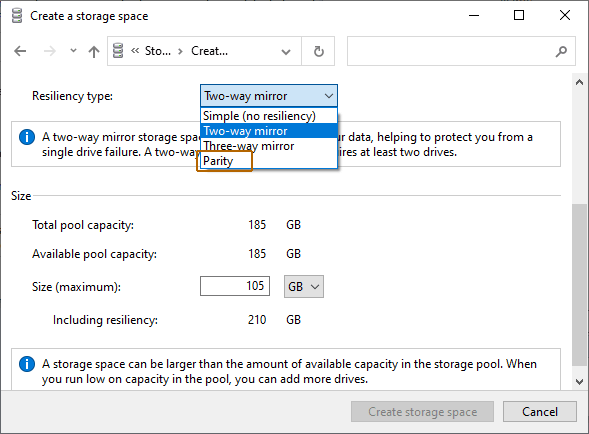
Le programme définit automatiquement la capacité maximale disponible pour la grappe.
En général, cette valeur est légèrement inférieure à la capacité réellement disponible ; vous pouvez également définir une taille de volume plus importante.
Étape 8 : Cliquez sur « Créer un espace de stockage »
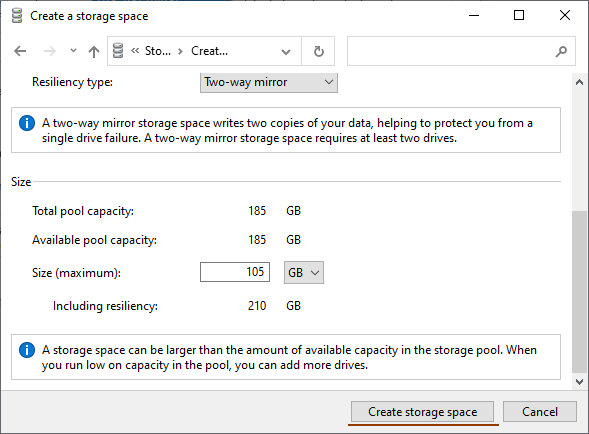
Une fois l’assistant terminé, votre nouveau volume RAID est accessible comme un lecteur distinct dans l’Explorateur de fichiers. Il se comporte comme un disque classique et vous pouvez l’utiliser normalement.
Répétez ces étapes pour chaque groupe de disques.
Après avoir créé plusieurs grappes RAID 5, il faut les agréger en RAID 0.
La procédure est identique à la création d’un RAID 5 ; sélectionnez cette fois les grappes nouvellement créées au lieu des disques physiques, puis choisissez « Simple (aucune résilience) » au lieu de « Parité » lors de l’étape du type de résilience.
Une fois la création terminée, vous disposez d’un RAID 50 prêt à l’emploi dans Windows Server.
Comment créer un RAID 50 sous Linux ?
Vous pouvez créer un RAID 50 logiciel sous Linux à l’aide de l’utilitaire mdadm (assurez-vous qu’il est installé sur votre système).
Avant de créer la grappe RAID 50, vérifiez si des métadonnées provenant d’anciennes configurations RAID sont présentes sur les disques. Pour cela :
Étape 1 : Ouvrez un terminal et exécutez la commande :
mdadm -E /dev/sd[be]
Étape 2 : Si de tels blocs sont détectés, vous devez formater chaque disque. Pour ce faire, utilisez la commande :
fdisk /dev/sdb
Étape 3 : Utilisez ensuite les touches suivantes pour partitionner et créer de nouvelles partitions sur les disques (après chaque commande, appuyez sur Entrée pour valider) :
- n – créer une nouvelle partition ;
- p – sélectionner le type de partition primaire ;
- 1 – attribuer un numéro de partition ;
- t – changer l’ID de partition ;
- fd – définir l’ID de partition sur « Linux raid autodetect » ;
- p – vérifier le résultat (affiche la table de partitions) ;
- w – quitter et appliquer les modifications.
Le résultat devrait ressembler à la capture d’écran ci-dessous :
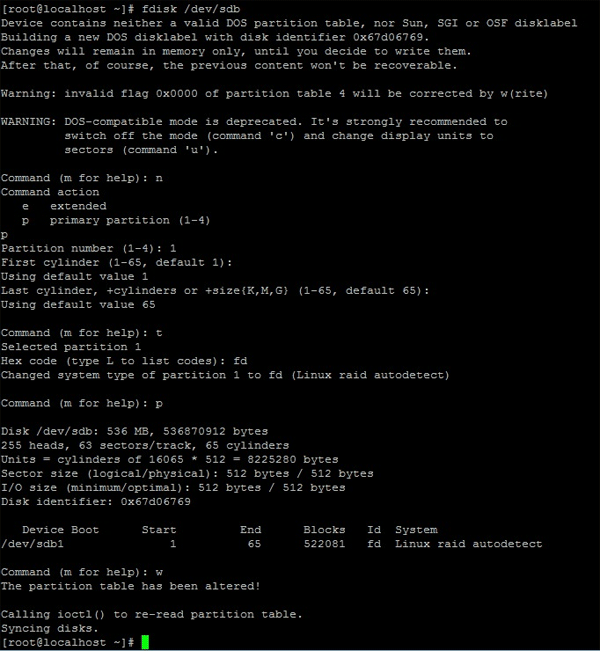
Répétez cette opération pour chacun des disques. Ce n’est qu’ensuite que vous pouvez procéder à la création de la grappe RAID 50.
Vous pouvez maintenant créer le RAID 50. Supposons que vous disposiez de six disques : /dev/sdb1, /dev/sdc1, /dev/sdd1 et /dev/sde1, /dev/sdf1, /dev/sdg1. Comme sous Windows, commencez par créer deux grappes RAID 5, puis agrégerez-les en RAID 0.
Pour créer le RAID 50, procédez comme suit :
Étape 1 : Lancez un terminal et exécutez les deux commandes suivantes, en appuyant sur Entrée après chacune :
mdadm —create —verbose /dev/md1 —level=5 —raid-devices=3 /dev/sdb1 /dev/sdc1 /dev/sdd1
mdadm —create —verbose /dev/md2 —level=5 —raid-devices=3 /dev/sdу1 /dev/sdf1 /dev/sdg1
Étape 2 : Créez ensuite un RAID 0 à partir de ces deux ensembles. Pour cela, exécutez la commande suivante dans le terminal :
mdadm —create /dev/md0 —level=0 —raid-devices=2 /dev/md1 /dev/md2
Étape 3 : Générez la configuration de votre grappe RAID 50 afin qu’elle soit lue au démarrage de votre système. Utilisez la commande :
mdadm —detail —scan —verbose >> /etc/mdadm.conf
C’est terminé. Votre grappe RAID 50 logiciel a été créée avec succès.
Principales causes de défaillance d’un RAID 50
Malgré un haut niveau d’intégrité des données, une grappe RAID 50 peut tout de même tomber en panne. Plusieurs facteurs peuvent en être la cause :
1) La première, et la plus courante, est l’erreur humaine. Les utilisateurs suppriment par inadvertance des données critiques, formatent le disque ou effectuent des opérations entraînant la réinitialisation ou le plantage de l’ensemble. Lorsque vous intervenez sur un RAID 50, n’exécutez que des opérations maîtrisées et, en cas de doute, consultez la documentation de votre contrôleur RAID ou des ressources en ligne fiables.
2) Les pannes de contrôleur peuvent également provoquer des défaillances d’un RAID 50 et une perte de données. Le contrôleur distribue les données entre les disques et calcule la parité ; s’il tombe en panne, les données peuvent être perdues. Il convient aussi de rappeler que les contrôleurs ne sont pas interchangeables ; un remplacement par un contrôleur neuf (même strictement identique) ne sera pas concluant, car le nouveau contrôleur ne possède pas les informations nécessaires pour reconstruire correctement la grappe (métadonnées RAID, paramètres d’assemblage, ordre des disques, taille et emplacement de départ des bandes/stripes, etc.). Ce point est particulièrement critique avec les contrôleurs logiciels (RAID logiciel), très dépendants à la fois du matériel et du système. Pour limiter les risques, surveillez l’état du système d’exploitation et le bon état physique de la machine (dépoussiérage, remplacement de la pâte thermique, etc.).
3) Les virus et les adwares (publiciels) peuvent aussi affecter un RAID 50. Si votre grappe repose sur un contrôleur logiciel, des malwares peuvent corrompre les fichiers du contrôleur, entraînant inévitablement une perte de données. Des virus peuvent aussi supprimer ou endommager des fichiers sur les disques, les rendant illisibles. Pour prévenir ce risque, analysez régulièrement votre grappe avec un antivirus fiable (solutions gratuites ou payantes telles qu’Avast, NOD 32, etc.).

4) L’état physique des disques influe directement sur les performances d’un RAID 50. Un nombre élevé de secteurs défectueux peut provoquer l’échec de la grappe. Dans certains cas, le contrôleur considère alors le disque comme défaillant ou est dans l’incapacité d’assembler la grappe. Vérifiez périodiquement l’état de vos disques et corrigez les erreurs détectées. Pour plus d’informations, consultez l’article « Comment vérifier et corriger les erreurs de disque ? ». À noter : si l’un des disques de la grappe est en mauvais état, il est pertinent de tester tous les autres à la recherche de secteurs défectueux ; les disques étant généralement identiques, leur cycle de vie est similaire.
5) Il n’est pas rare qu’une grappe RAID 50 échoue à cause de surtensions ou de coupures brutales de courant. Les contrôleurs matériels sont en général plus sensibles aux surtensions, qui peuvent endommager les puces pilotant la grappe. Les contrôleurs logiciels, eux, succombent plus souvent aux arrêts intempestifs de l’alimentation, même si les fluctuations de tension les affectent tout autant. Il arrive également qu’un groupe de disques tombe en panne à la suite de problèmes d’alimentation, ce qui peut entraîner une perte de données irréversible. Pour vous en prémunir, équipez-vous d’un onduleur (UPS) : l’investissement est modéré et évite de nombreuses pannes de RAID.
6) Le système d’exploitation traite les requêtes de l’utilisateur et ordonne au contrôleur de lire ou d’écrire des fichiers sur la grappe. Des défaillances du système d’exploitation peuvent donc perturber le fonctionnement d’un RAID 50. Des cas ont été observés où des pannes de l’OS ont rendu des fichiers illisibles ou les ont fait disparaître. Les contrôleurs logiciels reposent entièrement sur l’OS ; la moindre anomalie a un impact sur l’ensemble du RAID 50. Effectuez une maintenance régulière du système d’exploitation afin d’assurer de bonnes performances et de limiter le risque de perte de données.
7) Une structure logique endommagée du disque peut également provoquer une défaillance d’un RAID 50. En présence d’anomalies logiques (partition ou système de fichiers corrompu), le contrôleur ne peut pas exploiter correctement le disque, ce qui dégrade fortement les performances de la grappe, peut conduire à signaler le disque comme défaillant ou empêcher son assemblage. Contrôlez régulièrement l’état logique de vos disques.
8) Il arrive souvent qu’une grappe devienne non fonctionnelle à cause de câbles de connexion endommagés. Cela survient généralement après une opération de maintenance : un technicien peut abîmer un câble ou ne pas le verrouiller correctement, si bien que le contrôleur ne détecte plus le disque et ne parvient pas à réassembler la grappe. Confiez l’entretien de votre RAID 50 à un prestataire qualifié qui garantit la qualité des interventions.
Que faire si votre grappe RAID 50 tombe en panne ?
En cas de panne de votre grappe RAID 50, il est essentiel de savoir quoi faire pour éviter de perdre des données importantes. La priorité est la sécurisation des données avant toute tentative de réparation de la grappe. Dès que la défaillance est constatée, extrayez immédiatement les données des disques. Utilisez RS RAID Retrieve, un logiciel professionnel de récupération de données perdues. L’application est simple à utiliser et compatible avec tous les systèmes de fichiers modernes, ce qui la rend adaptée à tous les profils d’utilisateurs, quels que soient leur niveau en informatique et la plateforme sur laquelle la grappe fonctionnait (PC, serveur, NAS).
Pour récupérer les données, procédez comme suit :

Récupération de données à partir de baies RAID endommagées
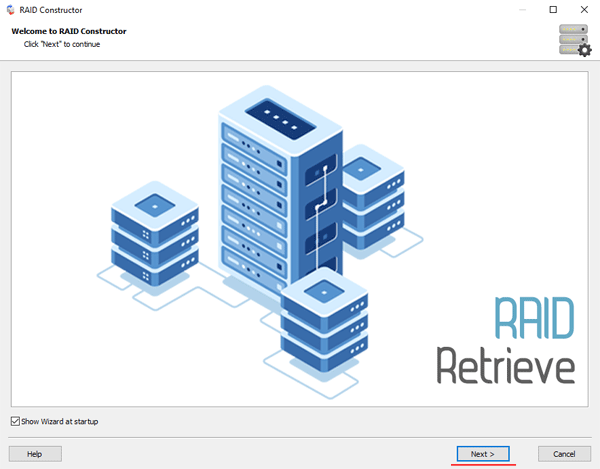
Étape 1 : Téléchargez et installez RS RAID Retrieve. Lancez l’application après l’installation. Le « RAID constructor » intégré s’ouvre. Cliquez sur « Next »
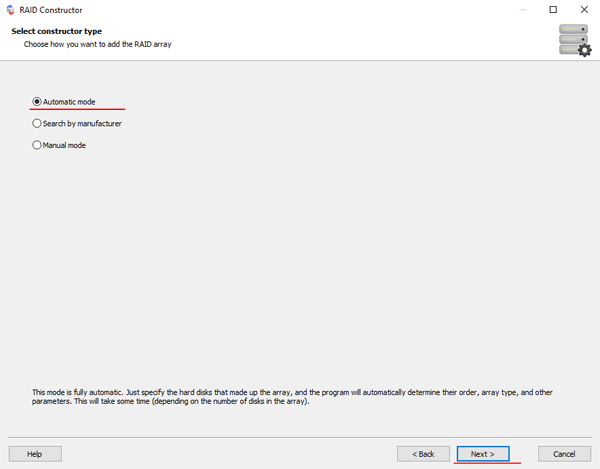
Étape 2 : Choisissez la méthode d’ajout de la grappe RAID à analyser. RS RAID Retrieve propose trois options :
- Mode automatique — permet de sélectionner simplement les disques qui composaient la grappe ; le programme détermine automatiquement leur ordre, le type de RAID et les autres paramètres ;
- Recherche par fabricant — à utiliser si vous connaissez le fabricant de votre contrôleur RAID. Ce mode est également automatique et ne nécessite aucune connaissance de la structure de la grappe. Indiquer le fabricant réduit le temps de reconstruction et est donc plus rapide que l’option précédente ;
- Création manuelle — à privilégier si vous connaissez le type de RAID utilisé. Vous pouvez renseigner tous les paramètres connus, et ceux que vous ignorez seront déterminés automatiquement par le programme.
Après avoir choisi l’option appropriée, cliquez sur « Next ».
Étape 3 : Sélectionnez les disques qui composent la grappe RAID puis cliquez sur « Next ». Le processus de détection de la configuration de la grappe démarre. Une fois terminé, cliquez sur « Finish ».
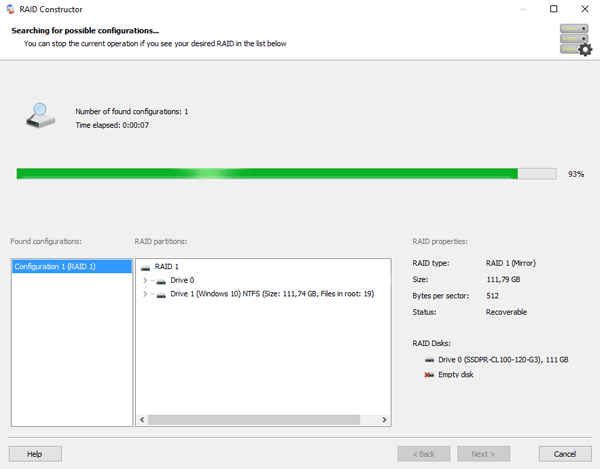
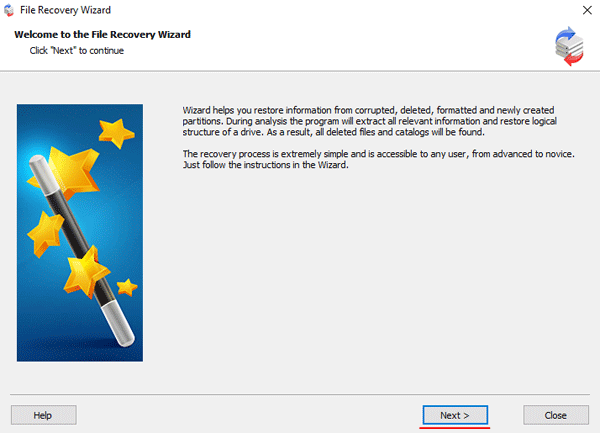
Étape 4 : Après la reconstruction par le constructeur, la grappe apparaît comme un lecteur classique. Double-cliquez avec le bouton gauche dessus. Le File Recovery Wizard s’ouvre. Cliquez sur « Next »
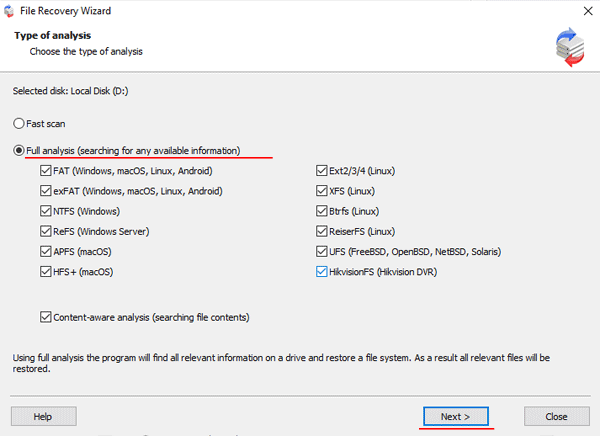
Étape 5 : RS RAID Retrieve propose d’analyser votre grappe pour rechercher les fichiers à restaurer. Deux options sont disponibles : une analyse rapide et une analyse complète de la grappe. Sélectionnez l’option souhaitée. Choisissez ensuite le type de système de fichiers utilisé sur la grappe. Si vous ne disposez pas de cette information, cochez toutes les options disponibles, comme sur la capture. À noter que RS RAID Retrieve est compatible avec tous les systèmes de fichiers modernes.
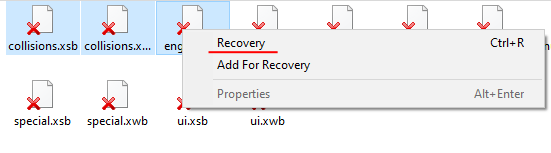
Étape 6 : L’analyse de la grappe démarre. Une fois terminée, l’arborescence précédente des fichiers et dossiers s’affiche. Recherchez les fichiers souhaités, cliquez dessus avec le bouton droit et sélectionnez « Recovery »
Étape 7 : Indiquez l’emplacement où enregistrer les fichiers récupérés. Il peut s’agir d’un disque dur, d’une archive ZIP ou d’un serveur FTP. Cliquez sur « Next »
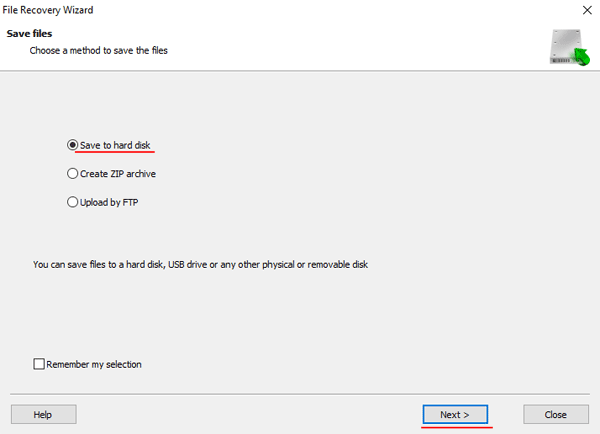
Après avoir cliqué sur le bouton « Next », le programme lance le processus de récupération. Une fois l’opération terminée, les fichiers sélectionnés se trouveront à l’emplacement indiqué.
Une fois les fichiers restaurés avec succès, recréez la grappe RAID 50, puis copiez à nouveau les données dessus.
Comme on le voit, le processus de récupération de données d’une grappe RAID 50 est relativement simple et ne nécessite pas de compétences informatiques avancées, ce qui fait de RS RAID Retrieve une solution adaptée aux professionnels comme aux utilisateurs débutants.