Si votre NAS D-Link DNS-320L ne répond plus ou si vos fichiers ont disparu, rassurez-vous : cela arrive même avec du bon matériel. Les disques peuvent tomber en panne, le RAID peut se dégrader ou des fichiers peuvent être effacés par erreur. Dans cet article, nous expliquons simplement comment retrouver vos données en toute sécurité.
Spécifications techniques du NAS D-Link DNS-320L
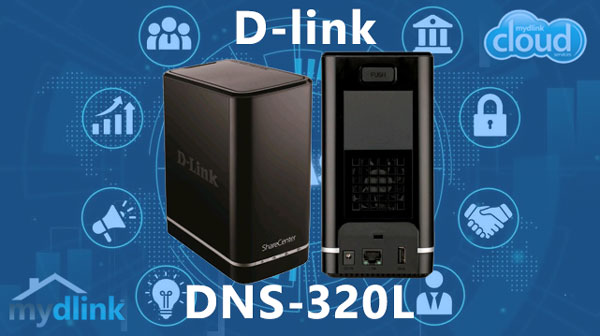
Le NAS D-Link DNS-320L propose 2 baies de stockage, offrant une configuration adaptée aux besoins domestiques ou professionnels légers. L’appareil prend en charge les modes RAID 0 et RAID 1, permettant de choisir entre rapidité et protection des données. Les systèmes de fichiers EXT4 et Btrfs influencent la manière dont les métadonnées sont conservées, ce qui est crucial lors de la récupération de données.
Lors de la récupération du D-Link DNS-320L, il est essentiel de prendre en compte la structure RAID et le type de système de fichiers.
Comment fonctionne la récupération de données sur D-Link DNS-320L
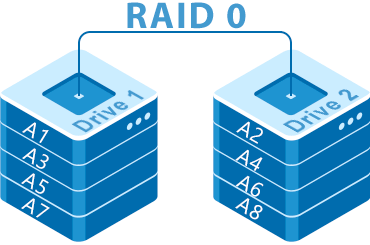
Les NAS à deux baies comme D-Link DNS-320L utilisent soit une répartition des données (RAID 0), soit une duplication (RAID 1). La récupération est nécessaire lorsqu’un disque tombe en panne ou lorsque le système de fichiers est corrompu. Avec le RAID 0, la perte d’un seul disque rend les données illisibles. Avec le RAID 1, les fichiers restent accessibles sauf en cas de panne des deux disques. Pour récupérer les données, les disques doivent être retirés et analysés sur un ordinateur.
Principales caractéristiques du NAS D-Link DNS-320L
| Baies de disques | Disques compatibles | Remplissage à chaud | RAID pris en charge | Systèmes de fichiers | Volume maximal |
| 2 | 2,5" ou 3,5" SATA | ✗ | RAID 0, RAID 1, JBOD | EXT3, EXT4 | 12 Tb |
Le stockage est configuré en RAID 1 sur un contrôleur intégré basé sur le SoC Marvell 88F6702, piloté par une image logicielle Linux (D-Link Custom) v1.x. Les volumes utilisateurs reposent sur des systèmes de fichiers EXT3 ou EXT4. Dans ce contexte, le point de défaillance le plus vraisemblable spécifique au modèle est la couche logicielle embarquée qui orchestre la gestion des métadonnées RAID et l'interface entre le contrôleur et les systèmes de fichiers : altération des métadonnées RAID, corruption du journal ou incohérence des superblocs peuvent empêcher le NAS de reconstituer correctement le miroir, rendant le volume inaccessible malgré des disques physiquement intacts.
Lorsque cette couche logicielle faillit, l'inaccessibilité est de nature logique : les blocs de données existent toujours sur les disques mais l'ordonnancement et la localisation des informations (métadonnées RAID, superblocs EXT3/EXT4, journalisation) deviennent incohérents pour le logiciel embarqué. Le principe de récupération hors du NAS consiste à extraire les disques et à utiliser un environnement Linux externe capable de reconnaître la topologie RAID 1 et de lire EXT3/EXT4, afin de reconstruire ou de monter directement les composants du miroir et d'extraire les données à partir des blocs présents, sans dépendre du firmware défaillant.
Guide simple : Comment récupérer des données depuis un NAS à deux disques
Si votre NAS à deux disques (D-Link DNS-320L) ne démarre plus ou si le RAID est corrompu, il est souvent possible de récupérer les données. Ce guide simple est conçu pour les débutants et explique clairement chaque étape.
-
Étape 1 Éteignez le NAS et retirez les deux disques.
Assurez-vous que l’appareil est totalement hors tension. Retirez les disques et notez leur ordre initial.
-
Étape 2 Connectez les disques à votre ordinateur.
Utilisez des ports SATA ou des adaptateurs USB-SATA fiables. Les deux disques doivent être détectés simultanément.
-
Étape 3 Lancez le logiciel de récupération NAS.
Ouvrez RS RAID Retrieve pour analyser les disques et détecter automatiquement la configuration RAID.

Récupération de données à partir de baies RAID endommagées
Disponible pour: Windows, macOS, Linux -
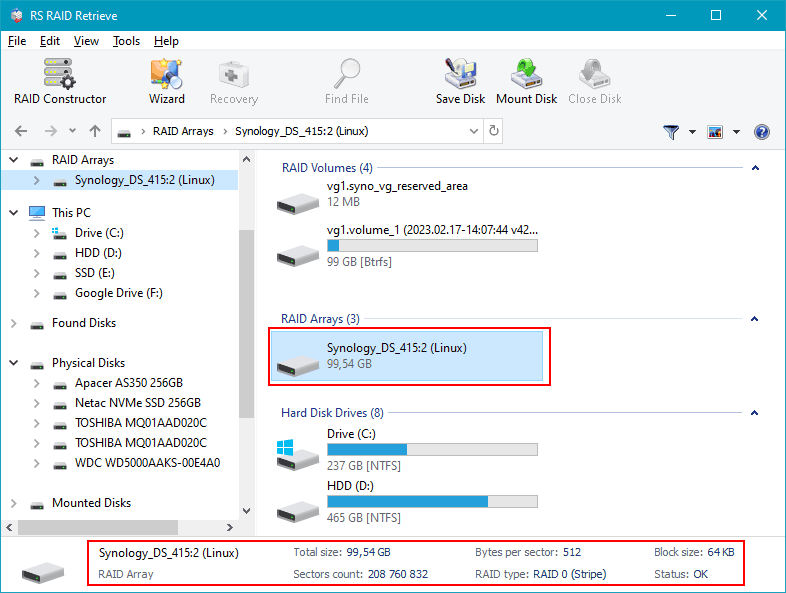
Étape 4 Vérifiez la configuration RAID.
Le logiciel identifie généralement RAID 0 ou RAID 1. Vous pouvez ajuster les paramètres manuellement si nécessaire.
-
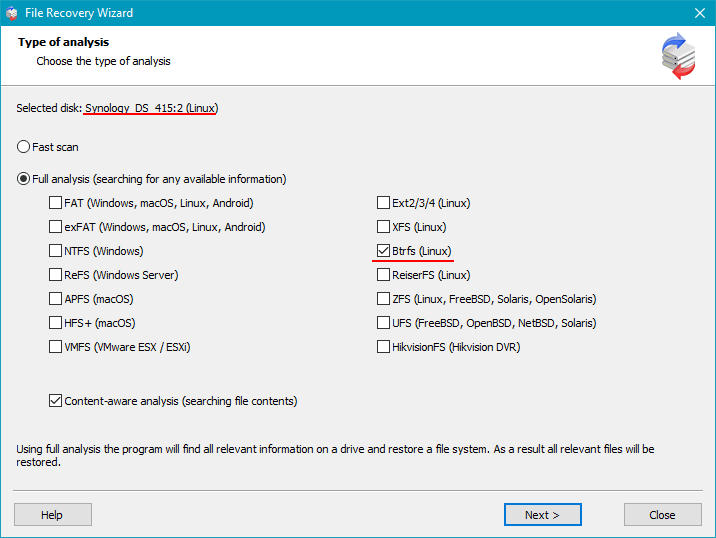
Étape 5 Lancez une analyse complète.
L’analyse approfondie reconstruit l’arborescence et retrouve les fichiers supprimés.
-
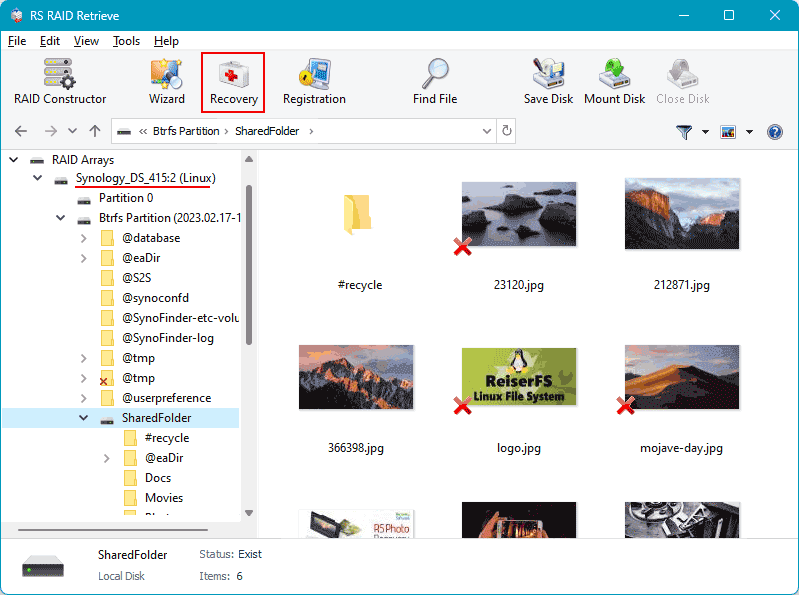
Étape 6 Consultez les résultats.
Une arborescence claire apparaîtra, montrant vos documents, photos et vidéos récupérables.
-
Étape 7 Sauvegardez les fichiers récupérés.
Sauvegardez vers un autre disque ou un emplacement externe.
Astuce : Sur EXT4 et Btrfs, l’analyse approfondie est particulièrement efficace.
Principales causes de perte de données dans les appareils NAS
Panne de disque. Les dysfonctionnements physiques de HDD ou SSD sont une cause fréquente de perte de données, particulièrement critique dans les NAS à deux disques, pour RAID0 et important pour RAID1.
Erreurs humaines (suppression, formatage). La suppression accidentelle ou le formatage incorrect rend les fichiers inaccessibles et nécessite une récupération rapide.
Erreurs de firmware ou de mise à jour DSM. Des mises à jour système incorrectes peuvent corrompre les tables de partitions ou les métadonnées, entraînant une perte de données.
Problèmes d’alimentation et coupures soudaines. Une interruption inattendue pendant l’écriture peut endommager le système de fichiers et compromettre l’intégrité du RAID.
Guide étape par étape : Pourquoi le RAID tombe en panne sur un NAS D-Link DNS-320L à 2 baies et comment identifier les causes
Les pannes RAID sur un NAS D-Link DNS-320L à 2 baies ne surviennent pas d’un coup : elles commencent par des signaux faibles que l’on ignore facilement. Grâce à une analyse méthodique, vous pouvez identifier les causes avant que vos données ne deviennent illisibles. Voici les étapes essentielles pour détecter une défaillance.
Étape 1 : Vérifier la détection des disques. Connectez-vous à l’interface du NAS et assurez-vous que les deux disques apparaissent correctement. Un disque absent ou instable est souvent le premier signe d’un RAID dégradé.
Étape 2 : Surveiller les performances. Des lenteurs importantes, un accès irrégulier aux dossiers ou des transferts incohérents révèlent un problème de synchronisation entre les deux disques.
Étape 3 : Examiner les alertes RAID. Les messages « Degraded », « Crashed Volume » ou « Rebuild Failed » indiquent généralement une corruption des données internes du RAID.
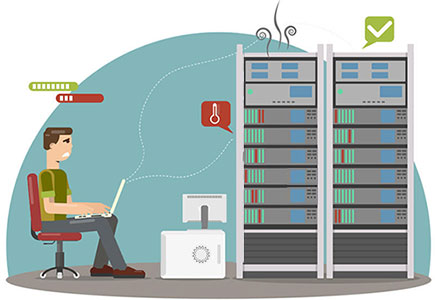
Étape 4 : Contrôler l’historique thermique et électrique. Une température élevée, des micro-coupures ou un ventilateur très sollicité peuvent provoquer une usure rapide des disques.
- Avertissements SMART annonçant un vieillissement mécanique.
- Erreurs de métadonnées après une reconstruction interrompue.
- Désynchronisation du RAID après un arrêt brutal de l’appareil.
En suivant ces étapes, vous augmentez nettement vos chances de récupérer les données d’un NAS D-Link DNS-320L avant un effondrement complet du RAID.