Si votre NAS QNAP TS-251D n’affiche plus vos fichiers ou indique une erreur, il s’agit fréquemment d’un souci de disque ou de RAID. Même un bon NAS peut rencontrer des problèmes. Dans cette introduction simple et accessible, nous vous expliquons comment récupérer vos données sans connaissances techniques.

Comprendre le matériel NAS et les niveaux RAID
Le NAS QNAP TS-251D intègre 2 baies configurables en RAID 0 ou RAID 1. Le RAID 0 répartit les données pour accélérer les performances, tandis que le RAID 1 copie chaque fichier pour protéger contre la perte d’un disque. Les systèmes EXT4 et Btrfs renforcent la fiabilité grâce à une gestion avancée des métadonnées.
Comprendre ces principes est essentiel pour récupérer correctement les données après une défaillance.
Particularités de la récupération de données sur QNAP TS-251D
La récupération de données sur un NAS QNAP TS-251D dépend de la configuration typique d’un système à deux baies. Le RAID 0 offre de bonnes performances, mais la perte d’un seul disque entraîne une panne totale du volume. Le RAID 1, basé sur la mise en miroir, assure une meilleure protection, mais la corruption des deux disques ou du système de fichiers EXT4/Btrfs nécessite une récupération sur un ordinateur.
Les NAS à deux disques servent souvent au stockage multimédia, rendant la récupération de photos, vidéos et archives personnelles particulièrement courante.
Principales caractéristiques du NAS QNAP TS-251D
| Baies de disques | Disques compatibles | Remplissage à chaud | RAID pris en charge | Systèmes de fichiers | Volume maximal |
| 2 | 2,5" ou 3,5" SATA | ✓ | RAID 0, RAID 1, JBOD | EXT4, BTRFS | 32 Tb |
Architecture de stockage et points de défaillance spécifiques au modèle : le QNAP TS-251D utilise des volumes disque 2 baies configurables en RAID 0, RAID 1 ou JBOD via le sous-système logiciel Linux habituel (mdadm), complété par une couche de gestion logique (LVM) et des systèmes de fichiers EXT4 ou BTRFS. Spécifiquement, la plateforme QTS 4.4 sur processeur Intel Celeron J4025 et 2 Go de RAM présente des risques : un plantage ou kernel panic empêche l'assemblage des md-devices, la mémoire réduite favorise des write interruptions et corruptions de métadonnées Btrfs/EXT4, et la partition système QTS ou un upgrade défectueux peut supprimer les modules d'assemblage mdadm. La présence d'un SSD cache ajoute une couche de mapping dont la défaillance produit des incohérences logiques entre cache et disques.
Mécanisme d'inaccessibilité logique et principe de récupération hors NAS : les symptômes sont typiquement l'échec d'assemblage de l'ensemble mdadm, volumes LVM non activés et fichiers non montables à cause de métadonnées corrompues ou d'un cache invalide. La méthode de récupération standard consiste à retirer les disques et travailler sur une station Linux dédiée : assembler l'ensemble mdadm (préserver en lecture seule, utiliser --assemble --force uniquement si nécessaire), désactiver ou ignorer le mapping de SSD cache, puis activer les VG LVM (vgscan/vgchange -ay) et monter les fichiers EXT4/BTRFS en lecture seule pour extraction. Pour BTRFS utiliser les outils natifs (btrfs restore/repair) et pour EXT4 diagnostiquer les superblocs avant correction. Ne pas effectuer d'opérations d'écriture sur le NAS QTS pendant l'investigation.
Guide étape par étape pour récupérer des données depuis un NAS QNAP TS-251D
La récupération de données depuis un NAS (QNAP TS-251D) équipé de deux disques est réalisable même en cas de panne RAID, de corruption du système de fichiers ou de défaillance complète du boîtier. Suivez ce guide clair et accessible, conçu pour les utilisateurs débutants comme pour ceux qui découvrent la procédure de récupération de NAS.
-
Étape 1 Éteignez le NAS et retirez les disques.
Éteignez complètement le NAS et retirez soigneusement les deux disques. Notez l’ordre d’origine (Disque 1 / Disque 2), indispensable pour reconstruire correctement le RAID.
-
Étape 2 Connectez les disques à votre ordinateur.
Utilisez des ports SATA internes ou des adaptateurs USB–SATA. Les deux disques doivent être connectés simultanément afin que le logiciel puisse analyser les métadonnées RAID.
-
Étape 3 Lancez le logiciel de récupération NAS.
Ouvrez RS RAID Retrieve. Le programme détectera les signatures RAID, analysera les blocs et reconstruira la structure originale du NAS.

Récupération de données à partir de baies RAID endommagées
Disponible pour: Windows, macOS, Linux -
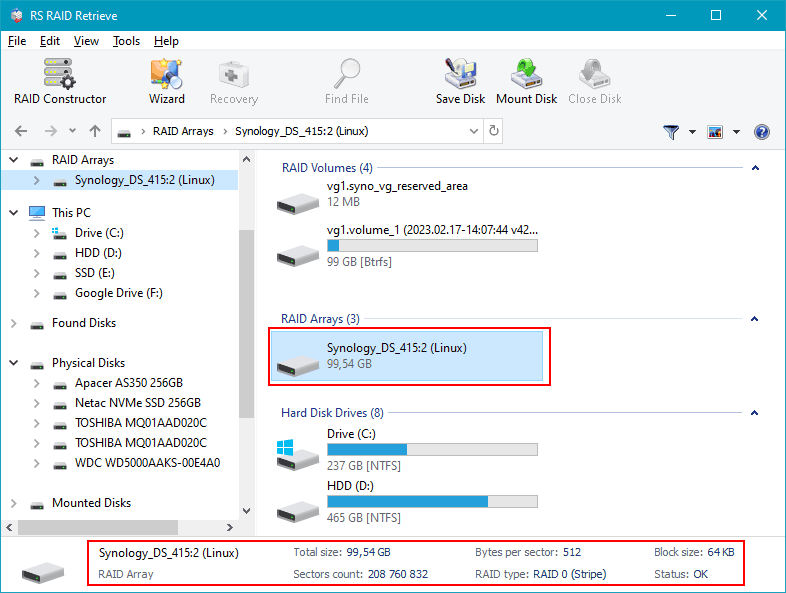
Étape 4 Vérifiez ou configurez manuellement les paramètres RAID.
La détection automatique fonctionne dans la majorité des cas, mais vous pouvez ajuster le type RAID, la taille de bloc ou l’ordre des disques si nécessaire.
-
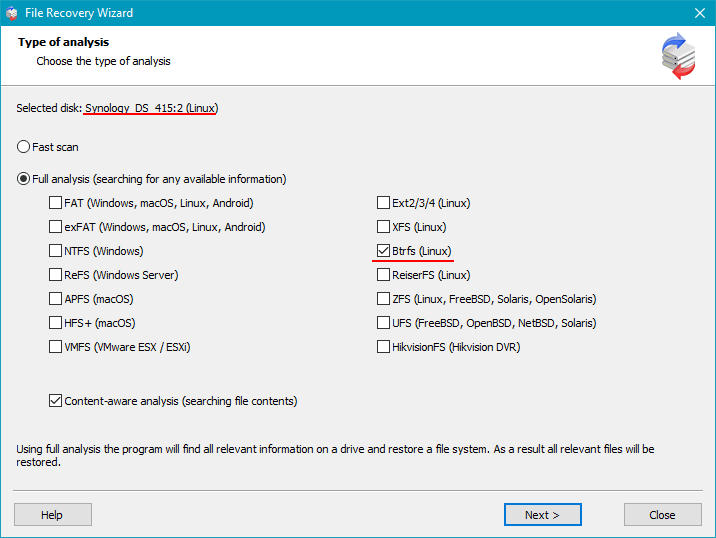
Étape 5 Lancez l’analyse en profondeur.
Effectuez une analyse complète afin de reconstruire l’arborescence des dossiers et de retrouver les fichiers supprimés, même fragmentés.
-
Étape 6 Consultez les résultats de l’analyse.
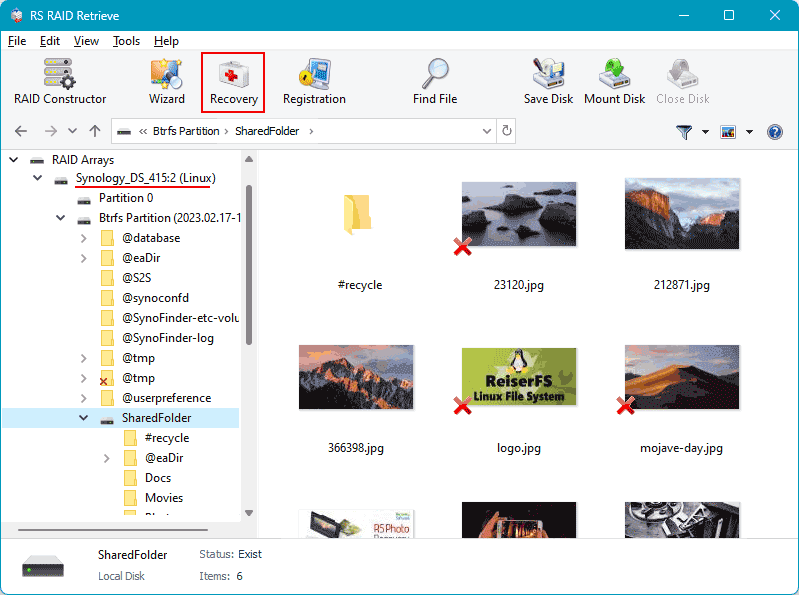
Lorsque l’analyse se termine, l’ensemble de la structure du NAS apparaît. Vérifiez que vos documents, photos, vidéos et archives soient bien accessibles.
-
Étape 7 Sauvegardez vos données récupérées.
Enregistrez les fichiers sur un autre disque ou dossier externe. N’écrivez jamais sur les disques NAS d’origine.
Conseil : Conservez les disques NAS en lecture seule pour éviter toute perte définitive.
Pourquoi le RAID tombe en panne sur un NAS QNAP TS-251D à 2 baies : Les causes essentielles à comprendre
Lorsqu’un NAS QNAP TS-251D à 2 baies commence à ralentir, à afficher des alertes ou à perdre l’accès à certains fichiers, c’est souvent le signe que son RAID est déjà fragilisé. Beaucoup d’utilisateurs ne réalisent l’ampleur du problème qu’au moment où le système devient « Degraded » ou que leurs données ne s’ouvrent plus. Même si les NAS modernes sont fiables, plusieurs facteurs peuvent compromettre le RAID à long terme.
La cause la plus fréquente est l’usure progressive et inégale des deux disques. Avec les années, ils accumulent des secteurs instables ou des zones de lecture lentes, ce qui perturbe la synchronisation du RAID. Un autre facteur majeur concerne les processus internes du NAS : une mise à jour manquante, une vérification interrompue ou un bug de firmware peuvent endommager les métadonnées du RAID et entraîner un effondrement du volume.
Les conditions environnementales influencent également fortement la stabilité du RAID. Une température trop élevée, des micro-coupures électriques ou des vibrations répétées accélèrent la dégradation des disques. Lorsque l’utilisateur remarque des bruits inhabituels ou un accès lent à ses fichiers, il est souvent déjà tard.
- Erreurs de reconstruction et désynchronisation après une panne d’alimentation.
- Avertissements SMART révélant une dégradation mécanique imminente.
- Conflits de configuration RAID après une réinitialisation ou une extension du stockage.
Identifier ces symptômes à temps permet de protéger les données du NAS QNAP TS-251D et d’améliorer sensiblement les chances de récupération.