Un RAID défaillant sur le NAS Synology DS119j peut rendre l’ensemble du volume instantanément inaccessible. Corruption des métadonnées, échec de resynchronisation, disque hors ligne ou incohérences dans un RAID 1 figurent parmi les problèmes les plus fréquents. Ce guide explique les défaillances RAID communes au NAS Synology DS119j et les méthodes fiables pour récupérer les données en toute sécurité.
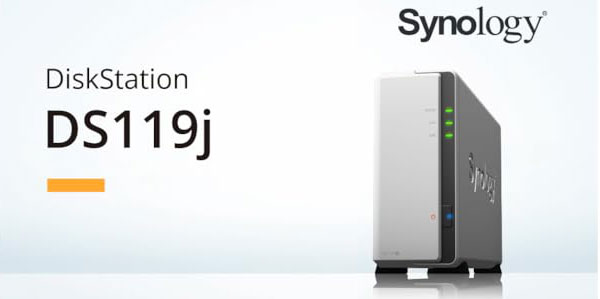
Spécifications techniques essentielles du NAS
Le NAS Synology DS119j propose 2 baies et prend en charge RAID 0/1 pour la vitesse ou la protection des données. EXT4/Btrfs assurent une structure fiable du système de fichiers. L’accès réseau reste fluide même avec plusieurs utilisateurs.
Conseils essentiels pour une récupération efficace sur le Synology DS119j
Pour réussir la récupération de données sur le Synology DS119j, il est essentiel de comprendre comment les deux disques fonctionnent en RAID 0 ou RAID 1. En RAID 0, les données sont réparties par blocs sur les deux disques, ce qui rend la reconstruction du RAID indispensable. En RAID 1, une copie intégrale peut subsister sur un seul disque, permettant une restauration plus rapide des fichiers supprimés.
Le système de fichiers (EXT4 ou Btrfs) joue également un rôle important : Btrfs conserve des snapshots utiles, alors qu’EXT4 peut écraser certaines entrées supprimées.
Bonnes pratiques :
- Réalisez un clonage secteur par secteur des deux disques.
- Identifiez précisément la configuration RAID (chunk size, order).
- Utilisez un logiciel spécialisé capable d’analyser les NAS deux-baies.
- Sauvegardez les fichiers récupérés sur un support différent.
Ces bonnes pratiques améliorent significativement les chances de récupération sur le Synology DS119j.
Principales caractéristiques du NAS Synology DS119j
| Baies de disques | Disques compatibles | Remplissage à chaud | RAID pris en charge | Systèmes de fichiers | Volume maximal |
| 2 | 2,5" ou 3,5" SATA | ✗ | RAID 0, RAID 1, JBOD | EXT4 | 16 Tb |
Architecture de stockage : modèle Synology DS119j équipé d’un processeur Marvell Armada 3700 88F3720 et 256 Mo de RAM, sans cache SSD. La couche RAID est gérée par mdadm (configuration possible en RAID 0, RAID 1, ou JBOD selon la spécification fournie), avec une couche logique LVM au-dessus et un système de fichiers ext4 géré par DSM 7.2. Points de défaillance spécifiques : le processeur Armada peut être sujet à corruption d’images du firmware entraînant incohérences de métadonnées RAID, la mémoire limitée (256 Mo) accroît le risque d’erreurs pendant les opérations mdadm ou la reconstruction LVM, et le système DSM 7.2 peut introduire des bogues d’indexation ext4 ou d’écriture différée. L’absence de cache SSD élimine une voie de mitigation des I/O élevés.
Mécanisme d’inaccessibilité logique et principe de récupération extérieure : les symptômes typiques sont des métadonnées mdadm corrompues, des en-têtes LVM altérés ou des inodes ext4 incohérents rendant le volume non montable par DSM 7.2. Le principe de récupération est d’extraire le disque et d’effectuer une reconstruction hors-plateforme sur une machine Linux indépendante : analyser et réassembler l’array mdadm, importer les volumes LVM, puis vérifier et réparer le ext4 (fsck en lecture contrôlée) pour extraire les données. Les opérations qui modifient le firmware du Marvell ou qui comptent sur la RAM du NAS doivent être évitées ; agir en lecture seule sur les métadonnées et documenter chaque étape.
Guide étape par étape pour restaurer les données d’un NAS Synology DS119j
La récupération des données d’un NAS Synology DS119j à deux baies reste possible même après une panne RAID ou une corruption du système de fichiers. Voici la procédure complète :
-
Étape 1 Éteignez le NAS et retirez les disques.
Notez leur ordre d’origine — indispensable pour reconstruire correctement le RAID.
-
Étape 2 Connectez les disques à l’ordinateur.
Utilisez des ports SATA ou des adaptateurs USB-SATA.
-
Étape 3 Lancez le logiciel de récupération.
Ouvrez RS RAID Retrieve pour analyser les disques et détecter la configuration RAID.

Récupération de données à partir de baies RAID endommagées
Disponible pour: Windows, macOS, Linux -
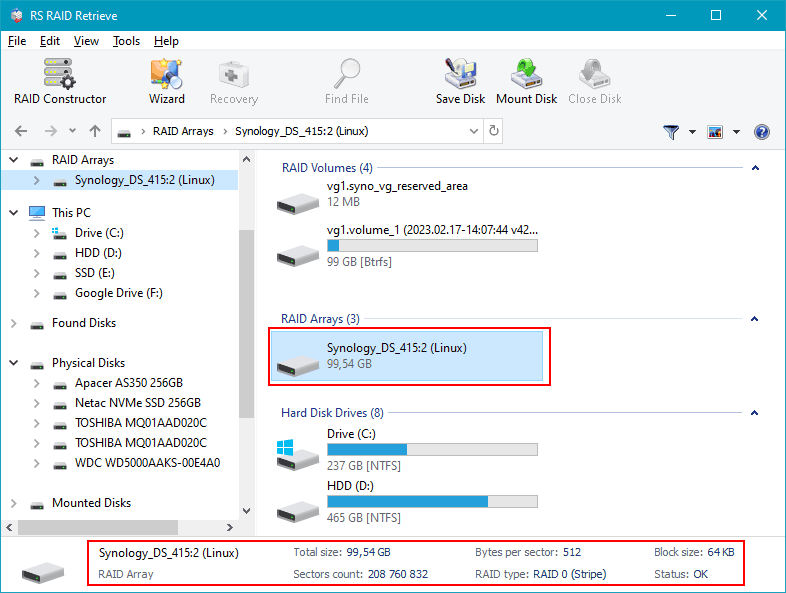
Étape 4 Vérifiez les paramètres RAID.
Si nécessaire, ajustez manuellement RAID 0 ou RAID 1.
-
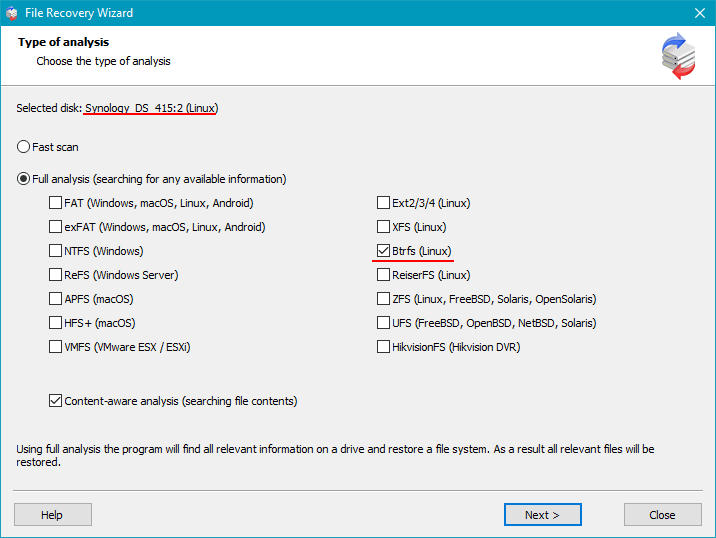
Étape 5 Démarrez une analyse complète.
Le logiciel reconstruit le système de fichiers et récupère les éléments perdus.
-
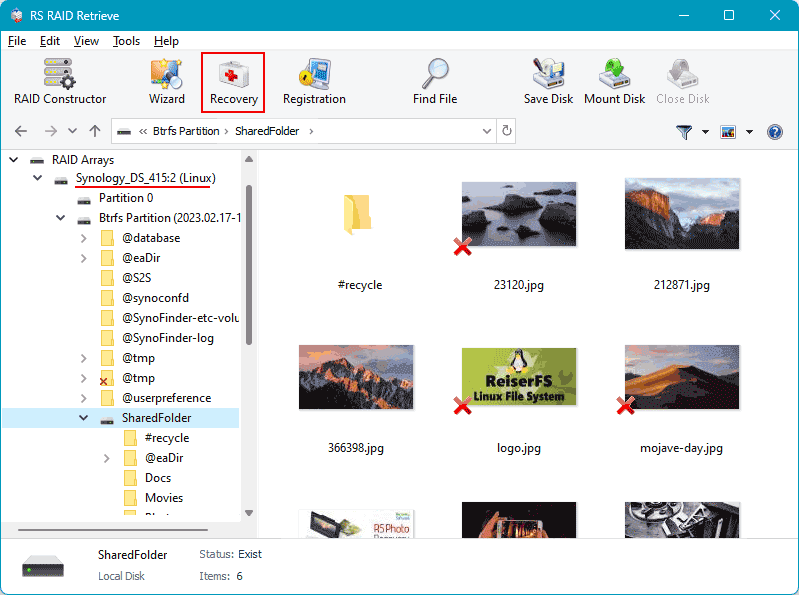
Étape 6 Inspectez les résultats.
Prévisualisez les dossiers et validez l’intégrité des données.
-
Étape 7 Exportez les fichiers restaurés.
Sauvegardez-les sur un autre disque pour éviter toute écriture accidentelle.
Conseil : évitez toute réécriture sur les disques d’origine.
Causes techniques et étapes de diagnostic pour RAID sur NAS 2 disques
Dans un NAS Synology DS119j à deux disques, la panne d’un RAID résulte souvent d’un enchaînement de défaillances techniques : corruption des métadonnées RAID, désynchronisation entre les disques, vieillissement des secteurs et instabilité du contrôleur. Ces facteurs combinés mènent progressivement à la perte de redondance. L’analyse ci-dessous décrit chaque étape de ce processus.
Étape 1 : Premiers signes via les alertes SMART. Une augmentation des secteurs réalloués, des latences de lecture irrégulières ou des erreurs d’E/S intermittentes signale un disque instable. Même si l’interface n’affiche pas encore d’erreur, les opérations RAID commencent à perdre leur précision.
Étape 2 : Le contrôleur du NAS Synology DS119j classe un disque comme « Anormal ». Lorsque les blocs illisibles ou les timeouts se répètent, le système limite l’utilisation du disque dans les opérations RAID, provoquant des calculs de parité incomplets.
Étape 3 : Le disque n’est plus détecté ou est exclu automatiquement. Des problèmes de micro-code, des variations électriques ou un défaut mécanique entraînent sa déconnexion. Le RAID passe alors en mode dégradé.
Étape 4 : Les métadonnées RAID deviennent incohérentes. Les blocs de parité endommagés ou les mises à jour interrompues désalignent les superblocs RAID. Le NAS peut alors refuser de monter le volume.
Étape 5 : L’accès aux fichiers se dégrade. Les répertoires mettent plus de temps à s’ouvrir, certains fichiers deviennent corrompus ou disparaissent. Dans un RAID 0, la perte d’un disque entraîne immédiatement une perte totale de données.
- Secteurs défectueux et anomalies SMART
- Désynchronisation suite aux erreurs de timeout
- Corruption interne des superblocs RAID
- Erreurs du système de fichiers sur volume dégradé
Principales causes de perte de données dans les appareils NAS
Panne de disque. Les dysfonctionnements physiques de HDD ou SSD sont une cause fréquente de perte de données, particulièrement critique dans les NAS à deux disques, pour RAID0 et important pour RAID1.
Erreurs humaines (suppression, formatage). La suppression accidentelle ou le formatage incorrect rend les fichiers inaccessibles et nécessite une récupération rapide.
Erreurs de firmware ou de mise à jour DSM. Des mises à jour système incorrectes peuvent corrompre les tables de partitions ou les métadonnées, entraînant une perte de données.
Problèmes d’alimentation et coupures soudaines. Une interruption inattendue pendant l’écriture peut endommager le système de fichiers et compromettre l’intégrité du RAID.