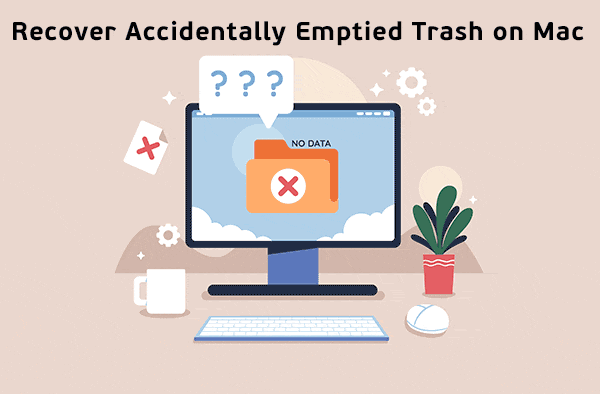
Avez-vous déjà éprouvé cette sensation de malaise en découvrant que vous venez de vider la Corbeille sur votre Mac — et que la présentation importante sur laquelle vous travaillez depuis des semaines s’y trouvait ? Vous n’êtes pas seul. Ce scénario se produit des milliers de fois chaque jour chez les utilisateurs de Mac dans le monde entier. La bonne nouvelle ? Dans la plupart des cas, vos fichiers ne sont pas réellement perdus. Ils sont simplement invisibilisés, en attente d’une récupération.
Contenu
- Pourquoi les SSD rendent la récupération de données sur Mac urgente
- Que faire après avoir vidé la Corbeille sur Mac
- Méthodes pour récupérer les fichiers d'une Corbeille vidée sur Mac
- Comment prévenir la perte de données sur Mac
- Comment récupérer des données à partir de disques externes sur Mac
- Récupération de fichiers Mac sans Time Machine
Ce guide complet vous expliquera tout ce qu’il faut savoir sur la récupération de fichiers supprimés après avoir vidé la Corbeille sur votre Mac. Nous expliquons ce qui se passe réellement lors de la suppression de fichiers sous macOS, passons en revue des méthodes de récupération éprouvées — des solutions simples aux techniques avancées — et fournissons des conseils pratiques pour prévenir une nouvelle perte de données. Que vous ayez besoin de restaurer un seul document ou de récupérer un dossier entier issu d’une Corbeille vidée, ce guide vous accompagnera pas à pas.
Pourquoi les SSD rendent la récupération de données sur Mac urgente
Dès que vous videz la Corbeille sur Mac, vous êtes en fait dans une course contre la montre. Toute action effectuée sur votre ordinateur — télécharger des fichiers, installer des applications, enregistrer des documents, même naviguer sur le web — crée de nouvelles données susceptibles d’écraser l’espace où se trouvaient vos fichiers supprimés.
Cela est particulièrement critique si votre Mac est équipé d’un SSD, comme c’est le cas pour la plupart des modèles produits après 2016. Les SSD utilisent une fonctionnalité appelée TRIM qui efface activement les données supprimées afin de préserver les performances du disque. Lorsque TRIM s’exécute, vos fichiers supprimés sont définitivement perdus, sans possibilité de récupération de données. Le processus TRIM peut intervenir en quelques secondes ou minutes après le vidage de la Corbeille, d’où l’importance d’agir sans délai.
« La plus grosse erreur après la suppression accidentelle de fichiers importants est de continuer à utiliser l’ordinateur normalement. Chaque minute d’utilisation réduit sensiblement les chances d’une récupération de fichiers supprimés réussie, notamment sur les Mac modernes équipés de SSD. La première chose à faire est d’arrêter immédiatement toute activité. »
Que faire après avoir vidé la Corbeille sur Mac
Si vous venez de constater que vous avez vidé la Corbeille et que vous devez récupérer ces fichiers, il est important d’agir immédiatement pour maximiser vos chances de réussite de la récupération de données sur Mac (récupération de la Corbeille sur Mac).
Il est recommandé de ne pas utiliser votre Mac. Fermez toutes les applications non essentielles. N’effectuez aucun téléchargement, n’installez aucun logiciel et n’enregistrez aucun fichier sur le disque interne : chaque action risque d’écraser les données supprimées. Si vous travaillez sur un document important, enregistrez‑le sur un support externe ou dans le cloud — et non sur le disque interne du Mac où se trouvaient les fichiers supprimés.
Ne redémarrez pas le Mac sauf si c’est absolument nécessaire. Le processus de démarrage crée des fichiers temporaires et des journaux système susceptibles d’écraser les données à récupérer. Si macOS propose d’installer des mises à jour, décliner l’installation pour le moment.
Vérifiez que les fichiers ont bien disparu. Avant de paniquer, prenez le temps de confirmer que la Corbeille a été vidée. Ouvrez la Corbeille depuis le Dock et parcourez son contenu. Si vos fichiers s’y trouvent encore, faites un clic droit et choisissez « Remettre » pour les restaurer immédiatement à leur emplacement d’origine. C’est la méthode la plus simple pour récupérer des fichiers supprimés sur Mac tant qu’ils n’ont pas été définitivement effacés.
Méthodes pour récupérer les fichiers d’une Corbeille vidée sur Mac
Examinons maintenant les options pour récupérer des fichiers après vidage de la Corbeille sur Mac, en commençant par les approches les plus simples puis en progressant vers des solutions plus avancées. Chaque méthode présente des avantages : le choix dépendra de votre situation précise — suppression récente, sauvegardes activées (par exemple Time Machine), ou nécessité de restaurer des données après vidage de la Corbeille sans aucune sauvegarde. Ces procédures couvrent la récupération de fichiers supprimés, la restauration de données macOS et l’utilisation de logiciels de récupération de données pour Mac.
Utilisation d’un logiciel de récupération de données pour Mac
Lorsque les sauvegardes ne sont pas disponibles ou ne contiennent pas les fichiers dont vous avez besoin, un logiciel de récupération de données constitue la meilleure option pour récupérer la Corbeille vidée sur Mac. Ces programmes spécialisés analysent votre périphérique de stockage en profondeur pour rechercher les traces de fichiers supprimés que le système d’exploitation ne détecte plus.
Le logiciel de récupération opère en examinant les données brutes du disque et en recherchant des signatures de fichier — des motifs uniques identifiant les différents types de fichiers. Une image JPEG possède une signature différente d’un document PDF ou d’un fichier Word, et un logiciel de récupération pour Mac peut reconnaître ces motifs même lorsque le système de fichiers n’a plus d’enregistrement de l’existence du fichier.
Les outils modernes proposent deux méthodes d’analyse pour la récupération de la Corbeille sur Mac. Une analyse rapide (quick scan) parcourt le système de fichiers à la recherche des fichiers récemment supprimés dont les entrées de répertoire existent encore mais sont marquées comme supprimées. Cette méthode est plus rapide et permet souvent de retrouver les fichiers avec leurs noms d’origine et leur arborescence intacte. Une analyse complète (deep scan) va plus loin en scrutant le disque secteur par secteur pour retrouver des restes de fichiers même si le système de fichiers a été endommagé ou reformaté. Les analyses complètes prennent plus de temps mais peuvent récupérer des données lorsque l’analyse rapide échoue.
Pour les utilisateurs Mac souhaitant récupérer une Corbeille vidée, RS Partition Recovery offre une prise en charge complète des systèmes de fichiers APFS et HFS+ — respectivement utilisés par les Mac récents et plus anciens. Le logiciel gère aussi bien les récupérations simples de Corbeille que des scénarios plus complexes impliquant des disques endommagés ou des partitions reformatées.
Le processus de récupération est en lui-même relativement simple.
Étape 1 : Téléchargez et installez RS Partition Recovery

Logiciel de récupération de données tout-en-un
Étape 2 : Lancez le logiciel et sélectionnez le disque
Ouvrez RS Partition Recovery. Vous verrez la liste de tous les disques et partitions disponibles sur votre Mac. Sélectionnez le disque qui contenait les données avant leur déplacement vers la Corbeille.
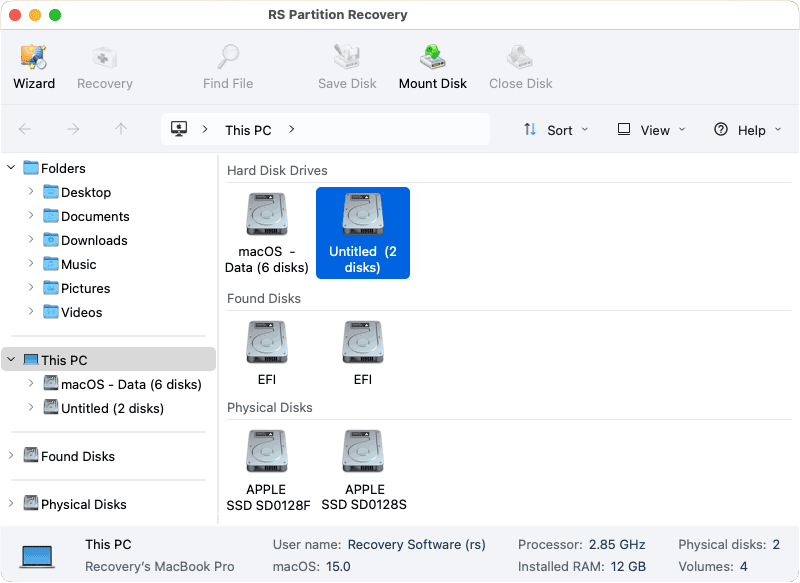
Pour la plupart des utilisateurs, il s’agira du disque interne du Mac, généralement nommé « Macintosh HD » ou un nom similaire.
Étape 3 : Choisissez le type d’analyse

RS Partition Recovery propose deux modes d’analyse :
Analyse rapide (Analyse normale) : Ce mode est plus rapide et convient lorsque vous avez récemment vidé la Corbeille. Il analyse le système de fichiers et récupère les données à partir des enregistrements existants du système de fichiers. Si les métadonnées n’ont pas été corrompues ou écrasées, l’analyse rapide peut souvent restaurer les fichiers avec leurs noms d’origine, leur arborescence et leurs métadonnées. C’est le premier choix recommandé pour les fichiers supprimés récemment.
Analyse complète (Analyse approfondie) : Ce mode est nettement plus long mais fournit des résultats plus exhaustifs. Il réalise une analyse basée sur le contenu de la surface complète du disque, comparant chaque secteur à une base de signatures de fichiers connue. C’est particulièrement efficace lorsque le système de fichiers est endommagé, formaté, ou lorsque l’analyse rapide n’a pas donné de résultats satisfaisants.
Pour la récupération d’une Corbeille récemment vidée, commencez par une analyse rapide. Si elle ne trouve pas vos fichiers, lancez ensuite une analyse complète.
Étape 4 : Attendez la fin de l’analyse
Selon la taille du disque et le mode d’analyse choisi, cette opération peut durer de quelques minutes à plusieurs heures. RS Partition Recovery affiche des indicateurs de progression montrant la portion de disque analysée et le nombre de fichiers récupérables détectés jusqu’à présent.
Étape 5 : Parcourez et prévisualisez les fichiers récupérables
Une fois l’analyse terminée, les résultats s’affichent organisés par type de fichier et par emplacement.
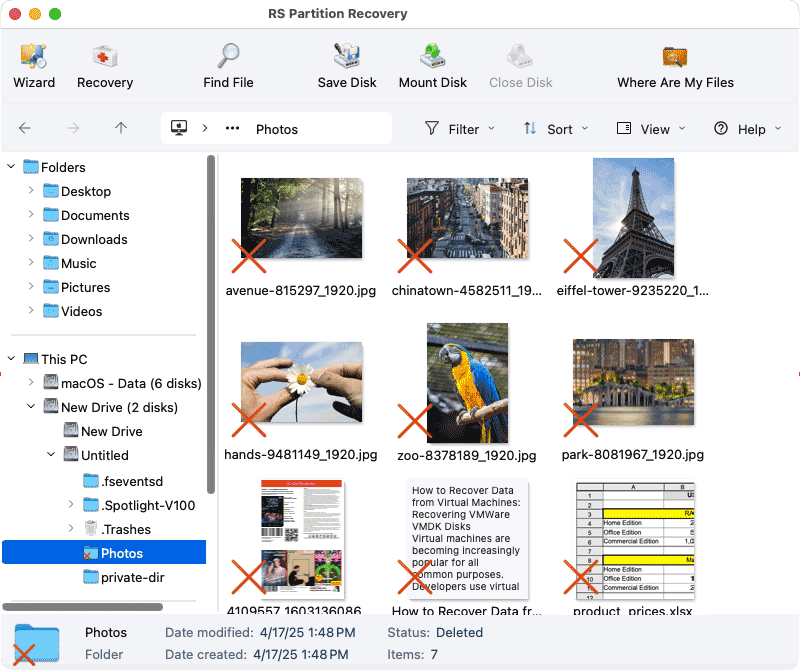
Vous pouvez également consulter les fichiers selon leur arborescence d’origine si ces informations ont été préservées lors de l’analyse.
RS Partition Recovery intègre une fonction de prévisualisation puissante qui permet de visualiser le contenu des fichiers récupérables avant de les restaurer. Ceci est particulièrement utile car :
- Vous pouvez vérifier que le fichier contient les données attendues
- Vous pouvez confirmer que le fichier n’est pas corrompu
- Vous n’avez pas besoin d’acheter la version complète uniquement pour vérifier si les fichiers sont récupérables
- Vous gagnez du temps en ne récupérant que les fichiers nécessaires
Pour prévisualiser un fichier, cliquez simplement dessus dans la liste des résultats. Les types de fichiers pris en charge (documents, images, vidéos, etc.) s’afficheront dans le volet de prévisualisation, vous permettant d’en vérifier le contenu.
Étape 6 : Sélectionnez les fichiers à récupérer
Après avoir prévisualisé et identifié les fichiers à restaurer, sélectionnez-les en cochant la case à côté de chaque fichier ou dossier. Vous pouvez sélectionner plusieurs fichiers simultanément, des dossiers entiers, ou tous les fichiers récupérables si nécessaire.
Étape 7 : Choisissez une destination de récupération
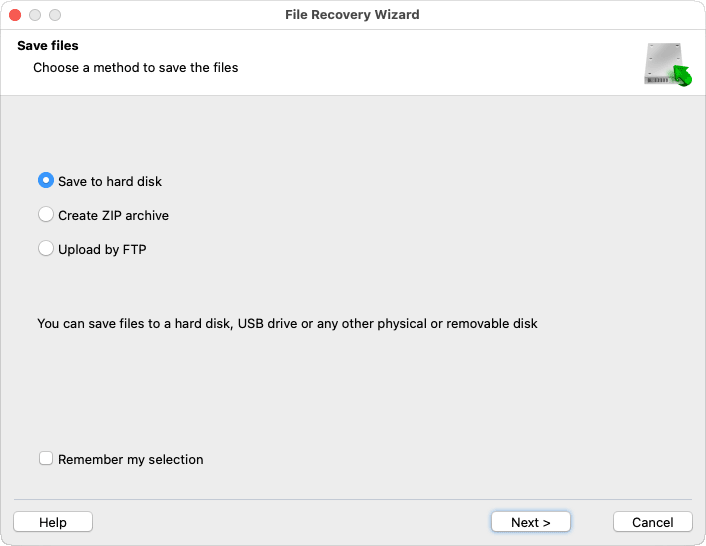
Cliquez sur le bouton « Recover » et choisissez l’emplacement où enregistrer les fichiers récupérés. Cette étape est critique :
Ne sauvegardez jamais les fichiers récupérés sur le même disque que celui en cours de récupération. Cela risquerait d’écraser d’autres données récupérables encore présentes. À la place :
- Enregistrez sur un disque dur externe si vous en disposez
- Enregistrez sur une clé USB (si les fichiers ne sont pas volumineux)
- Enregistrez sur une autre partition si votre Mac en possède plusieurs
- Enregistrez sur un partage réseau si vous avez un stockage réseau disponible
Une fois la destination choisie, cliquez sur « OK » ou « Save » pour lancer le processus de récupération.
Vérification des sauvegardes existantes
La première et meilleure option pour la récupération de données sur Mac consiste toujours à vérifier si des sauvegardes existent. Si c’est le cas, vous pouvez restaurer vos fichiers sans logiciel de récupération spécialisé ni procédure complexe.
Time Machine est la solution de sauvegarde intégrée d’Apple ; si vous l’utilisez, la récupération de fichiers supprimés sur Mac est simple. Time Machine crée des sauvegardes horaires de l’ensemble de votre Mac, conservant des instantanés qui permettent de « remonter dans le temps » jusqu’à un état où vos fichiers existaient encore.
Remarque importante : Cette méthode fonctionne uniquement si Time Machine était activé et en cours d’exécution avant la suppression des fichiers. Si vous n’avez jamais configuré Time Machine, vous n’aurez pas de sauvegardes à restaurer. Toutefois, même sans disque externe de sauvegarde Time Machine connecté, macOS crée des instantanés locaux sur le disque interne qui peuvent permettre de récupérer des fichiers récemment supprimés.
Voici comment récupérer des fichiers supprimés avec Time Machine :
- Étape 1 : Si vous disposez d’un disque de sauvegarde Time Machine externe, connectez-le à votre Mac. Si vous comptez sur les instantanés locaux, vous pouvez ignorer cette étape.
- Étape 2 : Ouvrez le dossier qui contenait à l’origine les fichiers supprimés. Par exemple, si vous avez supprimé un fichier depuis le Bureau, ouvrez le dossier Bureau. C’est important car Time Machine affichera l’historique de sauvegarde du dossier que vous visualisez.
- Étape 3 : Cliquez sur l’icône Time Machine dans la barre des menus (généralement en haut à droite) et choisissez « Entrer dans Time Machine ». Vous pouvez aussi ouvrir Time Machine depuis Applications ou via Spotlight.
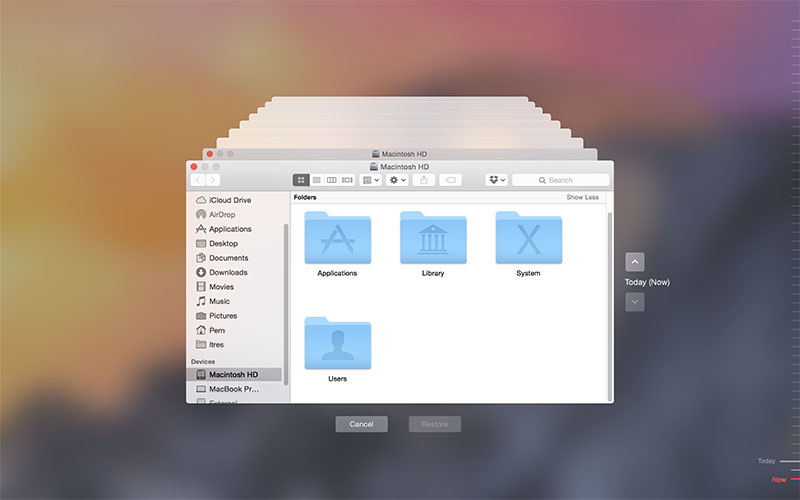
- Étape 4 : La fenêtre du Finder se transformera en une vue chronologique avec une série de fenêtres empilées derrière. Utilisez la chronologie sur le bord droit de l’écran pour revenir dans le temps et trouver la date à laquelle le fichier existait encore. Chaque instantané correspond à un point de sauvegarde créé par Time Machine.
- Étape 5 : Naviguez dans les instantanés de sauvegarde en cliquant sur différentes dates ou en utilisant les flèches. Parcourez la fenêtre du Finder pour localiser le fichier ou le dossier à récupérer.
- Étape 6 : Une fois le fichier trouvé, sélectionnez-le en cliquant dessus. Vous pouvez appuyer sur la barre d’espace pour prévisualiser le fichier et vérifier qu’il s’agit bien de la bonne version avant de le restaurer.
- Étape 7 : Cliquez sur le bouton « Restaurer » situé en bas à droite de l’écran. Le fichier sera restauré à son emplacement d’origine.
Conseil pro : Si vous souhaitez restaurer un fichier vers un autre emplacement que le dossier d’origine, naviguez jusqu’au fichier, puis faites un clic avec la touche Contrôle enfoncée (ou clic droit) et sélectionnez « Restaurer vers… » dans le menu. Vous pourrez alors choisir une destination personnalisée pour le fichier récupéré.
Même sans disque de sauvegarde externe, Time Machine crée des instantanés locaux sur le disque interne du Mac lorsque c’est possible. Ces instantanés couvrent généralement les dernières 24 heures, ce qui peut être crucial si vous avez récemment supprimé des fichiers et devez les récupérer rapidement. Ils sont accessibles de la même manière que les sauvegardes Time Machine classiques.
Les instantanés locaux sont créés :
- Horaire pour les dernières 24 heures (si l’espace disque le permet)
- Lorsque le disque de sauvegarde Time Machine n’est pas connecté
- Automatiquement par macOS pour faciliter la récupération
Cependant, les instantanés locaux présentent des limites :
- Ils sont supprimés automatiquement lorsque votre Mac a besoin d’espace disque
- Ils couvrent en général uniquement les dernières 24 heures
- Ils sont moins complets et moins volumineux que des sauvegardes Time Machine complètes
Les services de stockage cloud constituent une autre source potentielle de sauvegarde pour récupérer des fichiers supprimés sur Mac. Si vous utilisez iCloud Drive, Google Drive, Dropbox ou des services similaires, vérifiez leurs interfaces web pour les fichiers récemment supprimés. La plupart des services cloud conservent un dossier « supprimés récemment » ou une corbeille pendant 30 jours avant suppression définitive.
Remarque importante : La synchronisation iCloud fonctionne d’une façon qui peut compliquer la récupération. Lorsque vous supprimez un fichier sur votre Mac, il est également supprimé d’iCloud et de tous vos appareils synchronisés. Cependant, iCloud dispose d’un dossier « Supprimés récemment » qui conserve les fichiers pendant 30 jours avant suppression définitive.
Google Drive est particulièrement utile car il gère la synchronisation différemment d’iCloud. Lorsque vous supprimez un fichier synchronisé avec Google Drive, il est déplacé vers la corbeille de Google Drive, mais ne disparaît pas immédiatement de la corbeille de votre Mac. Cela vous offre une opportunité supplémentaire pour la récupération de fichiers sur Mac.
Commandes Terminal pour utilisateurs avancés
Pour les utilisateurs à l’aise avec la ligne de commande, le Terminal sur macOS offre des options supplémentaires pour la récupération et la gestion de fichiers. Bien que ces commandes ne permettent pas de restaurer des fichiers après le vidage de la Corbeille, elles sont utiles dans plusieurs scénarios connexes liés à la récupération de fichiers macOS et à la gestion des données.
Commandes Terminal utiles pour la récupération de fichiers :
cd ~/.Trash – Accéder au répertoire de la Corbeille (~/.Trash) pour afficher son contenu depuis la ligne de commande
ls -la ~/.Trash – Lister tous les fichiers présents dans la Corbeille avec des informations détaillées, y compris les fichiers cachés
mv ~/.Trash/filename ~/Desktop/ – Déplacer un fichier spécifique de la Corbeille vers le Bureau (remplacer « filename » par le nom réel du fichier)
cp -R ~/.Trash/foldername ~/Documents/ – Copier un dossier entier depuis la Corbeille vers Documents avant de la vider
find ~ -name "filename" -type f – Rechercher un fichier par nom dans l’ensemble du répertoire personnel, utile si l’emplacement d’origine est incertain
mdfind "filename" – Utiliser l’indexation Spotlight depuis le Terminal pour rechercher des fichiers dans tout le système
sudo tmutil listlocalsnapshots / – Afficher les snapshots locaux de Time Machine disponibles
tmutil restore -v /path/to/snapshot/file /path/to/restore/location – Restaurer des fichiers à partir de snapshots Time Machine via le Terminal
Commandes pour vérifier l’état du disque :
diskutil list – Afficher tous les disques et partitions connectés avec leurs identifiants
diskutil info disk0 – Afficher des informations détaillées sur un disque spécifique (remplacer disk0 par l’identifiant du disque)
df -h – Vérifier l’espace disque disponible sur tous les volumes montés
smartctl -a /dev/disk0 – Consulter le statut SMART et les informations de santé d’un disque (nécessite l’installation de smartmontools)
Ces commandes Terminal sont particulièrement utiles pour automatiser des tâches de récupération, traiter plusieurs fichiers simultanément ou accéder à des fichiers lorsque l’interface graphique ne répond pas. En revanche, il faut faire preuve de prudence : une simple erreur de saisie dans le Terminal peut avoir des conséquences imprévues.
Comment prévenir la perte de données sur Mac
La récupération de fichiers supprimés sur Mac est possible, mais la prévention reste toujours préférable à la restauration. En appliquant quelques bonnes pratiques simples, vous pouvez réduire considérablement tant la probabilité d’une perte de données que le stress engendré par un incident.
Configurer les fonctionnalités de sécurité de votre Mac
macOS intègre plusieurs fonctionnalités de sécurité natives que beaucoup d’utilisateurs ignorent ou ont désactivées par erreur. Prenez quelques minutes pour vérifier les paramètres de sécurité macOS et les options du Finder afin qu’ils soient correctement configurés.
Ouvrez le Finder, sélectionnez Préférences, puis l’onglet Avancé. Vous verrez une option intitulée Afficher l’avertissement avant de vider la Corbeille. Assurez‑vous que cette case est cochée. Cette simple case a probablement évité davantage de pertes de données que n’importe quelle autre fonctionnalité, en introduisant un bref temps d’hésitation avant la suppression définitive des fichiers.
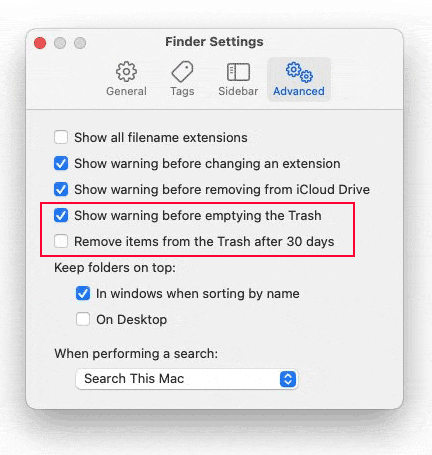
Sur ce même écran, vous trouverez aussi une autre option : Supprimer les éléments de la Corbeille après 30 jours. Sauf en cas de contrainte critique d’espace disque, envisagez de laisser cette option décochée. La suppression automatique est pratique pour maintenir le système propre, mais elle fait disparaître des fichiers sans votre approbation explicite. En gérant la Corbeille manuellement, les éléments y restent jusqu’à ce que vous décidiez délibérément de les supprimer.
Élaborer une stratégie de sauvegarde fiable pour Mac
Une vérité inconfortable : la plupart des utilisateurs n’ont pas de sauvegardes adéquates avant d’avoir subi une perte de données importante. Ne faites pas partie de cette statistique.
Time Machine doit constituer la base de votre sauvegarde. Achetez un disque dur externe — pas besoin d’un modèle haut de gamme, choisissez simplement une capacité au moins double de celle du disque interne de votre Mac. Branchez-le, acceptez l’invite macOS pour l’utiliser avec Time Machine, et l’essentiel est fait. Time Machine fonctionne automatiquement en arrière‑plan, créant des instantanés horaires sans intervention continue de votre part.
Cependant, Time Machine seul ne suffit pas. Et si votre domicile brûlait ? Et si votre Mac et votre disque de sauvegarde étaient volés ? C’est pour cela que le stockage en ligne (sauvegarde dans le cloud) est indispensable.
Il n’est pas nécessaire de tout synchroniser vers le cloud — ce serait coûteux et souvent superflu. Identifiez plutôt vos fichiers réellement irremplaçables : photos de famille, documents importants, projets créatifs, relevés financiers et tout autre fichier dont la perte serait dramatique. Configurez la synchronisation automatique des dossiers contenant ces fichiers via iCloud Drive, Google Drive, Dropbox ou tout autre service cloud fiable.
Cette approche à deux niveaux — sauvegardes locales Time Machine pour l’ensemble des données et stockage cloud pour les fichiers irremplaçables — offre une protection robuste contre pratiquement tous les scénarios de perte de données. La sauvegarde locale permet des restaurations rapides au quotidien, tandis que la sauvegarde dans le cloud protège contre les sinistres et les pertes catastrophiques.
Bonnes pratiques pour la gestion des fichiers sur Mac
La technologie ne suffit pas à elle seule. Vos habitudes et votre vigilance jouent un rôle déterminant dans la prévention de la perte de données.
Adoptez l’habitude de vérifier le contenu de la Corbeille avant de la vider. Cela prend littéralement dix secondes et peut épargner des heures de travail de récupération. Lorsque vous ouvrez la Corbeille, parcourez rapidement les éléments : si un fichier semble important ou inconnu, vérifiez-le avant de cliquer sur « Vider la Corbeille ».
Pour les fichiers critiques — documents en cours d’édition, courriels importants, fichiers consultés régulièrement — évitez les emplacements à risque. Le Bureau peut être pratique, mais c’est aussi l’endroit où surviennent le plus souvent les suppressions accidentelles. Créez une arborescence dédiée pour le travail important et prenez l’habitude d’enregistrer et d’organiser les fichiers correctement.
Lors des opérations de nettoyage, privilégiez une approche en deux étapes. Plutôt que de supprimer immédiatement des fichiers dont vous pensez ne plus avoir besoin, créez un dossier « À supprimer ». Déplacez-y les fichiers douteux et laissez-les y séjourner une semaine ou deux. Si vous ne les avez pas réutilisés pendant cette période, ils peuvent probablement être supprimés en toute sécurité. Cette zone tampon simple évite les cas « je l’ai supprimé hier et j’en ai besoin aujourd’hui ».
Comment récupérer des données à partir de disques externes sur Mac
La récupération de données depuis des disques externes — clés USB, disques durs externes, cartes SD — suit les mêmes principes généraux que la récupération sur disque interne, avec toutefois quelques considérations supplémentaires.
Les disques externes utilisent souvent des systèmes de fichiers différents de celui du disque interne de votre Mac. Une clé USB peut être formatée en FAT32 ou exFAT pour assurer la compatibilité multiplateforme, tandis qu’un disque de sauvegarde externe peut employer APFS ou HFS+. Un bon logiciel de récupération de données prend en charge tous ces systèmes de fichiers, ce qui n’est généralement pas un obstacle.
La principale préoccupation concernant les périphériques externes est leur tendance à tomber en panne de façon imprévisible. Les clés USB et les cartes SD ont un nombre limité de cycles d’écriture et peuvent devenir soudainement illisibles. Les disques durs externes peuvent subir des chocs, tomber d’un bureau ou être déconnectés de manière incorrecte. Si un disque externe commence à présenter des comportements anormaux — ralentissements, déconnexions aléatoires ou messages d’erreur — sauvegardez immédiatement ce que vous pouvez et envisagez de le remplacer.
Récupération de fichiers Mac sans Time Machine
Que faire si vous n’avez jamais configuré Time Machine ou si votre disque de sauvegarde a rendu l’âme ? C’est en réalité le scénario le plus fréquent, et c’est là que le logiciel de récupération montre toute son utilité pour la récupération de données Mac.
Sans Time Machine, vos principales options sont les logiciels de récupération et le stockage cloud. Si vous avez synchronisé vos fichiers avec un service cloud, vérifiez d’abord cette source — c’est plus rapide et plus simple que de lancer des analyses de récupération pour restaurer des fichiers supprimés. En revanche, si le stockage cloud n’était pas activé ou n’incluait pas les fichiers recherchés, le logiciel de récupération devient votre outil principal.
L’absence de sauvegarde ne signifie pas que vos fichiers sont irrécupérables. Cela signifie simplement que vous dépendez entièrement de la capacité du logiciel de récupération à localiser et restaurer les données supprimées avant leur écrasement. C’est pourquoi il est si crucial de cesser toute utilisation du Mac immédiatement dès que vous constatez la suppression de fichiers importants.
Protéger les données de votre Mac : conclusions Gérer une perte de données est stressant, mais c’est aussi une occasion d’améliorer vos pratiques de gestion de l’information. Si vous avez réussi à récupérer vos fichiers, prenez le temps de mettre en place des sauvegardes appropriées avant de reprendre le travail. Si la récupération a échoué, analysez l’incident pour identifier des mesures de prévention et éviter de futures pertes. La perte de données n’est généralement pas une question de « si », mais de « quand ». Les disques tombent en panne, des fichiers sont supprimés par erreur, des dysfonctionnements logiciels surviennent et des erreurs humaines se produisent. La différence entre une simple gêne et un sinistre majeur tient entièrement à la préparation. Une stratégie de sauvegarde robuste — Time Machine pour des sauvegardes locales complètes, le stockage en cloud pour les fichiers irremplaçables et, si nécessaire, un logiciel de récupération prêt à l’emploi — fournit le filet de sécurité qui permet de travailler sereinement sans craindre constamment la perte de données. Les Mac modernes, équipés de disques SSD et de la commande TRIM, sont particulièrement peu permissifs en matière de récupération de données : la fenêtre d’opportunité se mesure en minutes, pas en heures ou en jours. Avec la bonne approche — action immédiate, outils de récupération adaptés et, idéalement, des sauvegardes fiables — la récupération après un vidage accidentel de la Corbeille ne doit pas nécessairement tourner au désastre. Les fichiers que vous pensiez irrémédiablement perdus sont souvent encore présents et peuvent être récupérés. Il suffit de savoir où chercher et d’agir rapidement pour les restaurer avant qu’ils ne disparaissent définitivement.