Les clés USB sont devenues indispensables pour transférer des documents, photos, présentations et fichiers de projet entre ordinateurs. Toutefois, leur portabilité les expose aux risques de perte de données. Que vous ayez supprimé des fichiers par erreur, formaté votre clé USB ou rencontré une corruption, ce guide présente des méthodes éprouvées de récupération de données sur clé USB pour Mac.
Contenu
- Récupération de données sur clé USB : guide de solutions rapides
- Méthode 1 : Récupération de fichiers avec un logiciel de récupération de données USB
- Méthode 2 : Vérifier la Corbeille de votre Mac
- Méthode 3 : Récupérer les fichiers cachés sur une clé USB
- Prévention de la perte de données sur clé USB
La bonne nouvelle, c’est que les fichiers supprimés d’une clé USB ne sont pas nécessairement irrécupérables. Avec les bonnes connaissances et les bons outils, vous pouvez souvent recover your lost data successfully. Ce guide complet vous expliquera les méthodes éprouvées pour récupérer des fichiers depuis une clé USB sur Mac, les causes courantes de perte de données (suppression accidentelle, formatage, corruption) et les bonnes pratiques pour prévenir toute perte future.
Récupération de données sur clé USB : guide de solutions rapides
Pas le temps de lire l’article complet ? Ce tableau de référence rapide indique exactement quoi faire selon votre situation de perte de données. Choisissez la méthode correspondant à votre problème, suivez les étapes et, si vous avez besoin de précisions, consultez les sections détaillées ci‑dessous.
| Solution | Procédure |
|---|---|
| Restaurer des fichiers supprimés depuis la Corbeille Mac | Vérifiez la Corbeille macOS pour les éléments récemment supprimés depuis la clé USB. Utilisez « Remettre » pour restaurer les fichiers sur la clé. Utile pour les cas de fichiers USB récemment supprimés sur Mac. |
| Accéder au dossier caché .Trashes sur la clé USB | Ouvrez la clé dans Finder → appuyez sur Command + Shift + . pour afficher les fichiers cachés. Contrôlez le dossier .Trashes et restaurez les éléments. Fonctionne pour la récupération de données sur clé USB Mac lorsque les fichiers n’apparaissent pas dans la Corbeille système. |
| Analyser la clé avec un logiciel de récupération pour Mac | Utilisez un logiciel professionnel de récupération de données, par exemple RS Partition Recovery, pour scanner les fichiers perdus via une analyse approfondie secteur par secteur. Idéal pour les fichiers définitivement supprimés, écrasés ou les clés USB formatées. |
| Réparer la clé USB avec Utilitaire de disque (Premiers secours) | Ouvrez Utilitaire de disque → Premiers secours pour corriger la corruption du système de fichiers (FAT32 / exFAT / APFS). Utile quand la clé USB n’est pas reconnue, affiche des erreurs ou se monte comme un système de fichiers RAW. |
| Restaurer des fichiers supprimés depuis Time Machine | Si votre clé USB était incluse dans une sauvegarde Time Machine, restaurez les versions précédentes de fichiers ou dossiers. Idéal pour la récupération de fichiers USB sur Mac après suppression accidentelle ou pour la récupération de clé USB. |
| Récupérer des fichiers depuis une clé formatée | Cessez immédiatement d’utiliser la clé. Lancez une analyse approfondie avec un logiciel de récupération pour récupérer des fichiers depuis une clé USB formatée sans écraser les secteurs. |
🚨 Première étape essentielle : cessez immédiatement d’utiliser votre clé USB
Ceci est le conseil le plus important de ce guide : dès que vous constatez la perte de fichiers sur votre clé USB, arrêtez immédiatement de l’utiliser. N’enregistrez aucun nouveau fichier dessus, ne la reformatez pas et gardez‑la déconnectée de votre Mac sauf durant les procédures de récupération.
Pourquoi cela est‑il crucial ? Lorsque vous supprimez un fichier sur une clé USB, les données ne sont pas effacées immédiatement. macOS marque simplement l’espace occupé comme « disponible pour de nouvelles données ». Le contenu réel reste présent sur la clé jusqu’à son écrasement par de nouvelles données. À chaque copie de fichiers, prise de photos ou sauvegarde sur la clé, vous risquez d’écraser les fichiers supprimés que vous tentez de récupérer.
Considérez cela comme une bibliothèque où les livres ne sont pas retirés physiquement — le bibliothécaire supprime seulement l’entrée du catalogue et libère l’emplacement sur l’étagère pour de nouveaux livres. Les ouvrages originaux restent en place jusqu’à ce que de nouveaux prennent leur place. Comprendre pourquoi et comment les fichiers supprimés peuvent être restaurés vous aidera à mesurer l’importance de cette précaution.
⚡ Conseils pour maximiser vos chances de récupération
- Agissez rapidement : plus vous commencez tôt, meilleures sont les chances de récupération
- Ne récupérez jamais sur la même clé : enregistrez toujours les fichiers restaurés sur le disque interne de votre Mac ou sur un autre support externe
- Essayez d’abord les méthodes simples : commencez par la Corbeille, puis passez à la récupération logicielle si nécessaire
- Prévisualisez avant de restaurer : utilisez les fonctions d’aperçu pour vérifier l’intégrité des fichiers avant récupération
- Lisez les sections détaillées ci‑dessous : explications et conseils supplémentaires pour chaque méthode
Méthode 1 : Récupération de fichiers avec un logiciel de récupération de données USB
Lorsque les fichiers n’apparaissent pas dans la Corbeille — par exemple parce que celle‑ci a été vidée, que le lecteur a été formaté ou à la suite d’une corruption du système de fichiers — il est nécessaire de recourir à un logiciel spécialisé de récupération de données pour supports USB (clé USB, disque dur externe). Dans ce cas, des outils professionnels de récupération (récupération de fichiers supprimés, récupération après formatage, reprise après corruption du système de fichiers) sont indispensables pour restaurer les données perdues. Comprendre comment fonctionne la récupération de données permet de mieux appréhender ce processus.
Comment fonctionne un logiciel de récupération de données
Logiciel de récupération de données pour Mac fonctionne en réalisant une analyse approfondie, secteur par secteur, de votre clé USB. Contrairement à la navigation habituelle sur macOS, qui s’appuie sur l’index du système de fichiers, un logiciel de récupération inspecte chaque secteur de stockage à la recherche de traces de fichiers supprimés. Il identifie les signatures de fichiers, reconstitue les structures de fichiers et permet la récupération de données même lorsque le système de fichiers est corrompu ou après un formatage. En savoir plus sur la technologie de carving de données.
Le logiciel peut récupérer des fichiers dans les situations suivantes :
- Fichiers supprimés et vidés de la Corbeille
- Données perdues après le formatage de la clé USB
- Fichiers perdus en raison d’une corruption du système de fichiers
- Données présentes sur des lecteurs qui ne se montent pas normalement
- Fichiers affectés par des logiciels malveillants ou des virus
Récupération étape par étape avec RS Partition Recovery
RS Partition Recovery est une solution complète de récupération de données qui fonctionne efficacement avec les clés USB sur Mac. Voici comment l’utiliser pour récupérer vos fichiers perdus :
Étape 1 : Télécharger et installer RS Partition Recovery

Logiciel de récupération de données tout-en-un
Étape 2 : Brancher votre clé USB
Branchez votre clé USB à votre Mac sur un port disponible. Vérifiez que la connexion est bien établie. Patientez quelques instants le temps que macOS reconnaisse le lecteur. Si le lecteur apparaît endommagé ou ne se monte pas automatiquement, ne paniquez pas : le logiciel peut souvent détecter et analyser des lecteurs non montés ou partiellement corrompus.
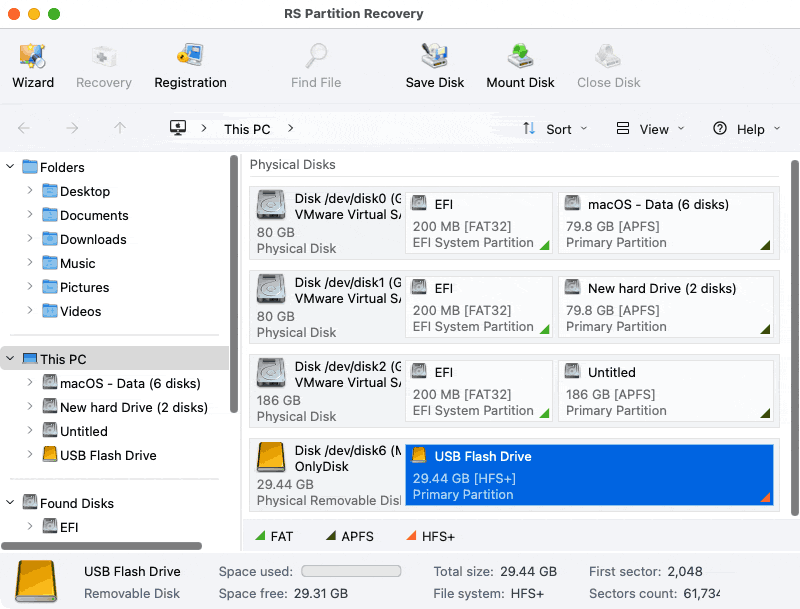
Étape 3 : Sélectionner votre lecteur USB
Lorsque RS Partition Recovery s’ouvre, une liste de tous les périphériques de stockage connectés au Mac s’affiche. Repérez votre clé USB dans cette liste. Les lecteurs sont généralement identifiés par leur nom, leur capacité et leur type de système de fichiers (par exemple FAT32, exFAT, APFS, HFS+). Sélectionnez votre lecteur USB en cliquant dessus.
Étape 4 : Choisir le type d’analyse
RS Partition Recovery propose plusieurs modes d’analyse :
Analyse rapide : cette analyse rapide recherche les fichiers récemment supprimés et facilement récupérables. Elle examine l’index du système de fichiers et peut restaurer les fichiers supprimés par suppression normale. Ce type d’analyse ne prend généralement que quelques minutes.
Analyse complète : cette analyse approfondie effectue un examen secteur par secteur de l’intégralité du lecteur. Elle retrouve des fichiers que l’analyse rapide peut manquer, notamment des données issues de disques formatés, de partitions corrompues ou de systèmes de fichiers gravement endommagés. Cette opération est plus longue (de l’ordre de plusieurs minutes à plusieurs heures selon la capacité) mais permet d’identifier bien plus de fichiers récupérables.
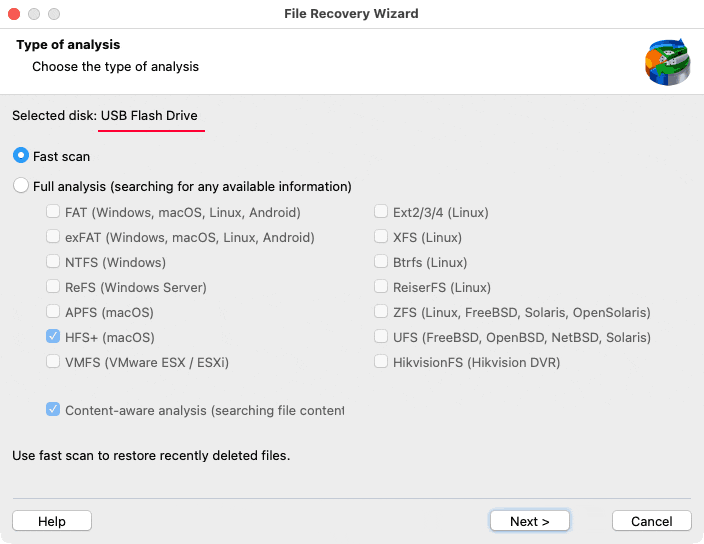
Pour la plupart des cas de perte de données, commencez par une analyse rapide. Si elle n’aboutit pas, lancez ensuite une analyse complète.
Étape 5 : Attendre la fin de l’analyse
Pendant l’analyse, RS Partition Recovery affiche l’avancement et indique quelle portion du lecteur a été examinée. Vous pouvez suivre en temps réel le nombre de fichiers détectés.
Étape 6 : Prévisualiser les fichiers récupérables
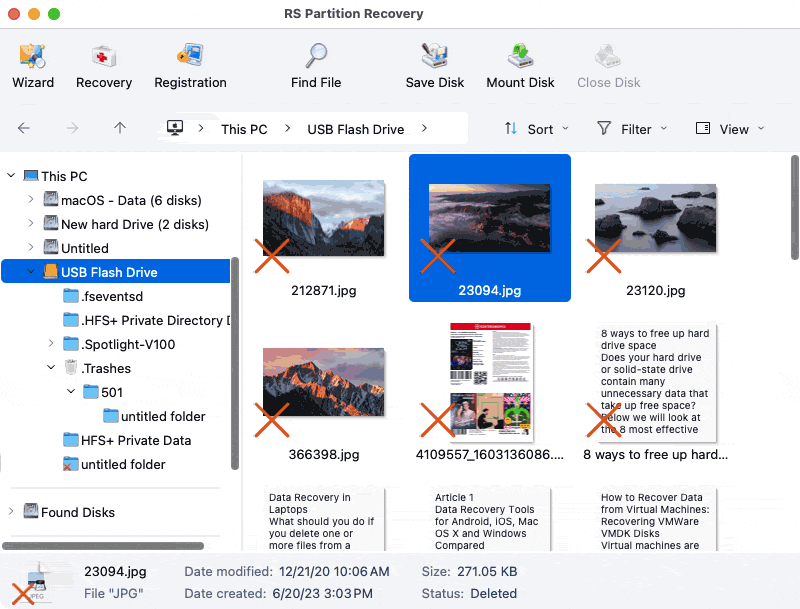
Une fois l’analyse terminée (ou même pendant l’analyse), vous pouvez parcourir les fichiers retrouvés. RS Partition Recovery organise les éléments récupérés de plusieurs façons :
- Par type de fichier : photos, documents, vidéos, archives, etc.
- Par structure de dossiers d’origine : si les informations du système de fichiers sont intactes
- Par état du fichier : fichiers existants vs fichiers supprimés/perdus
Utilisez la fonction de prévisualisation pour vérifier les fichiers avant récupération. Cliquez sur un fichier pour en afficher le contenu. Ceci est particulièrement utile pour les photos et les documents afin de s’assurer qu’ils ne sont pas corrompus avant de les restaurer. La prévisualisation évite de récupérer des fichiers irrécupérables ou endommagés.
Étape 7 : Sélectionner les fichiers à récupérer
Cochez les cases à côté des fichiers et des dossiers que vous souhaitez restaurer. Vous pouvez :
- Sélectionner des fichiers individuels en cochant les cases correspondantes
- Sélectionner des dossiers entiers pour récupérer tout leur contenu
- Utiliser « Tout sélectionner » pour récupérer l’ensemble des éléments trouvés
- Utiliser Commande+clic pour sélectionner plusieurs fichiers non contigus
Étape 8 : Choisir la destination de la récupération
Cliquez sur le bouton « Récupérer » après avoir sélectionné vos fichiers. Une fenêtre de dialogue s’ouvrira pour vous permettre de choisir l’emplacement où enregistrer les fichiers récupérés.
⚠️ Avertissement critique : ne récupérez jamais les fichiers directement sur la même clé USB à partir de laquelle vous faites la récupération. Choisissez toujours un emplacement différent, par exemple le disque interne de votre Mac ou un autre disque externe. Restaurer des fichiers sur le même lecteur peut écraser d’autres données récupérables encore présentes sur la clé, entraînant une perte définitive de ces fichiers.
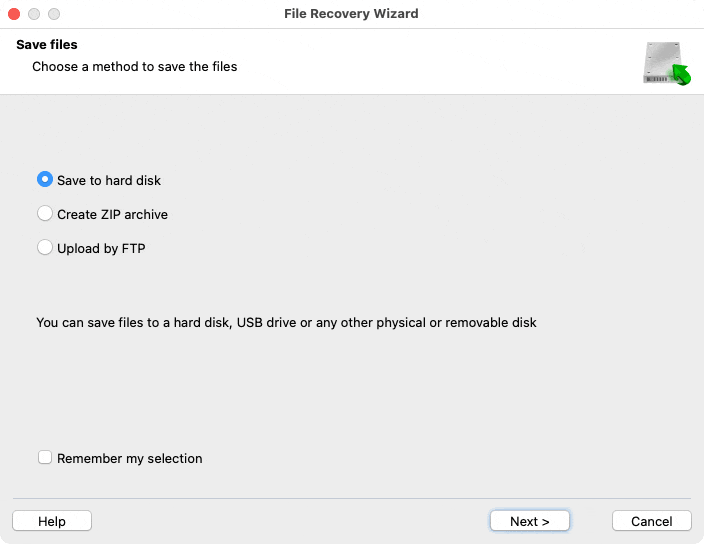
Étape 9 : Finaliser la récupération
Cliquez sur « Suivant » pour lancer le processus de récupération. RS Partition Recovery copiera les fichiers sélectionnés vers l’emplacement choisi. Le temps de récupération dépend du nombre et de la taille des fichiers. Une fois l’opération terminée, accédez au dossier de destination pour consulter vos fichiers restaurés.
Conseils pour une récupération réussie
Maximisez votre taux de réussite en récupération de données (clé USB / disque externe) grâce à ces recommandations :
- N’installez pas le logiciel de récupération sur la clé USB elle-même. Installez-le sur le disque interne de votre Mac ou sur un autre disque externe.
- Récupérez les fichiers dès que possible. Plus vous attendez, plus le risque d’écrasement des données augmente.
- Si la première analyse ne retrouve pas vos fichiers, lancez une analyse complète ou approfondie. Les analyses rapides sont plus rapides mais moins exhaustives.
- Vérifiez attentivement les prévisualisations des fichiers. Le fait qu’un fichier soit détecté ne garantit pas son intégrité : la prévisualisation permet de confirmer sa récupérabilité.
- Organisez immédiatement les fichiers récupérés. Les fichiers récupérés perdent souvent leurs noms d’origine et sont renommés de façon générique (par ex. « File001.jpg »), alors classez-les tout de suite pendant que vous vous en souvenez.
Méthode 2 : Vérifier la Corbeille de votre Mac
La solution la plus simple est souvent la première étape à envisager. Lorsque vous supprimez des fichiers depuis une clé USB connectée à votre Mac, ils ne disparaissent pas immédiatement dans le néant numérique : ils sont placés dans la Corbeille, ce qui vous permet de récupérer des fichiers supprimés. En savoir plus sur récupérer des fichiers depuis la Corbeille.
Comment la Corbeille macOS fonctionne avec les périphériques USB
macOS gère la Corbeille différemment selon qu’il s’agit du stockage interne ou d’un stockage externe. Lorsque des fichiers sont supprimés depuis une clé USB, ils sont placés dans un dossier caché nommé .Trashes sur ce périphérique. L’icône Corbeille du Dock agrège et affiche les fichiers provenant de tous les volumes connectés, donnant ainsi l’impression d’une corbeille centralisée alors qu’il n’en existe pas une seule.
Remarque importante : le périphérique USB doit être connecté à votre Mac pour que les fichiers supprimés depuis ce périphérique apparaissent dans la Corbeille. Par exemple, si vous avez supprimé des fichiers d’une clé USB hier puis l’avez déconnectée, ces fichiers n’apparaîtront pas dans la Corbeille tant que vous n’aurez pas reconnecté la clé.
Méthode 3 : Récupérer les fichiers cachés sur une clé USB
Parfois, vos fichiers ne sont pas réellement perdus — ils sont simplement masqués. Ce cas est plus fréquent qu’on ne le croit et il existe une solution simple, sans logiciel spécialisé, pour afficher et récupérer les fichiers cachés d’une clé USB.
Pourquoi des fichiers sur votre clé USB peuvent être cachés
Des fichiers sur votre clé USB peuvent devenir cachés pour plusieurs raisons :
- Commandes terminal : l’exécution accidentelle de commandes telles que
chflags hiddenpeut définir l’attribut « caché » sur des fichiers - Logiciels malveillants : certains programmes malveillants masquent des fichiers dans le cadre de leur fonctionnement
- Erreurs système : des anomalies lors d’opérations sur les fichiers peuvent involontairement définir l’attribut « caché »
- Problèmes d’interopérabilité : le passage d’un lecteur entre macOS et Windows peut parfois provoquer des problèmes de visibilité
Afficher les fichiers cachés
Méthode 1 : basculement rapide avec un raccourci clavier
Ceci est le moyen le plus rapide pour afficher les fichiers cachés sur votre clé USB :
- Connecter votre clé USB à votre Mac
- Ouvrir Finder et se rendre sur la clé USB
- Appuyer simultanément sur Commande (⌘) + Maj (⇧) + . (point)
- Les fichiers et dossiers cachés s’affichent alors en semi-transparence dans le Finder
- Appuyer de nouveau sur la même combinaison pour les masquer
Retirer définitivement l’attribut « caché » via le Terminal
Pour supprimer de façon permanente l’attribut « caché » de fichiers ou dossiers :
- Ouvrir Terminal (Applications → Utilitaires → Terminal, ou appuyer sur Commande + Espace puis taper « Terminal »)
- Saisir la commande de désactivation du statut caché sans appuyer sur Entrée :
chflags nohidden
Veiller à laisser un espace après « nohidden » - Faire glisser le fichier caché depuis le Finder vers la fenêtre du Terminal : son chemin complet est inséré automatiquement
- Appuyer sur Entrée pour exécuter la commande. Le fichier n’est alors plus marqué comme caché
- Répéter pour chaque fichier à rendre visible, ou appliquer la même méthode à des dossiers entiers
Exemple de commande :
chflags nohidden /Volumes/MyUSB/HiddenFolder
Vérification des fichiers système cachés
Un lecteur USB peut contenir des fichiers système cachés tels que .DS_Store, .Spotlight-V100 ou .Trashes. Il s’agit de fichiers et dossiers système normaux de macOS. Il ne faut pas supprimer ces fichiers, sauf si l’on est certain qu’ils ne sont pas nécessaires, car ils permettent à macOS de gérer correctement le volume.
Prévention de la perte de données sur clé USB
La récupération est utile en cas d’incident, mais la prévention vaut mieux que la guérison. La mise en œuvre de ces bonnes pratiques réduit considérablement le risque de perte de données sur clé USB et le stress qui l’accompagne. Consultez notre guide complet sur la protection des fichiers contre la perte de données.
Stratégies essentielles de prévention
1. Éjecter toujours les clés USB correctement
Il s’agit de l’habitude la plus importante pour la longévité d’une clé USB. Ne retirez jamais une clé USB sans effectuer l’éjection sécurisée. L’éjection garantit que toutes les opérations de fichiers sont terminées et que le système de fichiers est proprement fermé, réduisant ainsi le risque de corruption des données.
2. Effectuer des sauvegardes régulières
Ne comptez pas sur la clé USB comme seule copie des données importantes. Pour les utilisateurs Mac, Time Machine peut sauvegarder les disques externes en plus du stockage interne. Activez cette fonctionnalité dans Préférences Système → Time Machine. Pensez également à des sauvegardes hors site ou dans le cloud pour une protection contre la perte de données.
3. Analyser régulièrement à la recherche de logiciels malveillants
Les clés USB sont des vecteurs fréquents de propagation de malwares. Effectuez des analyses antivirus/antimalware régulières, maintenez vos définitions virales à jour et évitez d’ouvrir des fichiers suspects provenant de sources inconnues.
4. Manipuler les clés USB avec précaution
Protégez votre périphérique contre les dommages physiques : remettez toujours le capuchon de protection lorsque la clé n’est pas branchée, n’exposez pas la clé à des températures extrêmes, évitez l’humidité et les liquides, ne laissez pas tomber la clé et soyez délicat lors des connexions et déconnexions.
5. Étiqueter clairement vos clés : prévenir les formatages ou suppressions accidentels
6. Activer la protection en écriture lorsque c’est possible
Certaines clés USB disposent d’un interrupteur physique de protection en écriture. Lorsque des données importantes sont stockées et que vous n’effectuez que des opérations de lecture, activez la protection en écriture. Cela empêche les suppressions ou modifications accidentelles des fichiers.
7. Surveiller l’état de santé du périphérique
Contrôlez régulièrement l’intégrité du système de fichiers et l’état physique de la clé. Utilisez des outils de diagnostic et effectuez des vérifications (par exemple chkdsk ou fsck selon l’OS) en cas de comportements anormaux. Remplacez la clé dès les premiers signes de défaillance pour éviter la perte de données.
8. Ne pas remplir la clé USB à pleine capacité
Garder une clé USB entièrement remplie augmente le risque d’erreurs et de corruption. Veillez à conserver au moins 10–15 % d’espace libre pour des performances optimales et une meilleure fiabilité du stockage.