Pour les entreprises qui utilisent le NAS TerraMaster F2-424, toute panne — RAID dégradé, disque défaillant, corruption système — peut entraîner des interruptions coûteuses. Ce guide présente les risques majeurs et les méthodes de récupération adaptées aux environnements professionnels.
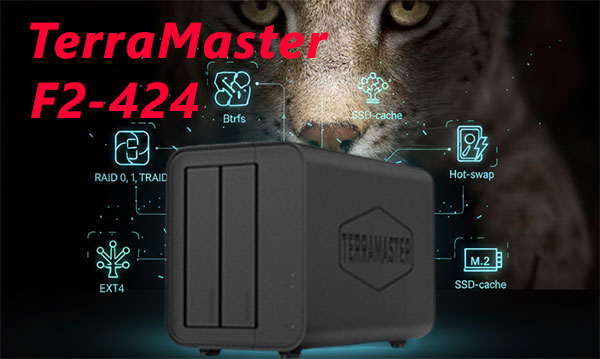
Aperçu matériel du NAS TerraMaster F2-424
Le NAS TerraMaster F2-424 comprend 2 emplacements, offrant une solution simple pour les débutants comme pour les utilisateurs à domicile. L’installation est intuitive et les modes RAID 0 et 1 permettent de choisir entre performance et sécurité. Les systèmes EXT4 et Btrfs assurent une bonne gestion des données.
Ces informations techniques sont utiles si vous devez restaurer vos fichiers.
Aspects techniques de la récupération de données sur TerraMaster F2-424
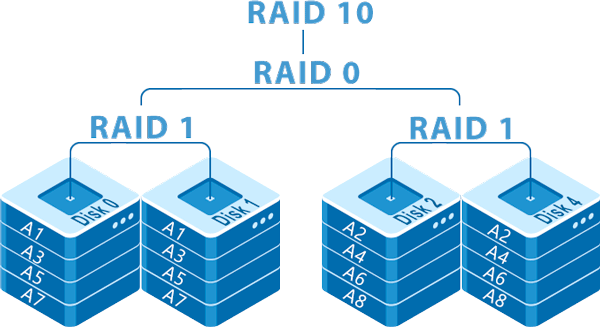
L’architecture du TerraMaster F2-424 repose sur deux disques configurés en RAID 0 (striping) ou RAID 1 (miroir). La récupération implique l’analyse des métadonnées EXT4/Btrfs, l’identification des paramètres RAID et la reconstruction des blocs logiques. Le RAID 0 reste le plus risqué en raison de l’absence de redondance, tandis que le RAID 1 permet une restauration partielle même avec un disque défaillant. Les cas complexes incluent la corruption des partitions ou un volume DSM entièrement « crashé ».
Principales caractéristiques du NAS TerraMaster F2-424
| Baies de disques | Disques compatibles | Remplissage à chaud | RAID pris en charge | Systèmes de fichiers | Volume maximal |
| 2 | 2,5" ou 3,5" SATA | ✓ | RAID 0, RAID 1, JBOD, TRAID | EXT4, BTRFS | 44 Tb |
L'architecture indiquée repose sur un volume en RAID 1 miroir, exploitable avec des systèmes de fichiers identifiés : BTRFS ou EXT4. Le dispositif intègre également un SSD cache et fonctionne sous TOS 5.1 / 6.0. Dans cette configuration, le point de défaillance le plus vraisemblable et spécifique au modèle est le sous-système de cache SSD : son altération ou perte peut rompre la cohérence des métadonnées et des opérations d'écriture entre les deux faces du miroir, laissant l'ensemble logique du volume incohérent malgré l'intégrité physique des disques.
La donnée devient logiquement inaccessible parce que les métadonnées nécessaires à BTRFS ou EXT4 peuvent rester dans le cache SSD ou dépendre d'un état géré par TOS 5.1 / 6.0, empêchant le système de fichiers de présenter un espace cohérent une fois le cache hors service. Le principe de récupération hors du boîtier consiste à extraire les supports, éviter la dépendance au cache défaillant et réassembler le miroir en externe sur une plateforme capable de reconnaître RAID 1 et le système de fichiers pertinent, afin d'extraire ou reconstruire les métadonnées et d'imager les données utiles pour une restauration sûre.
Procédure avancée de récupération pour un NAS à 2 disques
Lorsqu’un NAS à 2 disques tombe en panne — qu’il s’agisse d’une défaillance RAID, d’une corruption du système de fichiers, d’une suppression accidentelle ou d’une coupure de courant — il est généralement possible de restaurer l’ensemble des données. Suivez ce guide technique détaillé conçu pour les utilisateurs avancés comme pour les techniciens.
-
Étape 1 Éteignez complètement le NAS et retirez les deux disques.
Débranchez l’alimentation, retirez les disques et notez soigneusement leur ordre initial. Cet ordre est indispensable pour recréer fidèlement le RAID.
-
Étape 2 Connectez les disques directement à un ordinateur.
Utilisez des ports SATA pour garantir un débit stable. Les deux disques doivent être accessibles simultanément afin de permettre la reconstruction correcte du RAID.
-
Étape 3 Lancez RS Raid Retrieve.
Le logiciel lit les métadonnées RAID, les tables de partition et les signatures des systèmes de fichiers (EXT4, XFS, Btrfs), puis reconstruit automatiquement la configuration d’origine.

Récupération de données à partir de baies RAID endommagées
Disponible pour: Windows, macOS, Linux -
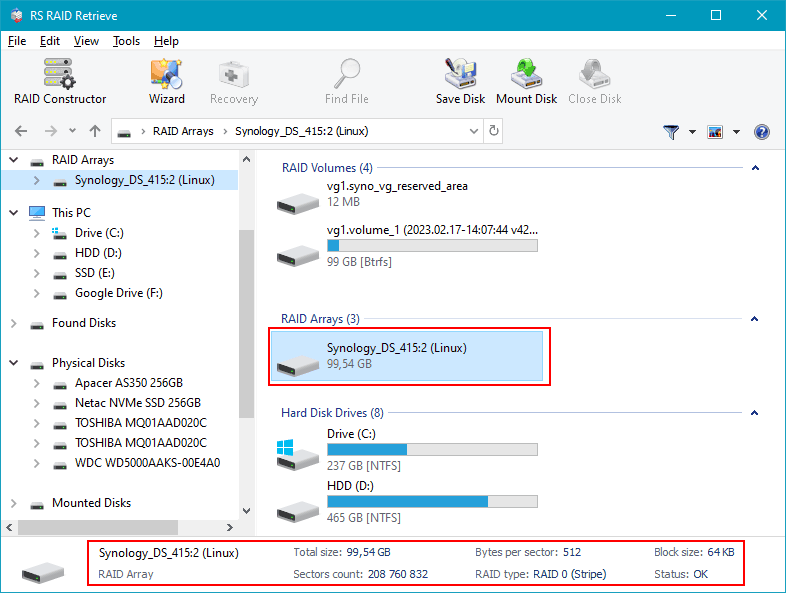
Étape 4 Vérifiez les paramètres RAID détectés.
Confirmez la taille de stripe, l’ordre des disques et la rotation de la parité. Une mauvaise configuration pourrait empêcher la récupération correcte.
-
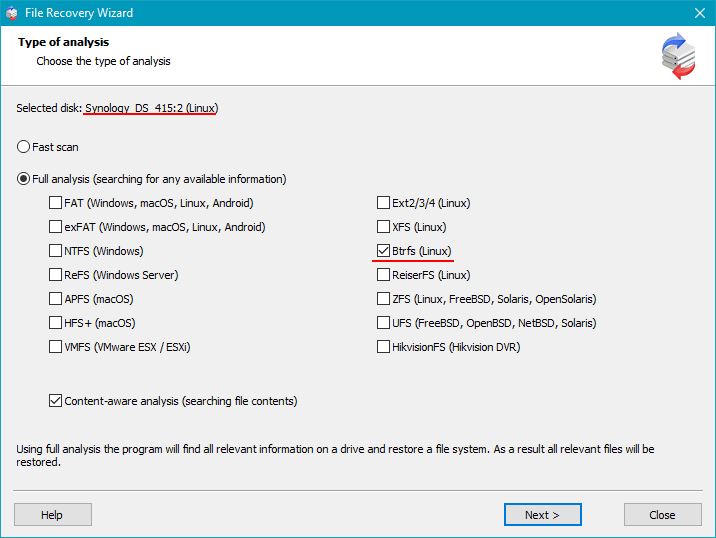
Étape 5 Lancez une analyse approfondie.
Le logiciel effectue une analyse secteur par secteur et reconstruit l’arborescence du volume, y compris les fichiers supprimés ou fragmentés.
-
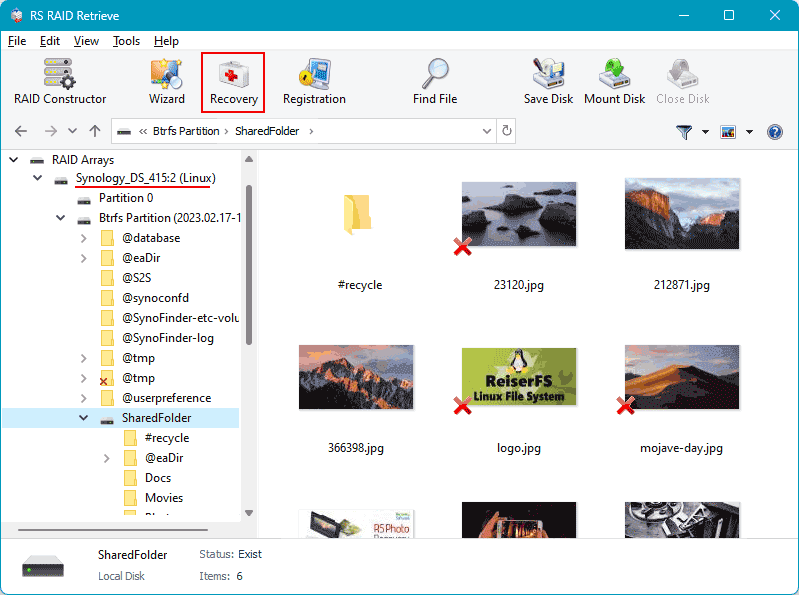
Étape 6 Examinez les données retrouvées.
Parcourez les répertoires, prévisualisez les images, vidéos, documents et assurez-vous que les données essentielles sont présentes.
-
Étape 7 Exportez les fichiers récupérés.
Enregistrez-les sur un autre disque pour éviter toute écriture sur les supports d’origine.
Astuce : N’effectuez pas de “Repair RAID” sur le NAS avant d’avoir sauvegardé les données récupérées.
Causes techniques des défaillances RAID dans un NAS TerraMaster F2-424 à deux disques
Dans les systèmes NAS à deux disques comme NAS TerraMaster F2-424, les pannes RAID résultent principalement de contraintes mécaniques, de défauts logiques ou de perturbations opérationnelles. Chaque scénario présente des caractéristiques mesurables utilisées par les techniciens lors des diagnostics.
Désynchronisation sous charge continue. Une latence accrue, la réaffectation de secteurs et des ralentissements répétés entraînent l’exclusion du disque du volume RAID.
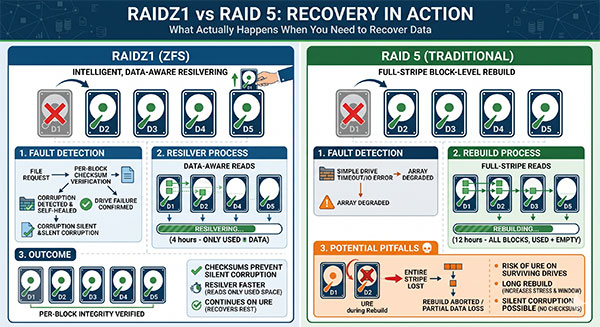
Erreurs de lecture irrécupérables (URE) pendant la reconstruction. Lorsqu’un disque génère des blocs illisibles pendant un resync, le volume entre en état d’échec.
Instabilité thermique dans les boîtiers compacts. Le manque de ventilation provoque une dérive thermique, augmentant les erreurs d’écriture et le risque de défaillance mécanique.
Incohérences liées au contrôleur. Une corruption des métadonnées due à une mise hors tension, à une mise à jour manquante ou à un firmware instable provoque une perte de la configuration RAID.
- Dégradation SMART progressive sur plusieurs semaines;
- Perte de synchronisation après un arrêt brutal;
- Différences de performance entre disques vieillissants.
Ces causes nécessitent une procédure de récupération contrôlée et une reconstruction précise du RAID.