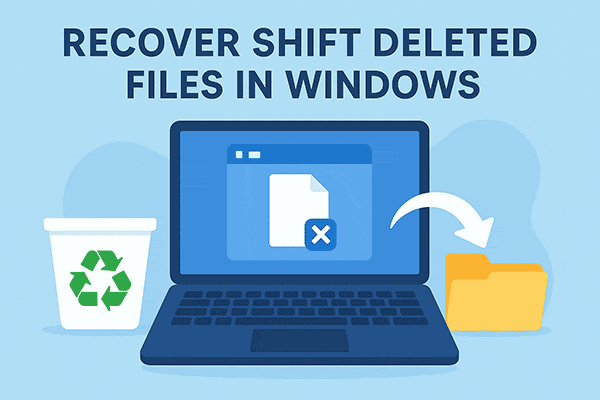
Nous sommes tous déjà passés par là. En faisant le ménage sur votre ordinateur, vous maintenez la touche Maj (Shift) et appuyez sur Suppr pour supprimer des fichiers rapidement, puis vous réalisez soudain que vous venez de supprimer définitivement un élément important. Cette sensation de malaise est courante, mais bonne nouvelle : la récupération de fichiers supprimés via Shift (Maj+Suppr) est possible — ces fichiers ne sont peut‑être pas perdus à jamais.
Contenu
- Comprendre ce qui se passe lorsque vous appuyez sur Maj+Suppr (Shift+Delete)
- Peut‑on vraiment récupérer des fichiers supprimés avec Shift+Suppr ?
- Premiers pas pour la récupération de données : arrêter et évaluer
- Méthode 1 : Utiliser un logiciel de récupération de données
- Comment récupérer des fichiers supprimés définitivement (Shift+Suppr) avec un logiciel de récupération :
- Méthode 2 : Vérifier l'Historique des fichiers de Windows
- Méthode 3 : Utiliser la fonction « Sauvegarde et restauration » de Windows
- Méthode 4 : Vérifier le stockage cloud
- Méthode 5 : Windows File Recovery
- Maximiser vos chances de récupération
- Prévention : tirer les leçons de l'incident
Ce guide complet présente des méthodes éprouvées pour récupérer des fichiers supprimés par Maj+Suppr sous Windows 11 et Windows 10, explique ce qui se passe lors d’une suppression définitive et détaille comment maximiser vos chances de récupération de données.
Comprendre ce qui se passe lorsque vous appuyez sur Maj+Suppr (Shift+Delete)
Lorsque vous supprimez un fichier normalement sous Windows, il fait une courte pause dans la Corbeille. Vous pouvez le récupérer à tout moment par un simple clic, ce qui facilite la récupération de fichiers supprimés. En revanche, Maj+Suppr (Shift+Delete) indique à Windows de contourner totalement ce filet de sécurité. Le fichier disparaît immédiatement de l’affichage, d’où l’idée répandue qu’il est effacé définitivement.
Mais voici l’intérêt : le fichier demeure physiquement présent sur votre disque dur. Windows n’efface pas immédiatement les données ; il se contente de marquer l’espace comme « disponible pour réutilisation » en supprimant l’entrée du fichier dans la table du système de fichiers. C’est comparable à retirer la notice d’un livre du catalogue d’une bibliothèque alors que l’ouvrage reste sur l’étagère. Les données restent intactes tant qu’elles ne sont pas écrasées par de nouvelles informations.
Ceci est crucial : la fenêtre de récupération dépend entièrement de la rapidité avec laquelle cet espace libre est réutilisé. Chaque nouveau fichier enregistré, chaque programme installé, chaque mise à jour téléchargée peut potentiellement écraser vos données supprimées. C’est pourquoi une intervention rapide est déterminante pour la récupération de données et la restauration de fichiers supprimés.
Peut‑on vraiment récupérer des fichiers supprimés avec Shift+Suppr ?
La réponse courte est oui, la récupération après suppression définitive (Shift+Suppr) est possible, mais le succès dépend de plusieurs facteurs interdépendants qui déterminent si vos données peuvent être récupérées.
✨ Le temps est votre meilleur allié. Un fichier supprimé il y a une heure a de bien meilleures perspectives de récupération qu’un fichier supprimé il y a plusieurs semaines. Ce n’est toutefois pas uniquement une question de calendrier : l’élément déterminant est l’intensité d’utilisation de l’ordinateur depuis la suppression. Si la machine a été peu sollicitée, des fichiers supprimés il y a plusieurs jours peuvent encore être récupérables. À l’inverse, quelques heures d’activité intensive — installation de logiciels, téléchargements volumineux, mises à jour système — peuvent écraser définitivement les données.
✨ Le type de support de stockage est déterminant. Les disques durs traditionnels (HDD) sont généralement plus favorables à la récupération de données : une fois supprimées, les données restent souvent récupérables tant qu’elles ne sont pas écrasées par d’autres données. Les disques à état solide (SSD) posent davantage de contraintes en raison d’une technologie appelée TRIM. Cette fonctionnalité améliore les performances des SSD en effaçant de manière proactive les blocs marqués comme supprimés. Si cela préserve les performances, cela complique — et parfois rend impossible — la récupération après suppression.
✨ Le système de fichiers compte aussi. NTFS, standard sur les systèmes Windows modernes, conserve des métadonnées détaillées qui peuvent faciliter la récupération. D’autres formats comme FAT32 ou exFAT fournissent moins d’informations structurelles, ce qui rend plus difficile la reconstitution de fichiers fragmentés ou partiellement écrasés.
Au vu de ces éléments, quelles sont vos chances réelles ? Sur un disque dur traditionnel en NTFS, si vous intervenez dans les heures ou les jours suivants et que l’ordinateur a peu servi, les taux de récupération peuvent être élevés (70–90 % dans des conditions optimales). Sur un SSD avec TRIM activé, la fenêtre d’opportunité est souvent beaucoup plus courte, parfois mesurée en minutes plutôt qu’en heures.
Premiers pas pour la récupération de données : arrêter et évaluer
Avant d’entreprendre toute opération de récupération, il convient de minimiser le risque d’écrasement des données supprimées. Voici les actions à effectuer immédiatement :
⚠️ Limiter au maximum l’utilisation du lecteur concerné. Si des fichiers ont été supprimés sur le lecteur système principal (généralement C:), évitez d’installer de nouveaux logiciels, de télécharger des fichiers ou de créer des documents. Si la suppression a eu lieu sur un disque externe ou une clé USB, déconnectez-le immédiatement et mettez-le de côté jusqu’à la tentative de récupération.
⚠️ Vérifier si des sauvegardes sont activées. Beaucoup d’utilisateurs ignorent qu’ils disposent déjà d’un filet de sécurité. Windows intègre plusieurs fonctionnalités de sauvegarde pouvant déjà protéger vos fichiers ; nous les examinerons dans les sections suivantes.
⚠️ Ne paniquez pas et n’essayez pas de répéter sans cesse la même méthode de récupération. Chaque tentative infructueuse peut potentiellement écrire de nouvelles données sur le lecteur et réduire les chances de récupération des données supprimées. Il est préférable d’appliquer une méthode fiable plutôt que de multiplier frénétiquement des approches susceptibles d’aggraver la perte de données.
Méthode 1 : Utiliser un logiciel de récupération de données
Lorsque les fonctionnalités intégrées de Windows sont insuffisantes, un logiciel de récupération de données spécialisé constitue la meilleure option. Ces programmes analysent le périphérique de stockage en profondeur, à la recherche de traces de fichiers supprimés que Windows n’affiche plus dans son système de fichiers — une étape clé pour la récupération de données Windows et la restauration de fichiers.
Les logiciels de récupération reposent sur le principe déjà évoqué : les fichiers supprimés restent physiquement présents sur le disque tant qu’ils n’ont pas été écrasés. Ces outils examinent les données brutes du disque (analyse sectorielle), détectent les signatures de fichiers et reconstruisent les éléments supprimés, même lorsque Windows a supprimé leurs entrées d’annuaire.
RS Partition Recovery est conçu spécifiquement pour ce type de scénario. Il peut reconnaître des centaines de formats de fichiers et prend en charge divers systèmes de fichiers, notamment NTFS, FAT32 et exFAT. Le logiciel effectue une analyse approfondie du disque et présente une liste de fichiers récupérables que l’utilisateur peut ensuite examiner pour procéder à la récupération.
Comment récupérer des fichiers supprimés définitivement (Shift+Suppr) avec un logiciel de récupération :
L’utilisation d’un logiciel de récupération suit généralement le même schéma selon les programmes. Commencez par installer le logiciel sur un lecteur différent de celui contenant les fichiers supprimés. C’est important, car une installation sur le même lecteur risque d’écraser les données que vous cherchez à récupérer.
Étape 1. Installez et lancez RS Partition Recovery.

Logiciel de récupération de données tout-en-un
Étape 2. Sélectionnez le lecteur ou la partition à partir de laquelle vous souhaitez récupérer les données.
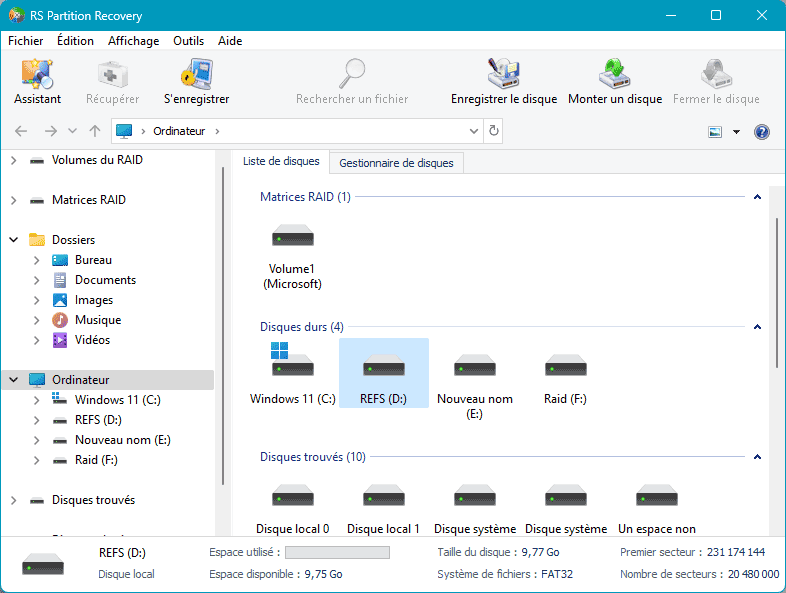
Étape 3. Choisissez le type d'analyse.
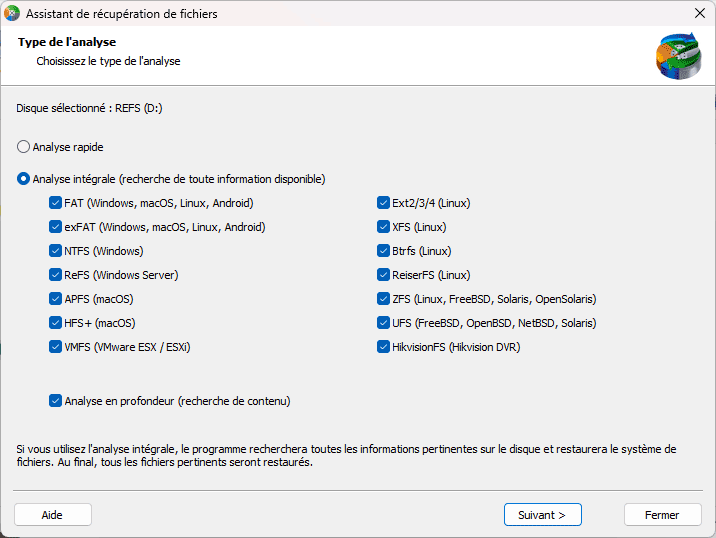
Analyse rapide à utiliser au cas où le fichier a été perdu récemment. Le programme va analyser rapidement le lecteur et afficher les fichiers disponibles pour la récupération.
La fonction Analyse complète vous permet de trouver les données perdues, après le formatage, le redimensionnement du disque ou la corruption de la structure des fichiers (RAW).
Étape 4. Prévisualisez et sélectionnez les fichiers pour le récupérer.
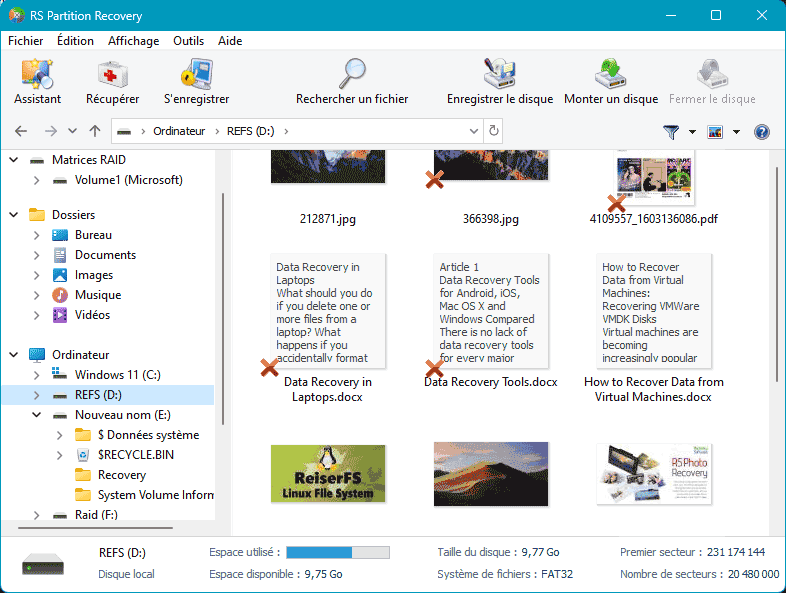
Étape 5. Ajoutez les fichiers que vous souhaitez enregistrer à la "Liste de restauration" ou sélectionnez la partition entière et cliquez sur Récupération.
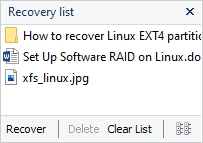
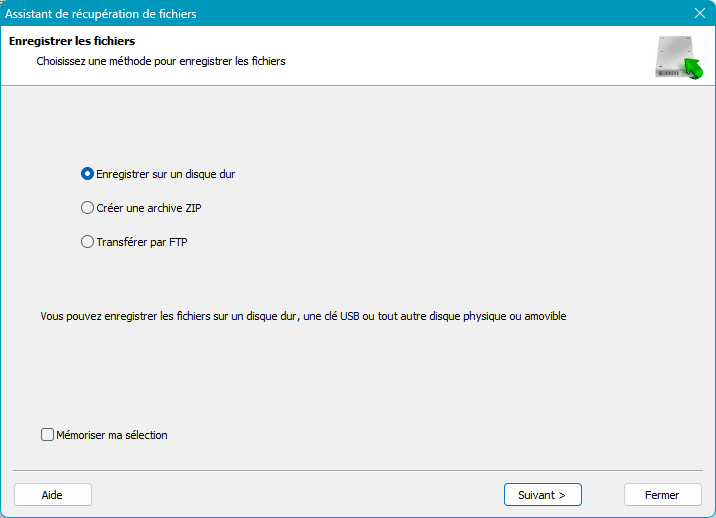
Il convient de noter qu'il est préférable de sauvegarder le fichier récupéré sur un disque dur externe ou une clé USB.
Les principaux atouts d’un logiciel de récupération de données résident dans sa capacité à retrouver des fichiers que d’autres méthodes ne détectent pas, la prise en charge de divers supports (y compris les disques externes et les cartes mémoire) et la possibilité de restaurer différents types de fichiers — des documents aux photos et vidéos. Les outils récents intègrent aussi des fonctions de réparation pour les fichiers corrompus, ce qui est utile lorsque les fichiers ne sont pas totalement supprimés mais endommagés.
Les taux de récupération varient selon les facteurs évoqués précédemment : délai depuis la suppression, type de lecteur et schéma d’utilisation. Toutefois, un bon logiciel de récupération de données offre les meilleures chances de récupération lorsque les méthodes plus simples échouent.
Méthode 2 : Vérifier l’Historique des fichiers de Windows
Si vous faites partie des utilisateurs organisés qui ont activé l’Historique des fichiers avant l’incident, vous avez de la chance. Cette fonctionnalité intégrée à Windows crée automatiquement des copies de sauvegarde de vos fichiers à intervalles réguliers.
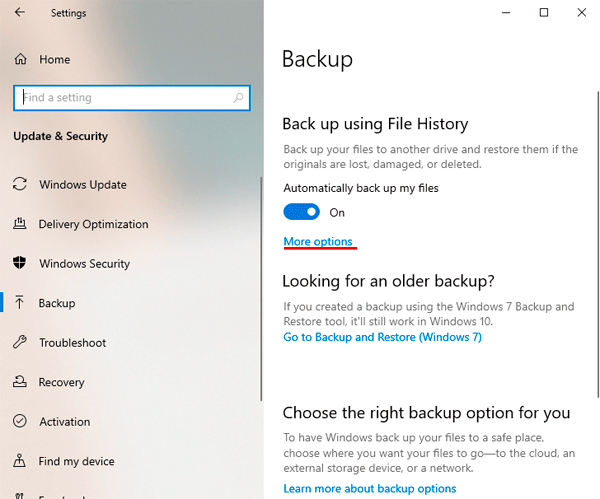
L’Historique des fichiers se concentre sur vos dossiers personnels : Documents, Images, Bureau, Musique et Vidéos. Par défaut, il enregistre de nouvelles versions de vos fichiers toutes les heures, ce qui vous fournit plusieurs versions précédentes parmi lesquelles choisir pour la restauration.
Cependant, une précision importante : l’Historique des fichiers n’est utile que s’il a été activé avant la suppression des fichiers. Si un message indique « No previous versions available » (Aucune version précédente disponible), cela signifie que la fonctionnalité n’était pas active et que vous devrez recourir à d’autres méthodes de récupération. Si l’Historique des fichiers vous permet de restaurer vos données cette fois-ci, prenez ensuite un instant pour vérifier qu’il reste activé afin d’assurer une protection continue et des sauvegardes automatiques à l’avenir.
Méthode 3 : Utiliser la fonction « Sauvegarde et restauration » de Windows
Même si elle est indiquée « Windows 7 » dans les paramètres, la fonctionnalité Sauvegarde et restauration fonctionne toujours parfaitement sous Windows 10 et Windows 11. Cet outil crée des copies de sauvegarde complètes de vos fichiers et peut même générer des images système entières lorsqu’il est correctement configuré.
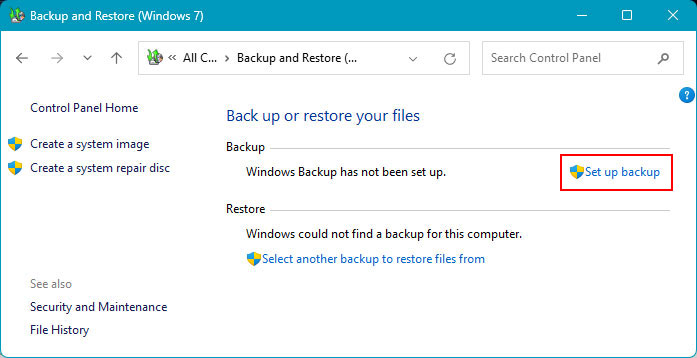
Cette méthode est idéale pour les utilisateurs qui ont eu la prévoyance de planifier des sauvegardes système régulières. Les fichiers restaurés seront exactement tels qu’ils étaient au moment de la sauvegarde, ce qui signifie que vous ne perdrez aucun travail effectué avant cette sauvegarde.
La limite — comme pour l’Historique des fichiers — est que des sauvegardes doivent exister pour que cette méthode fonctionne. Si vous n’avez jamais configuré Sauvegarde et restauration, ou si votre dernière sauvegarde a été réalisée avant la création des fichiers dont vous avez besoin, cette approche ne vous aidera pas. Néanmoins, il vaut la peine de vérifier : certains fabricants ou services informatiques préconfigurent des sauvegardes automatiques sur certains ordinateurs, facilitant ainsi la récupération des données.
Méthode 4 : Vérifier le stockage cloud
Dans notre monde connecté, de nombreux fichiers se synchronisent automatiquement avec des services de stockage cloud sans que l’on y prête attention. Si vous utilisez OneDrive, Google Drive, Dropbox ou des plateformes similaires, il y a de fortes chances que vos fichiers supprimés se trouvent en sécurité dans la corbeille du cloud.
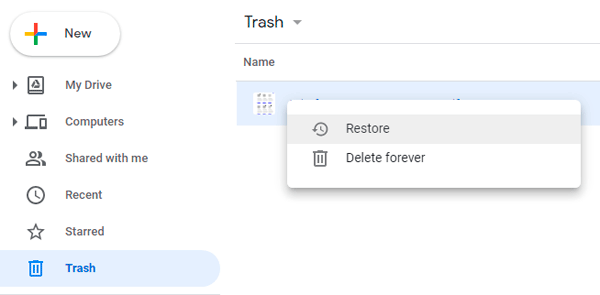
OneDrive, intégré aux versions récentes de Windows, sauvegarde automatiquement vos dossiers Bureau, Documents et Images si vous avez activé la synchronisation. Même après la suppression définitive d’un fichier sur votre ordinateur, OneDrive le conserve dans sa corbeille pendant 30 jours.
Pour vérifier OneDrive, rendez‑vous sur le site OneDrive et connectez‑vous avec votre compte Microsoft. Recherchez l’option Corbeille dans le menu de gauche. Si vos fichiers s’y trouvent, sélectionnez‑les puis cliquez sur Restaurer pour les remettre à leur emplacement d’origine.
Les autres services cloud fonctionnent de façon similaire. Google Drive possède un dossier Corbeille qui conserve les éléments supprimés pendant 30 jours. Dropbox conserve les fichiers supprimés 30 jours pour les comptes gratuits et jusqu’à 180 jours pour les offres payantes. Même si vous n’enregistriez pas consciemment vos fichiers dans le cloud, les fonctions de synchronisation automatique ont peut‑être créé des sauvegardes à votre insu.
Méthode 5 : Windows File Recovery
Microsoft propose son propre utilitaire de récupération en ligne de commande, Windows File Recovery, disponible gratuitement sur le Microsoft Store. Bien qu’il ne dispose pas d’interface graphique et nécessite une certaine aisance technique, il constitue une option légitime et gratuite pour la récupération de fichiers et de données Windows.
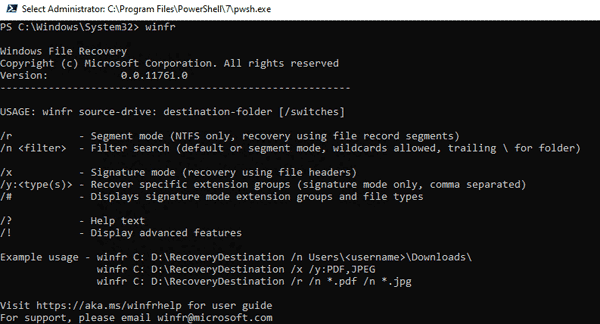
Cet outil s’exécute via l’Invite de commandes, où l’on saisit des commandes spécifiques pour analyser les lecteurs et récupérer des fichiers. La structure de commande de base ressemble à ceci : winfr C: D: /regular /n UsersYourNameDocuments
Le fonctionnement en ligne de commande rend cet utilitaire moins accessible pour les utilisateurs occasionnels. Il est nécessaire de maîtriser les lettres de lecteur, les chemins de fichiers et les différents commutateurs. Pour les utilisateurs à l’aise avec ces concepts, il offre toutefois une alternative gratuite aux logiciels commerciaux de récupération de données.
Le principal inconvénient est la courbe d’apprentissage et l’absence d’aperçu des fichiers. Vous ne verrez pas de vignettes pour les photos ni le contenu des documents avant la récupération. L’outil se contente de retrouver des fichiers correspondants et de les restaurer : il vous revient ensuite de vérifier que les éléments récupérés correspondent bien à vos besoins.
Maximiser vos chances de récupération
Quelle que soit la méthode de récupération de données choisie, certaines bonnes pratiques améliorent sensiblement vos chances de récupérer les fichiers supprimés intacts.
- Agissez immédiatement. Dès que vous constatez la suppression de fichiers importants, interrompez toute activité et lancez les opérations de récupération. Chaque minute compte, en particulier sur les systèmes fortement sollicités. Même des actions apparemment anodines — navigation web ou consultation de courriels — peuvent déclencher des processus en arrière‑plan qui écrivent des données sur le disque.
- Évitez les tentatives de récupération répétées. Si une méthode échoue, n’y revenez pas indéfiniment. Chaque analyse et tentative de récupération peut entraîner des écritures sur le support et réduire les chances de récupération ultérieure. Préférez tester une approche différente.
- Enregistrez les fichiers récupérés dans un emplacement distinct. Ne restaurez jamais les fichiers sur le même lecteur dont ils ont été supprimés : vous risquez d’écraser d’autres données récupérables. Utilisez un disque dur externe, une clé USB ou une partition interne différente comme destination de récupération.
- Tenez compte des types de fichiers. Les perspectives de récupération varient selon le type de fichier. Les documents texte simples se récupèrent souvent intégralement. Les fichiers complexes (bases de données, vidéos) peuvent être récupérés partiellement et présenter des corruptions. Les photos sont en général bien récupérables, sauf en cas d’écrasement partiel.
Prévention : tirer les leçons de l’incident
La récupération réussie de fichiers supprimés doit vous inciter à revoir vos stratégies de sauvegarde et de récupération de données. Voici comment éviter de vous retrouver à nouveau dans cette situation.
- Les disques durs traditionnels (HDD) utilisent des plateaux rotatifs pour stocker les données de manière magnétique. Lorsque vous supprimez des fichiers, ces informations magnétiques persistent tant qu’elles ne sont pas explicitement écrasées. Cela rend les HDD plus tolérants pour la récupération : des analyses approfondies peuvent retrouver des données supprimées depuis des semaines voire des mois si l’espace n’a pas été réutilisé.
- Les disques à état solide (SSD) conservent les données électroniquement dans des puces mémoire. Ils sont plus rapides et souvent plus fiables que les HDD, mais la récupération y est plus délicate. La commande TRIM, utilisée par la plupart des SSD modernes, efface de manière proactive les blocs de données supprimés pour préserver les performances. Une fois TRIM exécutée, ces données sont généralement irrécupérables.
Vous pouvez vérifier si TRIM est activé sur votre SSD sous Windows via l’invite de commandes. Le statut de TRIM influence votre approche de récupération : si TRIM est désactivé, la récupération sur SSD ressemble à celle d’un HDD ; si TRIM est activé, l’intervention rapide devient encore plus cruciale. - Disques externes et clés USB peuvent être basés sur HDD ou SSD. Les déconnecter immédiatement après une suppression accidentelle évite toute écriture ultérieure et maximise les chances de récupération. La possibilité d’isoler un support externe des processus système leur donne un avantage sur les disques internes pour la récupération de données.
Récupérer des fichiers après avoir utilisé Maj+Suppr (Shift+Delete) n’est pas garanti, mais ce n’est pas impossible. La réussite dépend de la compréhension du processus de suppression, d’une action rapide, du choix de la méthode de récupération appropriée et d’attentes réalistes selon le type de stockage et vos habitudes d’utilisation.
Les fonctions intégrées de Windows telles que Historique des fichiers et Sauvegarde et restauration offrent les solutions de récupération les plus simples lorsqu’elles sont configurées. Le stockage cloud protège efficacement si la synchronisation est activée. Quand ces options ne sont pas disponibles, des logiciels de récupération de données proposent des capacités d’analyse puissantes pour localiser et restaurer des données supprimées.